Встречайте самое большое обновление Windows 11 c долгожданными ИИ-функциями!

26 сентября 2023 года Microsoft порадовала пользователей обновлением Windows 11 23H2 с мощными ИИ-функциями, обновленным Paint, новым «Проводником» и многим другим. 

Это обновление стало самым крупным за всю историю операционной системы. Сегодня сделали обзор его самых крутых функций.
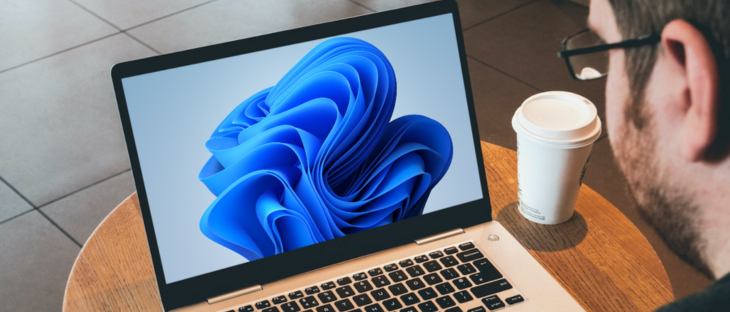
Обновление Windows 11 23H2

ИИ-помощник Copilot

Самой топовой функцией в обновлении 23H2 стал виртуальный помощник Copilot. Это – адаптированный системный чат-бот Bing, пришедший на замену Cortana. Он  будет запускаться в виде классической боковой панели на рабочем столе.

Интегрированный набор ИИ-инструментов позволяет чат-боту управлять настройками ПК, искать информацию, отвечать на вопросы, давать подсказки по работе с приложениями. Запросы можно вводить текстом или озвучивать голосом. Запуск Copilot для корпоративных клиентов Microsoft 365 состоится 1 ноября.

ИИ-функции для редактирования изображений и работы со скриншотами

В новое приложение «Фото» добавлена возможность размытия фона, выделения объектов, извлечения текста с изображений. А обновленный Paint получил опцию генерации изображений на базе искусственного интеллекта, функцию автоматического удаления фона, возможность работать со слоями и прозрачностью.

Также «умные» функции получил инструмент «Ножницы». В Snipping Tool добавили опцию копирования текста на скриншотах, которым можно поделиться в других программах, а также автоматическое редактирование, скрытие номеров телефонов и электронных адресов.

Обновленный «Проводник»

Внешне очень сильно преобразился «Проводник» под стиль операционной системы. В интерфейсе домашней страницы появились более крупные миниатюры файлов и отображение последних файлов по типу карусели. Также панели адреса и поиска будут функционировать подобно веб-браузеру для облегчения поиска информации.

Улучшение безопасности

Microsoft стремится перейти на беспарольный вход, представив поддержку ключей доступа для входа в приложение или веб-сайт через мобильное устройство или Windows Hello. Пользователи могут самостоятельно создавать ключи и управлять ими в Windows Hello.

Для усиления защиты учетных данных появилась защита от фишинга на панели «Безопасность Windows». После ее активации пользователи будут получать предупреждение при небезопасном копировании и вставке паролей.

Другие обновления в Windows 11

Среди других интересных обновлений можно отметить:

  • поддержку файловых архивов RAR, 7-zip и других форматов;
  • улучшения Windows Ink: ввод рукописного текста в поля для редактирования, улучшение точности распознавания, новый жест зачеркивания, широкая поддержка языков;
  • управление RGB-подсветкой различных устройств без сторонних приложений;
  • поддержка HDR для обоев рабочего стола (файлы JXR);
  • улучшенный микшер громкости: настройка звука для каждой запущенной программы,  мгновенное переключение между наушниками, динамиками и другими аудиоустройствами;
  • обновленное приложение Windows Backup – программа архивации данных для сохранения настроек ОС и приложений на случай восстановления при сбое  ПК;
  • новые возможности для создания текста с помощью голосовых команд;
  • автоматическое сохранение отредактированного текста в «Блокноте».

Дорогие читатели, мы также записали видеообзор всех новых функций Windows 11 на нашем YouTube-канале. Приглашаем к просмотру👇

Если у вас есть вопросы по использованию Windows 11, обращайтесь к техническим специалистам SmartComp. Чтобы получить консультацию, свяжитесь с нами по номеру горячей линии 📞073-220-27-00 или оставьте заявку на сайте.
Windows 11 позволит удалять встроенные программы

В последней тестовой версии Windows 11 появилась возможность удалять некоторые системные программы. В сборке 25391, которую тестируют пользователи Canary Channel, уже можно удалить приложения Cortana, «Камера», «Люди», «Фотографии» и клиента для подключения к удаленным рабочим столам MSTSC.

Фото: Microsoft

После теста удаление предустановленных программ станет доступным для всех пользователей. Большинство из этих приложений занимают немного места, однако такая возможность позволит сделать ОС Windows 11 не такой громоздкой.

В тестовой сборке 25391 также можно удалить и другие программы: Paint,  Clipchamp,  Xbox, Microsoft 365, Microsoft To Do, «Блокнот», «Диктофон», «Часы»,  «Калькулятор», Календарь», «Фильмы и ТВ», «Люди», «Камера», «Карты», «Погода», «Новости», «Медиаплеер», «Инструмент для обрезки», «Почта», «Терминал», «Быстрая  помощь», «Семья», «Советы».

Если вы не используете тестовые версии операционной системы, то вам потребуется немного подождать. В сентябре ожидается новое большое обновление для Windows 11. Можно предположить, что в нем и появится возможность удаления выше перечисленных программ.

Также в сентябрьском обновлении Windows 11 ожидается поддержка собственных форматов файлов RAR и 7-Zip, новая домашняя страница настроек, улучшенный микшер громкости и предварительный доступ к новому помощнику с искусственным интеллектом Windows Copilot.

Эти изменения призваны сделать опыт использования операционной системы более удобным и функциональным.

Дорогие читатели, если у вас есть вопросы по пользованию Windows 11, вы можете задать их нашим специалистам по номеру горячей линии 📞073-220-27-00 или оставьте заявку на сайте.
Если информация была вам полезной, делитесь ссылкой на эту статью в соцсетях и мессенджерах со своими друзьями. Будем рады видеть вас еще, до новых встреч!

В Израиле появился новый сервис для заказа очереди онлайн

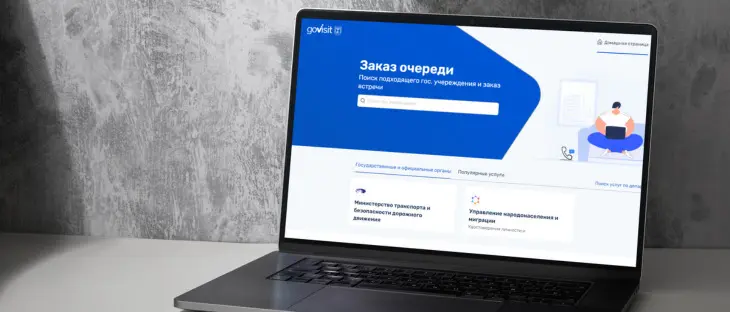
В Израиле запустили новую государственную систему заказа электронной очереди под названием GoVisit. Сейчас заказ очереди через платформу осуществляется в Министерство Внутренних Дел и в Министерство транспорта.

К нам поступило очень много вопросов по теме GoVisit, поэтому вышла в свет эта статья. Сегодня разберем, что может сервис и как им воспользоваться

Платформа GoVisit приходит на смену старой системе MyVisit, которая оказалась нестабильной. Вследствие взлома MyVisit люди ожидали своей очереди от полугода до года, потому что зарезервированные места продавались на сером рынке, и недовольство населения заставило правительство предпринимать кардинальные меры.

В 2022 году начались разработки нового сервиса GoVisit, который, по обещанию разработчиков, будет защищен от взломов.

Возможности GoVisit

На данный момент через GoVisit можно заказать онлайн-очередь в мисрад апним (משרד הפנים‏) и мисрад а-тахбура (משרד התחבורה‏‎). В скором времени в него добавятся другие государственные структуры и услуги.

Платформа работает на 4-х языках – иврите, русском, английском и арабском.

Что нужно знать

  1. Программа MyVisit все еще продолжает работать, но заказать очередь в МВД уже невозможно.
  2. Если у вас есть заказанная очередь в MyVisit, она будет в приложении до тех пор, пока вы ее не отмените или не воспользуетесь ею. 
  3. Все новые очереди в МВД можно заказать ТОЛЬКО через G
  4. База данных всех очередей на обеих площадках общая! То есть, если у вас есть заказанная очередь в MyVisit, вы не сможете заказать очередь в G
  5. В GoVisit нет приложения для смартфонов, работает только через браузер как в компьютере, так и на смартфонах.

Как работает платформа GoVisit

Чтобы записаться в очередь на сайте, выбираем необходимую услугу, вводим номер своего телефона, на который придет СМС с одноразовым паролем, либо выбираем звонок, чтобы нам его продиктовали. Далее вводим полученный пароль и нажимаем кнопку «Проверка кода».

Затем необходимо ввести свой теудат зеут, выбрать необходимое отделение и ближайшую свободную очередь. Также можно отсортировать отделения по расстоянию поблизости. Затем выбираем в календаре ближайшую доступную дату и время, после чего нужно подтвердить прием.

После всех проделанных действий вы получите СМС на телефон с указанной информацией о приеме плюс это сообщение вам понадобится для подтверждения, что вы записались в очередь. Поэтому будьте внимательны и не удалите его!

Также в системе вы можете отменить очередь через вкладку «Мои очереди» на главной странице сайта.

🔗Ссылка на сайт GoVisit

Дорогие читатели, смотрите также наш ролик по пользованию платформой GoVisit. Если у вас остались вопросы, смело задавайте их в комментариях под этим видео на нашем YouTube-канале👇

Если информация была вам полезной, делитесь ссылкой на эту статью в соцсетях и мессенджерах со своими друзьями. Будем рады видеть вас еще, до новых встреч!

В Google Документах и Google Диске появится электронная подпись

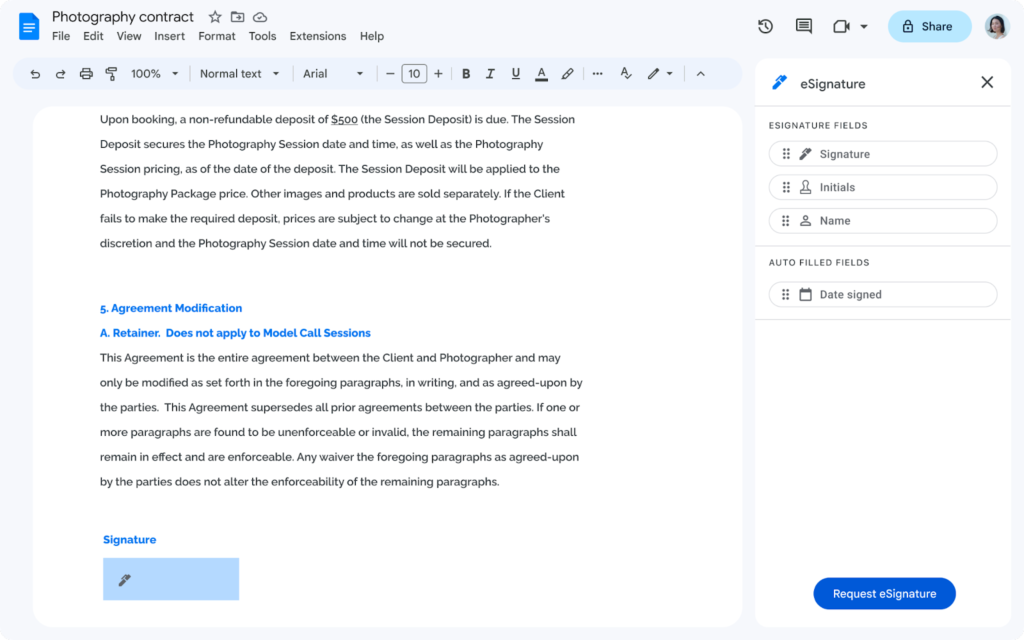
9 августа компания Google объявила о проведении открытого тестирования цифровой подписи в сервисах Google Docs и Google Drive. Функция eSignature теперь доступна в виде открытой бета-версии для подписчиков Google Workspace Individual.

Этот функционал гораздо упростит пользователям работу с важными документами, так как больше не нужно будет переключаться между разными вкладками и приложениями. Ведь можно поставить подпись, не выходя из текстового редактора или облачного хранилища без сканирования, печати, ручной подписи или отправки по Email.

Как это работает

Google сформирует PDF-файл с ограниченным доступом, который будет отправлен указанным получателям. Параллельно он будет сохраняться на диске подписавшего и автора запроса.

На первом этапе теста пользователи Google Docs смогут отправлять запросы на подпись, отслеживать их статус, настраивать автоматическое заполнение даты подписания документа. Полученные подписи можно увидеть в специальном поле Signature.

Фото: Google

До конца года компания пообещала ввести следующий функционал:

  • Автоматический отчет об аудиторском следе во всех завершенных контрактах.
  • Запрос электронной подписи более чем у одного пользователя.
  • Возможность запрашивать eSignature у пользователей, которые не пользуются Gmail.
  • Инициация электронной подписи в PDF-файлах на Google Drive.

Доступность

До этого функция электронной подписи находилась в закрытом тестировании с 14 июня 2022 года. Основываясь на полученных результатах, компания Google открыла доступ к бета-версии для подписчиков Google Workspace Individual. Пользователи разных групп также могут принять участие в бета-тестировании после подачи администраторами соответствующей заявки.

Ожидаемая дата запуска функции для всех пользователей пока неизвестна.

Дорогие читатели, в Google-поиске, Gmail, Google Фото, Google Документах, Таблицах и Презентациях появится очень много крутых ИИ-функций, с которыми вы можете ознакомиться в нашей предыдущей статье «Важные изменения в сервисах Google 2023».

Также приглашаем вас на наш YouTube-канал, где вы найдете много полезных фишек по пользованию компьютерами, смартфонами и гаджетами.  До новых встреч!

Как пользоваться Google Переводчиком без интернета

Вы часто спрашиваете, какой переводчик работает без интернета. Чтобы воспользоваться офлайн-переводчиком, не обязательно искать платные приложения.

Мало кто знает, что приложение Google Translate работает без подключения к сети и позволяет переводить со 105 языков абсолютно бесплатно. Сегодня расскажем, как воспользоваться этой функцией на примере Android-смартфона. Подобным образом опция работает и на айфонах.

Как работает Google Translate без интернета

1. Для начала установите приложение «Google Переводчик» на свое устройство.

🔗Скачать Google Переводчик на Android

🔗Скачать Google Переводчик на iPhone

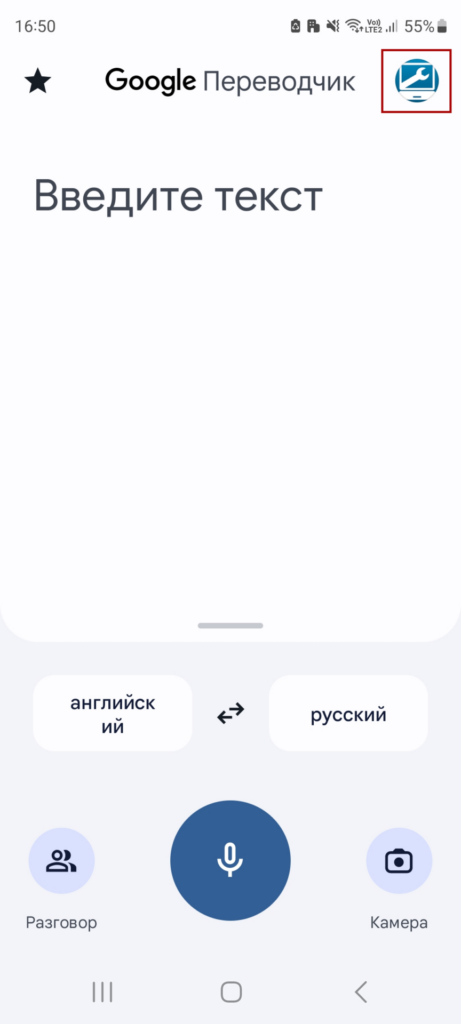
2.  Запустите приложение и нажмите на иконку своего профиля.

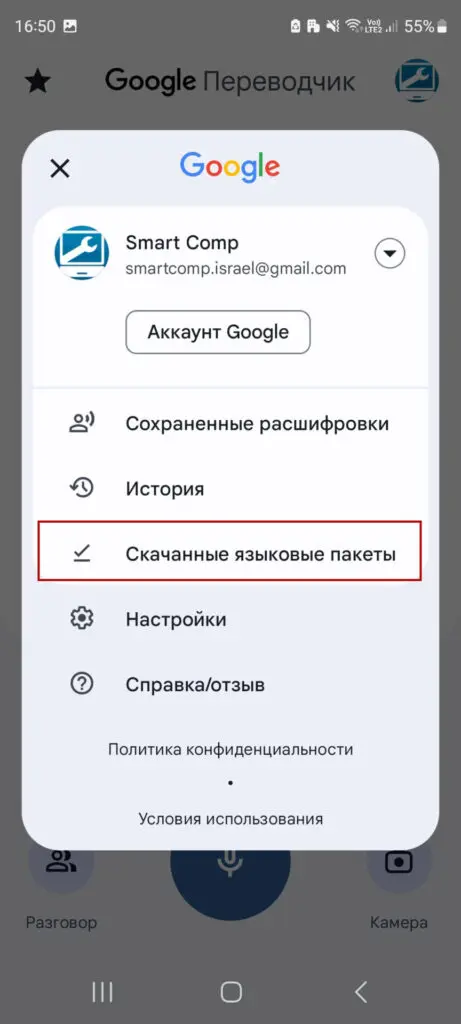
3. Здесь нужно выбрать вкладку «Скачанные языковые пакеты».

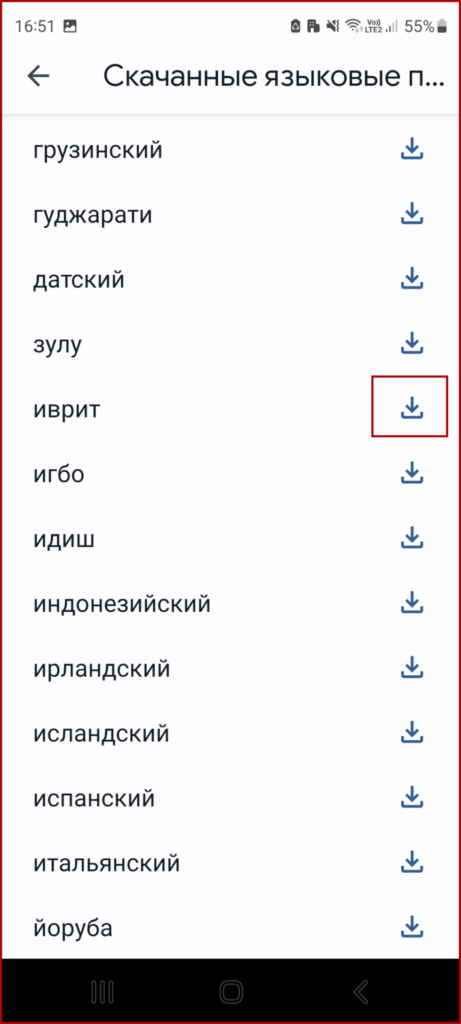
4. Скачайте необходимые языки для перевода.

Теперь вы сможете переводить текст в режиме офлайн!

5. Чтобы переводить картинки, нужно загрузить дополнительные языковые пакеты. Для этого нажмите на значок камеры, выберите необходимый язык для перевода и скачайте его.

*Примечание: без интернета Google Переводчик в мобильной версии работает только с текстом и картинками. Живой диалог работает только при подключению к сети.

Недавно в веб-версии Google Переводчика появилась функция перевода по фото, она работает только в онлайн-режиме. Как ею воспользоваться, читайте в нашей статье.

Дорогие читатели, если у вас есть вопросы по работе разных сервисов или программ, вы можете обратиться за помощью к нашим техническим специалистам. Чтобы получить консультацию, обращайтесь по номеру горячей линии 📞073-220-27-00 или оставьте заявку на сайте.
Мы всегда рады вам помочь!

На Windows теперь возможен обмен файлами между ПК и Android с помощью приложения Nearby Share

Беспроводной обмен данными между ПК на Windows и Андроид-смартфоном стал проще благодаря утилите Nearby Share! Она позволяет отправлять и получать фотографии, видео, аудиофайлы, документы и даже папки между устройствами на Android и Windows. 

Nearby Share пока работает в бета-версии на компьютерах с 64-битной версией Windows 10, Windows 11 по Bluetooth и Wi-Fi. Как все работает, расскажем в этой статье.

Обмен файлами между ПК и Андроид

Скачивание Nearby Share

Чтобы приступить к работе, установите бета-версию Nearby Share для Windows на свой компьютер.

Ссылка для скачивания.

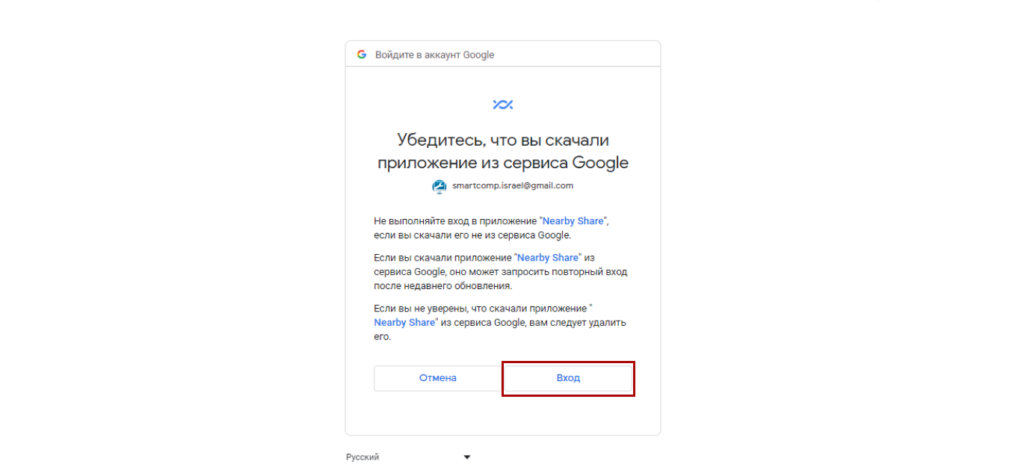
Для настроек обмена контентом после установки понадобится зайти в свой Google-аккаунт.

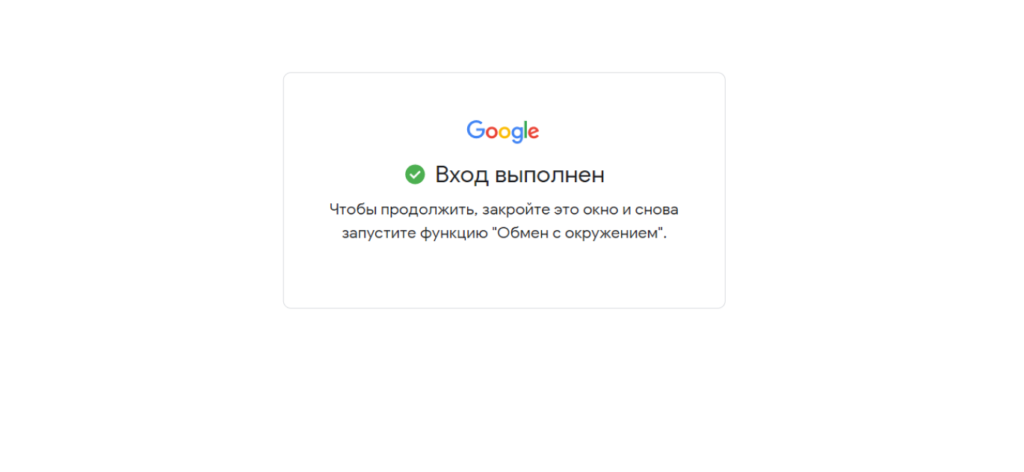
Как активировать Nearby Share

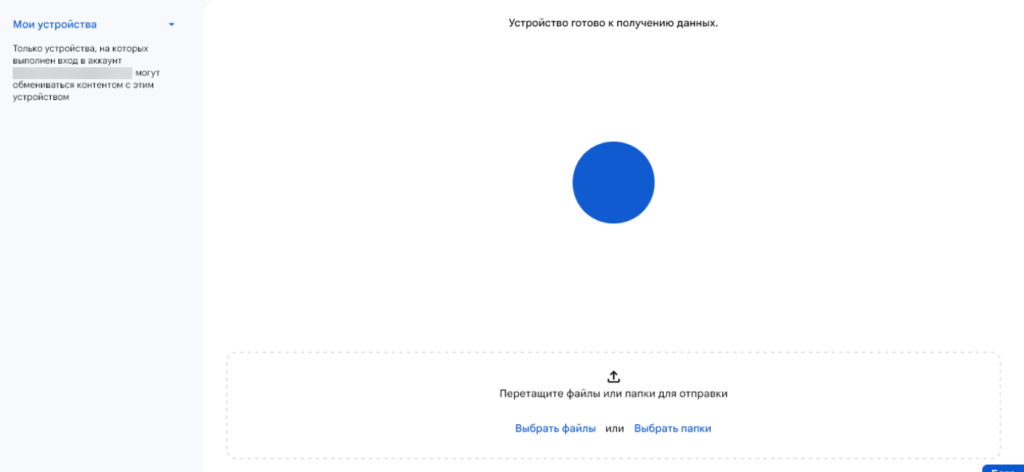
Теперь вы легко сможете обмениваться файлами со своим устройством простым перетаскиванием либо выбирать файлы и папки.

На Windows теперь возможен обмен файлами между ПК и Android с помощью приложения Nearby Share

*Примечание: на ПК без модуля Bluetooth функция работать не будет.

Как отправлять файлы через функцию «Обмен с окружением»

Запустите на ПК или ноутбуке функцию «Обмен с окружением».

Запуск «Обмен с окружением» для передачи файлов с ПК на Андроид

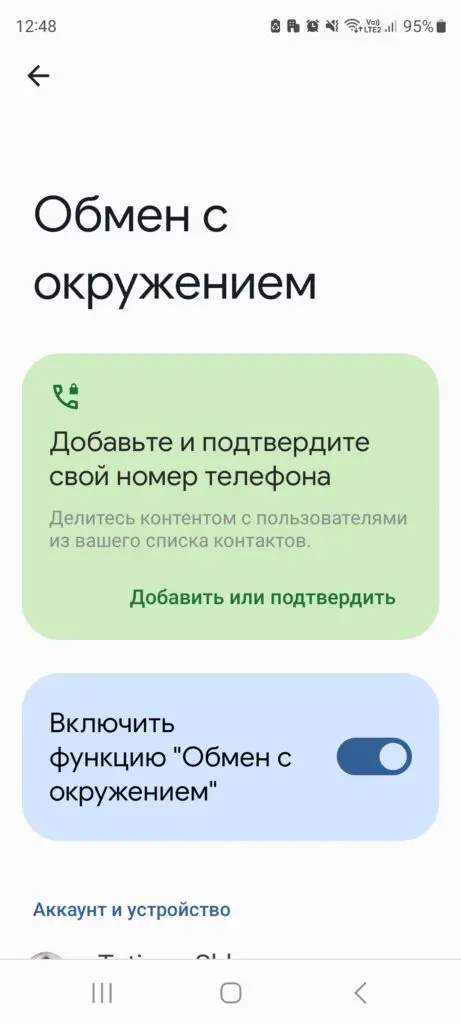
На телефоне включите Bluetooth и геолокацию, откройте приложение «Настройки», нажмите «Google» → «Устройства и обмен данными» → «Обмен с окружением», активируйте параметр «Включить функцию «Обмен с окружением».

Активация «Обмен с окружением» на Андроид-смартфоне

*Примечание: оба устройства должны быть разблокированы или находиться рядом.

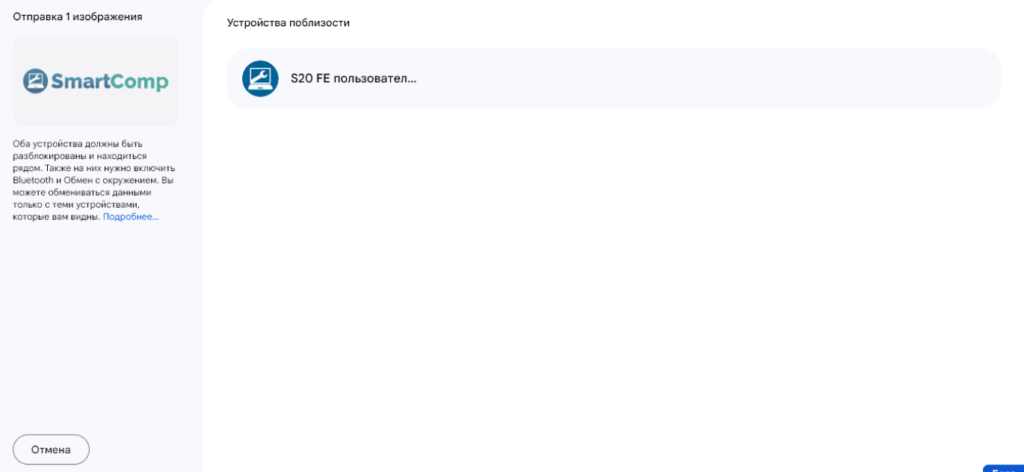
Далее на компьютере выберите файл для отправки и нажмите на найденное устройство.

На Windows теперь возможен обмен файлами между ПК и Android с помощью приложения Nearby Share

Все, готово! В нашем случае отправленное изображение появилось в папке «Мои альбомы».

Как принимать файлы на смартфоне

Обмен файлами между своими устройствами будет выполняться автоматически при условии, что выполнен вход в один Google-аккаунт.

Если кто-то хочет передать вам файлы с другого устройства, вы получите уведомление на телефон, чтобы подтвердить обнаружение вашего устройства. Далее нужно включить геолокацию, Bluetooth и для принятия файла – нажать кнопку «Готово».

Если возникнут сложности с передачей контента, следуйте инструкциям от Google об устранении ошибок. Их вы можете найти по ссылке.

Как отправлять файлы с Android-телефона на ПК

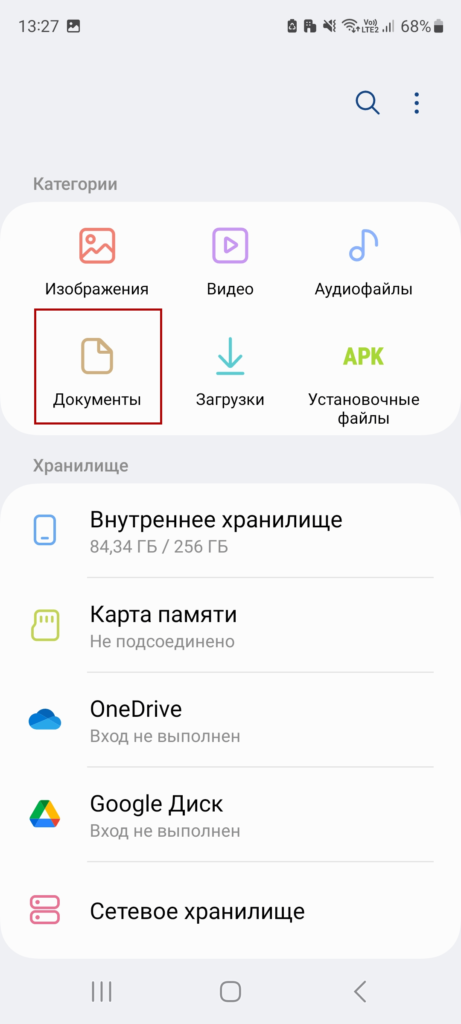
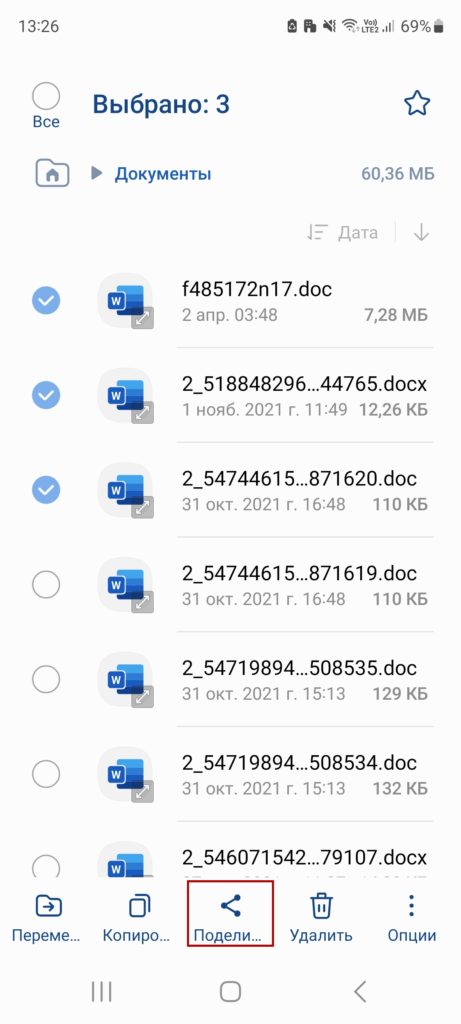
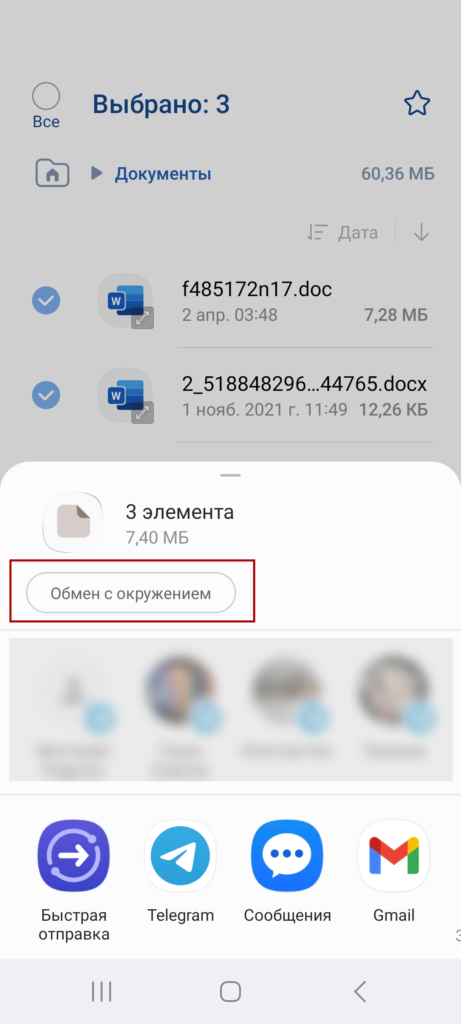
В проводнике файлов на смартфоне можем выбрать любые документы, картинки, видео- или аудиофайлы, нажать «Поделиться» через «Обмен с окружением» и отправить на компьютер.

В нашем случае отправленные файлы появились в папке «Загрузки».

Дорогие читатели, если у вас что-то не получилось настроить, вы можете проконсультироваться с нашими специалистами. Для этого свяжитесь с нами по номеру горячей линии 📞073-220-27-00 или оставьте заявку на сайте. Мы обязательно поможем вам разобраться во всех вопросах.
7 бесплатных нейросетей для обработки фото онлайн

В наше время нейросети стали супер продвинутыми помощниками во многих сферах жизни. Они умеют в считанные секунды сделать то, на что мы тратим очень много времени.

Сегодня рассмотрим 7 полезных сервисов на основе искусственного интеллекта, которые помогут вам обрабатывать изображения не хуже Фотошопа. Все функции бесплатны или имеют бесплатный пробный период.

Нейросети для обработки фото

Magic Studio – обработка изображений

Это платформа, где собраны полезные функции для работы с фотографиями, картинками в формате JPEG и PNG. Здесь можно улучшить качество снимка, убрать фон или лишние объекты, а также создать картинку по текстовому описанию в необходимом стиле.

*Весь выше перечисленный функционал абсолютно бесплатный. Есть и платная функция – создание фото профиля, которая стоит 4,99$ за 50 изображений.

Сервис поддерживает русский язык, доступен только в веб-версии.

🔗Попробовать.

Upscale Media – улучшение качества фото

Полностью бесплатная нейросеть с простым и удобным интерфейсом. С ее помощью вы сможете улучшить качество старых фотографий всего за пару кликов и удалить старые артефакты. Поддерживаемые форматы изображений: JPG, JPEG, PNG, WEBP.

Сервис поддерживает русский язык, работает в веб-версии и в мобильных приложениях для Android и iOS.

🔗Попробовать.

Image2Go – раскрашивание изображений

Бесплатный инструмент для автоматической раскраски черно-белых фотографий с помощью искусственного интеллекта. Рекомендуем обязательно его попробовать – с его помощью ваши фото заиграют новыми красками.

*Если вам нужно обработать большие файлы, то потребуется платная подписка. Для обработки обычного фото бесплатной версии вполне хватит.

Сервис поддерживает русский язык, доступен только в веб-версии.

🔗Попробовать.

RemoveBg – удаление фона

Нейросеть способна удалить фон с любого изображения всего за 5 секунд. При этом она распознает не только лица, но и любые объекты на переднем плане, а также убирает задний фон.

Для удаления фона достаточно загрузить снимок и получить вырезанный объект. При этом у вас есть возможность отредактировать полученное изображение, если остались какие-то дефекты, а также выбрать новый фон или добавить свой.

Сервис поддерживает только английский язык, но имеет интуитивно понятный интерфейс. Работает в веб-версии, есть мобильное приложение для Android.

🔗Попробовать.

TinyWow – набор инструментов для работы с фото

Сайт с огромной коллекцией бесплатных опций для работы с текстами, фото- и видеофайлами. Для работы с изображениями доступны такие функции: удаление фона и объектов, повышение качества, размытие, обрезка, сделать черно-белое фото, создание коллажа, удаление водяных знаков, изменение форматов и много других.

Сервис поддерживает английский язык, доступен только в веб-версии.

🔗Попробовать.

Watermark Remover – удаление водяных знаков с изображений

Бесплатный сервис, который справляется с зачисткой водяных знаков с любых фото и картинок. Поддерживаемые форматы изображений: JPG, JPEG, PNG, WEBP с разрешением до 2400 × 2400 пикселей и максимальным размером файла до 25 Мбайт.

*Напоминаем, что использовать сервис можно только в личных целях и не распространять полученные изображения в сети из-за закона на право интеллектуальной собственности.

Сервис поддерживает русский язык, доступен в веб-версии, есть мобильное приложение для Android.

🔗Попробовать.

MyHeritage – улучшение старых фото, создание анимаций и говорящего портрета

Это социальная сеть для создания своего генеалогического древа. Здесь есть опции обработки фотографии, преобразования старых снимков в цветные, создания анимаций и говорящего портрета.

*Бесплатная версия только 14 дней.

Сервис поддерживает русский язык, иврит, доступен только в веб-версии.

🔗Попробовать.

Дорогие читатели, надеемся, что эта информация была вам полезной. Если да, то просим поделиться ссылкой на статью со своими знакомыми, чтобы помочь им улучшить свои фото всего за пару кликов, не требуя специальных знаний графических редакторов.

Если у вас возникли вопросы по работе выше описанных нейросетей, задавайте их нашим специалистам по номеру горячей линии📞073-220-27-00.

До скорых встреч в блоге и на YouTube-канале SmartComp! Мы всегда вам рады!

Google Переводчик в веб-версии теперь умеет переводить фото

Недавно в веб-версию Google Переводчика добавили новую функцию – перевод по фото. Теперь вам не нужно копировать и вставлять текст в переводчик, достаточно просто сделать фото и получить перевод в режиме реального времени.

Эту опцию ждало очень много наших русскоязычных пользователей, которые плохо знают иврит. И теперь она поможет им упростить жизнь в Израиле.

Гугл Переводчик по фото

Перевод изображений работает с помощью искусственного интеллекта AR Translate, который используется в сервисе Google Lens. Теперь с компьютера можно загружать фото, изображения или скриншоты и переводить их на 133 языка. А еще переводчик автоматически определяет 113 исходных языков.

Как сделать перевод с фото в Google Translate?

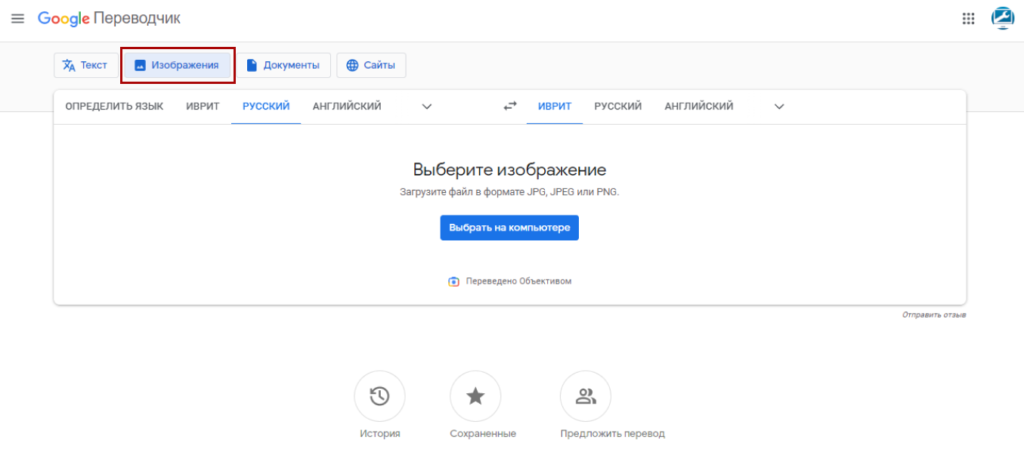
Откройте веб-сайт Гугл Переводчика, перейдите во вкладку «Изображения», загрузите фото или картинку в формате JPG, IPEG, PNG.

Переводчик с фото Гугл: загрузка изображения

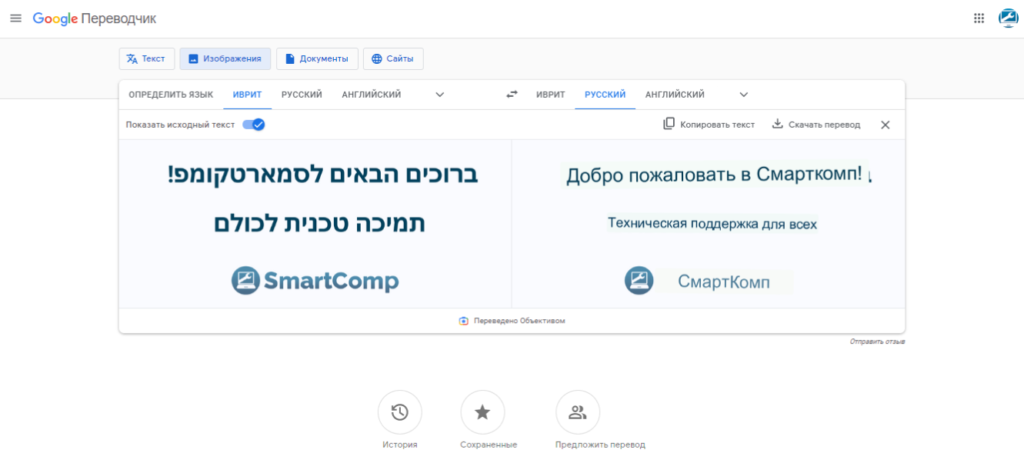
Затем на вашем экране появится текстовый перевод изображения. Результаты перевода также можно скопировать в текстовом формате или сравнить с оригиналом.

Google Переводчик в веб-версии теперь умеет переводить фото

Напомним читателям, что функция перевода изображений в Google Translate была доступна ранее только для пользователей мобильных устройств на Android и iOS.

Теперь она будет помогать вам и на компьютере, что значительно упростит работу с документами, поможет перевести надписи на архитектурных объектах либо инструкцию на иностранном языке. Способов ее применения много, так что пользуйтесь в удовольствие!

Если у вас есть другие вопросы по пользованию сервисом, обращайтесь на горячую линию нашей компании – 📞073-220-27-00 или оставьте заявку на сайте.

Технические специалисты проконсультируют вас и по необходимости покажут, как пользоваться программой, прямо на вашем устройстве. Мы всегда рады вам помочь!

Подборка полезных онлайн-сервисов с применением нейросетей

Современную жизнь сложно представить без цифровых технологий. Они делают нашу жизнь удобнее и комфортнее.

Сегодня у нас очень интересная тема – сервисы на основе нейросетей для работы с фотографиями, обработки звука, генерации картинок по текстовому описанию, подбора музыки по изображению.

Нейросети

Для тех, кто сталкивается с понятием «нейросеть» впервые, разъясним – это компьютерная программа, которая работает по принципу человеческого мозга. Поэтому ее еще называют искусственным интеллектом. Нейронные сети используются для сложных аналитических вычислений и смогут заменить в будущем специалистов из разной области.

Мы составили для вас подборку онлайн-сервисов с применением нейросетей для интересного и полезного досуга. Итак, начнем.

MyHeritage – улучшение фото, говорящий портрет, анимации

MyHeritage – это социальная сеть, в которой есть функции обработки фотографии с помощью искусственного интеллекта. Здесь вы сможете преобразовать старую черно-белую или выцветшую фотографию в современную. Доступны также функции улучшения фото, создания из него анимации или говорящего портрета.

Сервис поддерживает русский язык, есть бесплатная версия на 14 дней.

🔗Ссылка на сервис.

Upscale Media – улучшение качества фото за пару кликов

Это бесплатная нейросеть с простым и удобным интерфейсом, с помощью которой вы можете улучшить качество старых фотографий в 4 раза, а также удалять артефакты со снимков.

Сервис поддерживает форматы изображений PNG, JPEG, JPG, WEBP, а также доступен на русском языке.

Как это работает, смотрите в нашем видеоуроке👇

🔗Ссылка на сервис.

Stabble Diffusion – генерация картинок по текстовому описанию за несколько секунд

Программа создает изображения по текстовому описанию пользователя с помощью технологии Stabble Diffusion, которая распознает отношения между словами и изображениями. Он может создавать высококачественные картинки из всех слов, которые вы введете в строку для текста. Для создания изображения нужно нажать кнопку Dream («Мечта»).

Интерфейс программы на английском, но можно вводить слова на русском.

🔗Ссылка на сервис.

Adobe Enhance Speech – обработка звука для видео или подкаста до уровня студийного

Совсем недавно компания Adobe запустила онлайн-сервис Enhance Speech, который убирает посторонние шумы в записи речи и улучшает качество звука до профессионального уровня.

Программа бесплатна и позволяет загружать файлы с ПК в форматах MP3 и WAV продолжительностью до 1 часа и объемом до 1 Гбайт. По времени обработка звука занимает до 10 мин в зависимости от размера файла.

Сервис с поддержкой английского языка, но в нем не сложно разобраться.

Как это работает, смотрите в нашем видеоуроке👇

🔗Ссылка на сервис.

Imaginary Soundscape – подбор музыки по фоновому изображению

Познакомим вас с еще с одним интересным сервисом Imaginary Soundscape, который подбирает музыку к картинке. Из минусов – нет подбора русскоязычных песен, только на английском и японском.

Сервис очень простой в использовании и полностью бесплатный.

🔗 Ссылка на сервис.

Дорогие читатели, если у вас есть вопросы по пользованию другими онлайн-сервисами или программами, обращайтесь на горячую линию ассоциации SmartComp📞073-220-27-00. Наши специалисты проконсультируют и также по необходимости покажут, как пользоваться программой, прямо на вашем устройстве.

Горячие клавиши Windows 10 для работы с документами, в браузере Chrome и для просмотра YouTube

Вы, наверное, слышали о полезных комбинациях клавиш, которые помогают быстрее сделать многие вещи на компьютере по сравнению с использованием мыши. Еще их называют горячими клавишами.

В этой статье мы рассмотрим самые полезные комбинации для компьютеров и ноутбуков на Windows 10, которые ускорят и сделают вашу работу комфортнее. Применяйте их хотя бы в часто выполняемых задачах и увидите разницу!

Горячие клавиши Windows 10

Горячие клавиши для работы с документами

Сначала познакомимся с клавишами для работы с Microsoft Office, которые экономят время и облегчают работу с текстовыми документами.

Ctrl + O – создать новый документ
Ctrl + S – сохранить документ
Ctrl + W – закрыть документ
Ctrl + A – выделить весь текст
Ctrl + C – копировать
Ctrl + V – вставить
Ctrl + B – выделить текст жирным шрифтом
Ctrl + I выделить текст курсивом
Ctrl + U – выделить текст подчеркнутым шрифтом
Ctrl+ увеличить/уменьшить шрифт
Ctrl + Z – отменить действие
Ctrl + Y – повторить действие
F7 – проверить орфографию и грамматику
Win + . (точка) – вызвать меню смайлов, если необходимо вставить эмодзи
Shift + F3 – преобразовать заглавные буквы в маленькие и наоборот
Ctrl + L – выровнять текст по левой стороне страницы
Ctrl + R – выровнять текст по правой стороне страницы
Ctrl + E – выровнять текст по центру страницы
Ctrl + P – пустить документ на печать

Горячие клавиши для работы в браузере Google Chrome

Также существует сочетания клавиш для работы в браузере. Их применение в разы ускоряет работу и повышает продуктивность пользователя.

Мы покажем самые распространенные комбинации, с помощью которых можно выполнять различные действия в браузере Chrome.

Ctrl + T – открыть новую вкладку
Ctrl + N – открыть новое окно браузера
Ctrl + Shift + T – открыть закрытую вкладку
Ctrl + Shift + N – открыть вкладку в режиме инкогнито
Ctrl + D – добавить страницу в закладки
Ctrl + J – открыть журнал загрузок
Ctrl + H – открыть историю посещений
F3 – вызвать окно поиска на странице
F5 – обновить страницу
Ctrl + F5 – обновить страницу без кэша
Ctrl + P – печать страницы

Горячие клавиши для просмотра видео в YouTube

По просьбам многих пользователей также делимся горячими клавишами при просмотре видео в YouTube.

Клавиша пробела или K – остановить или продолжить воспроизведение
L – перемотать видео на 10 сек вперед
J – перемотать видео на 10 сек назад
N (Shift + N) – перейти к следующему видео
P (Shift + P) – перейти к предыдущему видео
F – включить / выключить полноэкранный режим
T – увеличить / уменьшить окно проигрывателя
I – включить / отключить мини-проигрыватель
C – включить / отключить субтитры
M – включить / отключить звук
↑ — увеличить громкость на 5%
 — уменьшить громкость на 5%

Это были самые полезные горячие клавиши в Windows, которые вам пригодятся при выполнении многих задач. Если у вас остались вопросы по теме статьи, вы можете задать их нашим специалистам по номеру горячей линии ☎073- 220-27-00. Звонки бесплатны по всей территории Израиля.

А команда SmartComp желает всем хорошего настроения и до скорых встреч в нашем блоге!

Перейти к содержимому