Google и Apple традиционно подвели итоги года и назвали лучшие приложения 2022 по популярности среди пользователей.
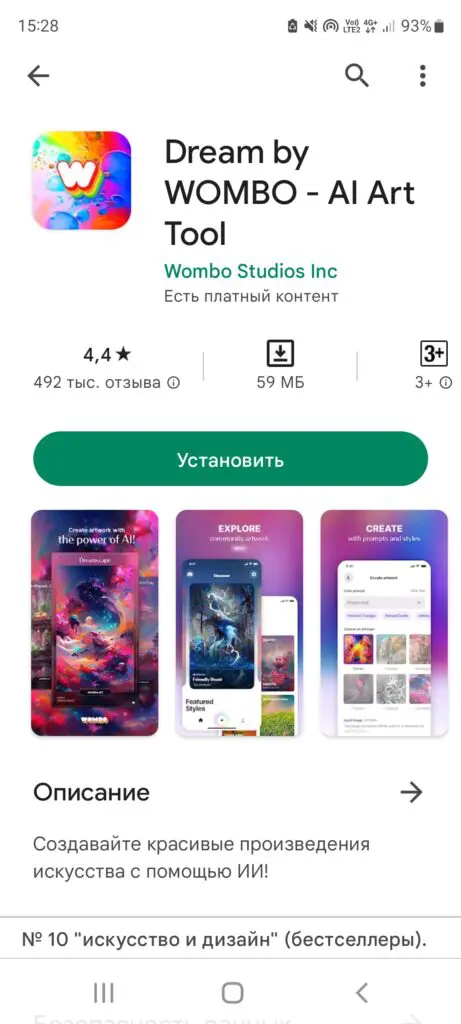
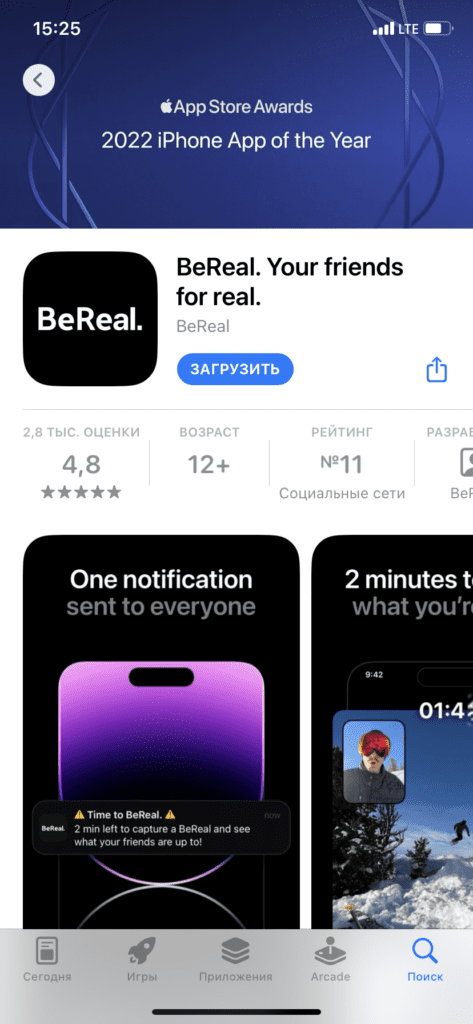
Итак, приложением года для Android-смартфонов стал сервис для создания картинок c помощью искусственного интеллектаDream by WOMBO, для айфонов – социальная сеть BeReal. О них мы и поговорим в нашей статье.
Dream by WOMBO – лучшее приложение 2022 для Android
В 2022 году среди пользователей наблюдается тенденция увлеченности аппликациями с использованием нейросетей. Поэтому не удивительно, что победителем года стало трендовое приложение Dream by WOMBO, которое генерирует художественные изображения по описанию и из фото пользователей.
Для создания своего шедевра необходимо зарегистрироваться в сервисе и ввести ключевые слова, которые описывают, что вы хотите видеть на картинке, и нажать кнопку Create («Создать»). Здесь также можно создать картинку, выбрав определенный стиль и загрузив свое фото.
Полученное изображение можно скачать бесплатно в качестве обоев на телефон.
Из минусов: только на английском языке.
Требуемая версия ОС: Android 7.1 и выше, iOS 14.0 или новее.
BeReal – это уникальная социальная сеть без лайков и подписок, которая также победила и в пользовательском голосовании среди владельцев Android-смартфонов.
Ее принцип заключается в том, чтобы показать реальную жизнь пользователей без фильтров и отфотошопленных постов. В ней надо ежедневно делать публикацию. Приложение присылает один раз в день в разное время уведомление, чтобы сделать снимок.
Секрет в том, что пользователь не знает, в какое время надо сделать фото. Также съемка ведется на основную и фронтальную камеру, так что не получится подготовить хромакей с выгодными для себя пейзажами. Таким образом соцсеть создает правдивую картину о жизни пользователей.
В BeReal есть две ленты публикаций – личная и общая. В личной вы сможете видеть только то, что публикуют ваши друзья, а общая формируется из снимков всех пользователей соцсети. Вы можете просматривать их публикации, оценивать при помощи Real Moji и комментировать.
Из минусов: нет русского языка и иврита.
Требуемая версия ОС: iOS 14.0 или новее, Android 8.0 и выше.
Дорогие читатели, подписывайтесь на наш блог, где много полезного о смартфонах, компьютерах и гаджетах. Это поможет вам быть в тренде всех цифровых событий. До скорых встреч!
Компьютер и ноутбук стали для нас незаменимыми помощниками. Поэтому когда они медленно работают, это приносит огромное разочарование.
Но расстраиваться не стоит! Сегодня мы разберем простые советы, что делать, если тормозит ПК или ноутбук на Windows 10, с которыми вы можете справиться самостоятельно.
Почему тормозит компьютер или ноутбук на Windows 10
Ваш системный диск переполнен
На быструю работу компьютера влияет количество свободного пространства на системном диске. Зачастую у пользователей это диск С. Очень важно, чтобы на нем было до 20% свободного места.
Если жесткий диск использует более 80 % пространства, то возникает нехватка места для хранения данных, и ПК начинает медленно работать.
Удалите ненужные файлы с системного диска или перенесите на другой. Но будьте осторожны с системными файлами! Если вы не уверены, нужен ли вам тот или иной файл, то лучше его не удалять, так как может нарушиться работа системы.
Для этого возле меню «Пуск» введите в строку поиска «Очистка диска». Далее во всплывающем окне откройте приложение, выберите данные для удаления с помощью галочек и нажмите кнопку «Очистить системные файлы».
Также вы можете настроить автоматическую очистку всех накопителей на ПК, нажав: «Пуск» → «Параметры» → «Система» → «Память» → «Настроить контроль памяти или запустить его».
В этом окне выберите данные для автоматического удаления; файлы из корзины, загрузки или временные файлы приложений.
Лишние программы в автозагрузке
Часто случается, что после установки много программ автоматически добавляются в автозагрузку. Это означает, что они запускаются вместе с компьютером даже если вы ими не пользуетесь.
Активные программы в автозагрузке, которыми редко используются, расходуют оперативную память и мощность процессора. Вследствие этого компьютер начинает работать медленнее, если его аппаратная начинка не может похвастаться мощностью.
Чтобы убрать лишние программы из автозагрузки, кликните правой кнопкой мыши по панели Windows, затем нажмите «Диспетчер задач» → «Подробнее» → «Автозагрузка».
Перед вами откроется вот такое окно, где их можно отключить.
На компьютере много мусора
Медленная работа ПК также может быть связана с большим количеством мусора от установщиков приложений.
Во время установки нужной вам программы очень часто устанавливаются параллельно и другие, ненужные вам программы, если вы случайно забыли убрать соответствующие галочки в установщике. Такие приложения засоряют систему и расходуют ресурсы устройства.
Чтобы освободить место на диске, откройте «Пуск» → «Параметры» → «Приложения и возможности». Далее удалите ненужные программы.
Обновление программного обеспечения
Для хорошей работы компьютера очень важно поддерживать в надлежащем состоянии программное обеспечение.
Нужно всегда обновлять операционную систему, браузер и другие программы до последней версии. Так вы поддержите производительность ПК.
У нас есть для вас прекрасный лайфхак 💡, как обновить все программы на Windows всего за несколько кликов!
Запустите командную строку от имени администратора и введите команду → winget upgrade. В появившемся списке приложений, для которых доступны обновления, введите → winget upgrade —all. Эта команда загрузит актуальные версии для всех приложений.
*Если вам надо обновить конкретное приложение, введите → winget upgrade название программы.
Также смотрите видеоинструкцию, как это легко сделать, на нашем YouTube-канале👇
Дорогие читатели, в этой статье мы описали самые доступные способы, как ускорить ПК, которые может сделать самостоятельно каждый пользователь.
Но есть другие решения, которые требуют вмешательства технических специалистов. Если после всех действий ваш компьютер продолжает медленно работать, обращайтесь к нам за помощью по номеру 📞073-220-27-00 или оставьте заявку на нашем сайте.
Мы проведем полную диагностику устройства и устраним все неисправности. Всегда рады вам помочь!
Мессенджер Telegram дает нам много возможностей через чат-боты. И сегодня мы подготовили лайфхак, как читать почту Gmail и отправлять письмачерез Gmail Bot. Очень крутая функция, рекомендуем!
Gmail Bot – это почтовый клиент, который работает прямо внутри мессенджера. Подключив к нему свой аккаунт, вы сможете получать электронные письма в виде мгновенных сообщений, создавать новые Email и ответы прямо из чата, удалять или помечать их как спам.
Его вы найдете по ссылке или введите в поиске Телеграма @gmailbot.
Далее активируйте бота с помощью кнопок Start и Authorize Me.
У вас появится всплывающее окно со ссылкой на страницу авторизации вашего Гугл-аккаунта. В нем введите логин-пароль от своей учетной записи.
После получения разрешения Gmail Bot загрузит письма из папки «Входящие». Под письмом находится кнопка Actions, с помощью которой можно ответить на письмо, переслать его, отметить как прочитанное, отправить в архив или удалить.
Также с помощью бота можно отправлять новые письма. Для этого нажмите синюю кнопку «Меню» слева от строки ввода сообщения и во всплывающем меню выберите пункт Compose new email.
Далее заполните появившиеся поля To (для ввода электронного адреса), Subject (для темы письма) и Message (для тела письма).
И вот такое тестовое письмо мы получили на нашу корпоративную почту.
Дорогие читатели, поделитесь ссылкой на статью со своими близкими и друзьями, чтобы как много больше пользователей узнало эту полезную информацию.
А если вам нужна помощь по настройке или обучению мессенджерам, обращайтесь за консультацией на горячую линию нашей компании 📞073-220-27-00.
Также подписывайтесь на наш блог, чтобы не пропускать много полезной информации из мира цифровых технологий.
7 сентября 2022 года компания Apple представила долгожданный iPhone 14. Мы собрали все фишки и обновления, которые появились в новой линейке, а также рассмотрим, какая стоимость iPhone 14, 14 Plus, 14 Pro и 14 Pro Max в Израиле.
Фото: Apple
Что нового в iPhone 14
Не смотря на то, что от нового поколения смартфонов Apple ожидались крупные обновления, их вышло не так уж много. Тем не менее появились интересные функции, и девайс сохранил прежнюю цену.
Линейка получила иную структуру модельного ряда. В ней нет мини-версии, на смену которой пришла версия Plus.
Главные изменения вчетырнадцатой линейке айфонов:
Интерактивный остров (только для моделей Pro, Pro Max). Динамический или интерактивный остров – это выемка в виде капсулы вверху экрана, где в реальном времени пользователи могут видеть все уведомления, оповещения и действия.
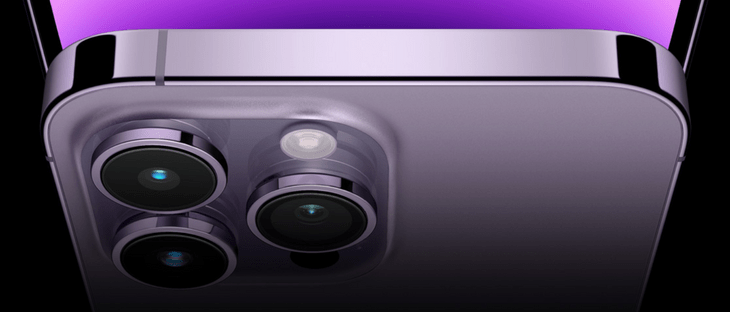
Камера на 48 МП (только для моделей Pro, Pro Max). Для увеличения детализации снимков компания рекомендует снимать в режиме Pro RAW. Его нужно активировать в настройках камеры. По умолчанию камера снимает в 12-мегапиксельном разрешении.
Новый процессор A16 Bionic для моделей Pro, Pro Max.
Обнаружение ДТП. Функция доступна для всех моделей айфон 14. Они оснащены новым двухъядерным акселерометром и гироскопом с динамическим диапазоном для распознавания автомобильного движения. В случае аварии смартфон сможет сам вызвать аварийную службу и оповестить необходимые контакты о случившемся.
Спутниковая служба. Все модели поддерживают экстренную спутниковую службу. Таким образом телефон поможет вызвать помощь, когда нет сотового сигнала.
Вес: 206 г (iPhone 14 Pro), 240 г (iPhone 14 Pro Max).
Батарея: 3200 мАч (iPhone 14 Pro), 4323 мАч (iPhone 14 Pro Max).
Дисплей: Super Retina XDR, 6,1 дюйма (iPhone 14 Pro), 6,7 дюйма (iPhone 14 Pro Max).
Защита от влаги и пыли: IP68 (выдерживает погружение в воду до 6 метров на 30 мин).
Процессор: Apple А16 Bionic.
Камера: двойная (48 МП + 12 МП) в обеих моделях.
ОС: iOS 16.
Тип связи: 4G, 5G, поддержка спутниковой связи в экстренных случаях.
Поддержка eSIM: да.
Стоимость iPhone 14 в Израиле
В Израиле цена iPhone 14 с объемом памяти 128 Гб составляет от 3800 шек, на 256 Гб – от 4300 шек. iPhone 14 Plus стоит от 4300 шек для объема памяти 128 Гб и от 4750 шек – на 256 Гб.
Любителям моделей Pro придется заплатить дороже. iPhone 14 Pro на 128 Гб стоит от 4850 шек, на 256 Гб – от 5350 шек, на 512 Гб – от 6350 шек. iPhone 14 Pro Max обойдется владельцу от 5350 шек на 128Гб, на 256 Гб – от 5800 шек, на 512 Гб – 6800 шек.
Дорогие читатели, если вам нужна помощь в подборе айфона или другого смартфона, вы можете обратиться к нашим специалистам за консультацией на горячую линию 📞073-220-27-00.
Наш специалист подберет модель под ваши потребности и необходимый бюджет, а также при необходимости настроит устройство и проведет обучение, как им пользоваться.
В популярных мессенджерах WhatsApp и Telegram есть много настроек для защиты личной информации. Сегодня пошагово разберем, как настроить свою конфиденциальность в обоих приложениях.
Настройка конфиденциальности в WhatsApp
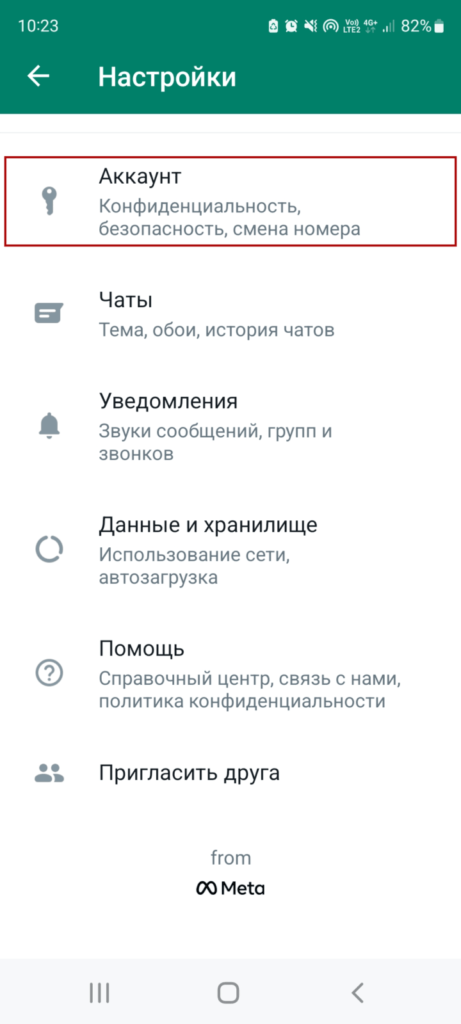
1. Включите двухфакторную аутентификацию.
Это дополнительная функция, которая усилит защиту мессенджера, если злоумышленники попытаются войти в ваш аккаунт.
Для этого зайдите в настройки через кнопку в виде трех вертикальных точек справа вверху экрана и выберите пункты «Конфиденциальность» → «Двухшаговая проверка».
После ее активации при входе в аккаунт вам нужно будет вводить PIN-код при каждом подтверждении номера в WhatsApp.
При включении двухшаговой проверки можно указать Email, что позволит получить ссылку для сброса PIN-кода по электронной почте в случае, если вы его забудете.
ВАЖНО: никогда не делитесь своим кодом регистрации и PIN-кодом для двухшаговой проверки с другими людьми.
2. Скройте информацию о себе и время активности.
По умолчанию любой пользователь Вотсапа может видеть ваши настройки конфиденциальности (отчеты о прочтении сообщений, статус «В сети», время последнего посещения, сведения, фото профиля) и добавлять вас в группы. Их изменить можно в разделе «Настройки» → «Конфиденциальность».
ВАЖНО: отключив уведомление о прочтении сообщений, вы также не сможете видеть статус, прочитано ли собеседником ваше.
3. Отключите показ местоположения.
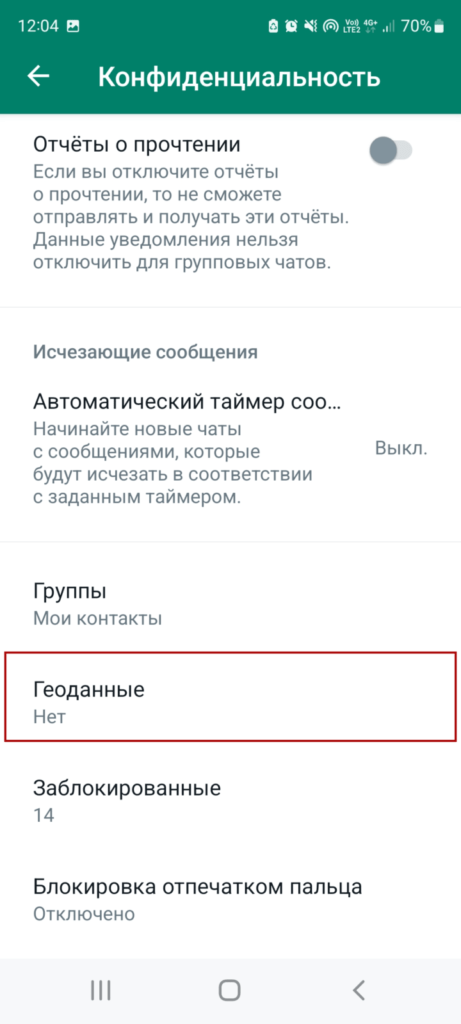
Еще рекомендуем отключить функцию, позволяющую делиться геолокацией с друзьями. Для этого перейдите в настройки → выберите пункты «Конфиденциальность» → «Геоданные».
Если в строке у вас стоит «Нет», как на нашем скрине ниже, это означает, что опция не активна.
4. Настройте функцию резервного копирования чатов с шифрованием.
В WhatsApp есть возможность скопировать данные со своих чатов в облачное хранилище. Таким образом переписки хранятся в незашифрованном виде и могут попасть в руки злоумышленников.
Чтобы обезопасить свои данные в подобных ситуациях, рекомендуем настроить шифрование данных.
Для этого выберите в настройках пункт меню «Чаты» → раздел «Резервная копия чатов» → «Копирование с шифрованием».
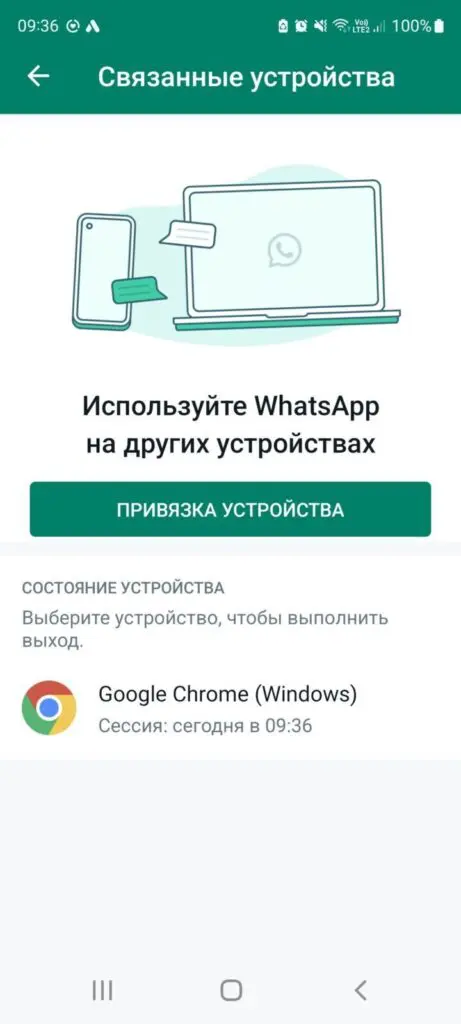
5. Посмотрите, подключен ли Ватсап на другом устройстве.
Проверить, получил ли уже кто-то посторонний доступ к аккаунту, просто. Пройдите в «Настройки» → «Связанные устройства», где вы увидите список активных сеансов с устройств, где используется ваш аккаунт.
Чтобы завершить сеанс, нажмите на устройство и кнопку «Закрыть».
Настройка конфиденциальности в Telegram
1. Двухфакторная аутентификация.
Об этой функции мы рассказывали в начале статьи на примере Вотсапа. Сейчас рассмотрим, как ее включить в Телеграме.
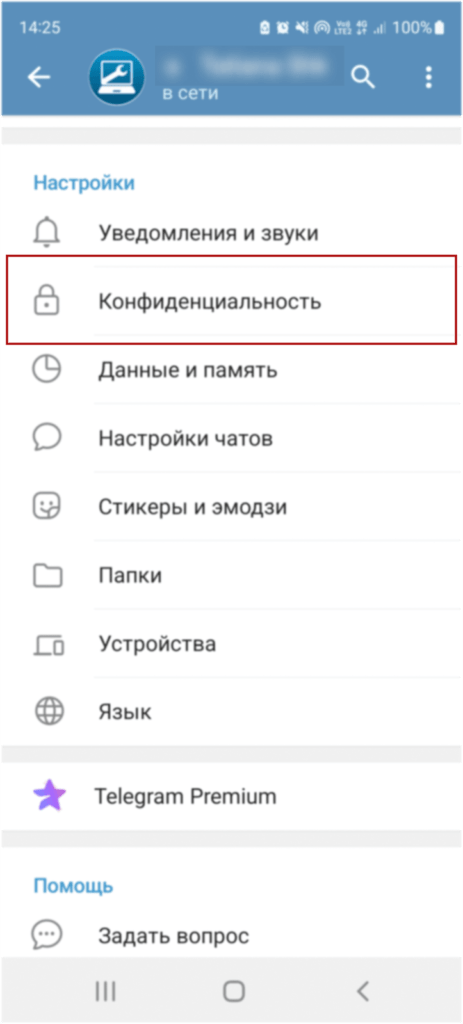
Нажмите на меню в виде трех горизонтальных линий слева вверху экрана и выберите пункт «Настройки» → далее «Конфиденциальность».
Пролистайте вниз и нажмите «Двухэтапная аутентификация». Здесь вы можете установить пароль, который будет запрашиваться при входе с нового устройства плюс к коду из СМС.
ВАЖНО: на айфонах эта функция называется «Облачный пароль».
2. Скройте номер телефона и активность в сети от посторонних.
Если вы не хотите показывать свой номер незнакомым людям, скройте его: «Конфиденциальность» → «Номер телефона».
ВАЖНО: если номер скрыт ото всех пользователей, то вас в мессенджере смогут найти только по никнейму.
Еще одна очень полезная фишка – возможность скрыть свое присутствие в сети. Вместо точного времени, когда вы заходили в мессенджер, под вашим ником в переписке будет отображаться примерный показатель: недавно, на этой неделе, в этом месяце.
Функцию можно активировать, перейдя в «Конфиденциальность» → «Последняя активность».
ВАЖНО: скрыв свое присутствие в сети, вы также не сможете видеть, когда ваши контакты были последний раз в Telegram.
3. Запретите другим людям добавлять вас в группы и каналы.
В настройках мессенджера любой пользователь по умолчанию может добавлять вас в ненужные группы и каналы. Вы можете поставить запрет на такие действия в пунктах меню «Конфиденциальность» → «Группы и каналы».
4. Проверьте активные сеансы.
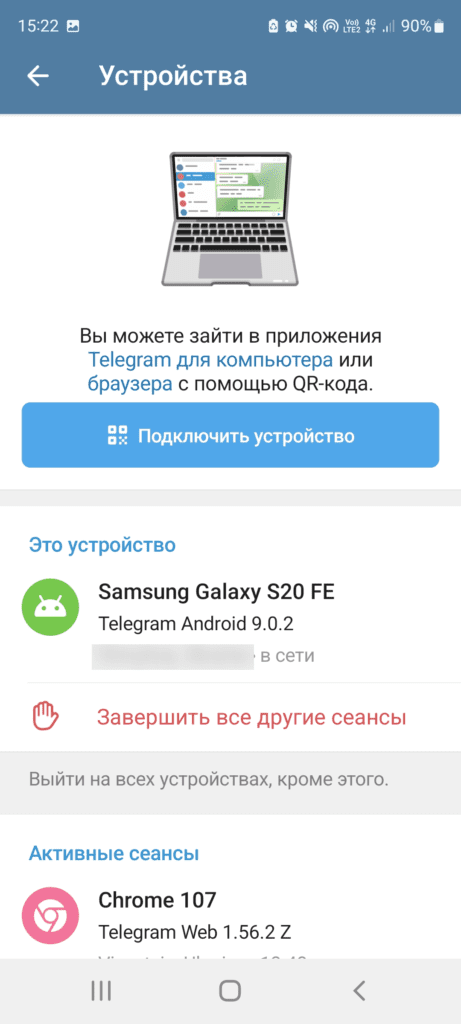
В Telegram есть очень полезная функция «Активные сеансы», позволяющая увидеть, с каких устройств открыта ваша учетная запись. С ее помощью вы можете отключить все сеансы, кроме текущего.
Для этого откройте в настройках мессенджера разделы «Конфиденциальность» → «Устройства».
5. Заблокируйте звонки через Telegram от незнакомых пользователей.
Отключить непрошенные звонки легко в разделе «Конфиденциальность», пункт «Звонки».
ВАЖНО: здесь можно настроить вызовы через сеть Peer-to-Peer – это режим, в котором собеседник не сможет определить ваш IP-адрес. Но следует учесть, что звонки в режиме Peer-to-Peer будут сопровождаться плохим качеством связи.
6. Отключите ссылку на свою учетную запись.
Случается, что ваше сообщение друзья пересылают в другой чат и оно видно другим пользователем под вашим именем и фамилией. Вы можете ограничить ссылаться на ваш профиль в том же разделе «Конфиденциальность», в пункте «Пересылка сообщений».
7. Синхронизация контактов.
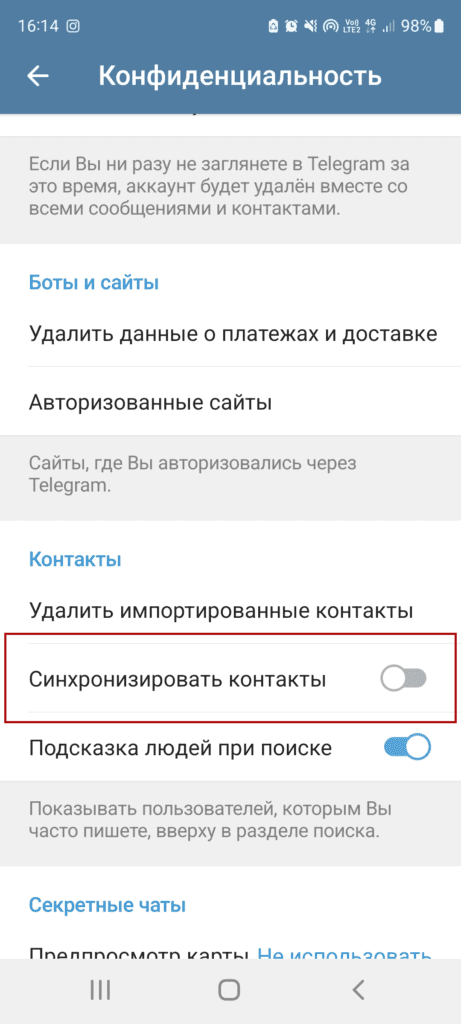
У каждого из нас в телефонной книге найдутся контакты, с которыми не хочется общаться в мессенджере. Чтобы ограничить общение с ними, отключите функцию синхронизации контактов.
Для этого отключите переключатель напротив пункта «Синхронизировать контакты» в настройках конфиденциальности.
Дорогие читатели, команда SmartComp очень рада, что вы посещаете наш блог, чтобы узнать много полезной информации из мира технологий.
Если вам нужна помощь по настройке или устранении проблемы в любом из мессенджеров, свяжитесь в нами по номеру 📞073-220-27-00. Мы работаем для вас без выходных по всей территории Израиля.
Всем шалом! Рады видеть вас в нашем блоге и сегодня поговорим о новых функциях и фишках YouTube, которые появились в 2022 году.
В этой статье мы разобрали последние обновления видеосервиса на примере Android-смартфонов и веб-версии приложения. Но стоит помнить, что некоторые функции появились также для Smart TV.
Темная тема в YouTube
Темная тема – это очень удобная функция, которая помогает снизить нагрузку на зрение и сэкономить заряд батареи.
Согласно исследованию компании Google, использование темного режима в YouTube позволяет сэкономить 15-63% времени использования автономного использования устройства с AMOLED и OLED экранами за счет снижения энергопотребления.
Как включить темную тему на YouTube?
На Андроид-смартфонах:
Зайдите в настройки своего профиля.
Выберите раздел «Общие» и далее → «Тема» → «Темная тема».
На ПК:
Нажмите на свое фото профиля.
В выпадающем списке напротив значка в виде полумесяца выберите пункт «Тема» и активируйте темный режим.
Перемотка и масштабирование видео в YouTube
Среди новых функций появилась очень удобная перемотка видео. Теперь пользователи могут при перемотке просмотреть участки видео по превью. Это здорово помогает, когда нужно найти что-то по фрагменту.
Чтобы увидеть фрагменты ролика на смартфоне, нужно перейти в полноэкранный режим, прокрутить видео и потянуть пальцем вверх. На ПК достаточно просто потянуть переключатель мышкой.
Также обновление Ютуба принесло нам в 2002 году новую фишку – масштабирование видео на смартфонах. Эта опция позволяет увеличить тот или иной объект в ролике вплоть до 8 раз.
Для этого сделайте полноэкранный размер видео и разведите пальцы на участке экрана до необходимого размера.
К сожалению, в веб-версии и для Smart TV пока функция не работает.
Подсветка Ambient Mode
Если вы установите темную тему, вы увидите еще одно нововведение от YouTube – фоновую подсветку под названием Ambient Mode. Она подсвечивает верх и низ плеера по цвету воспроизводимого ролика.
Функция работает в мобильном приложении и веб-версии после активации темной темы.
Рекомендованные ссылки на видео YouTube
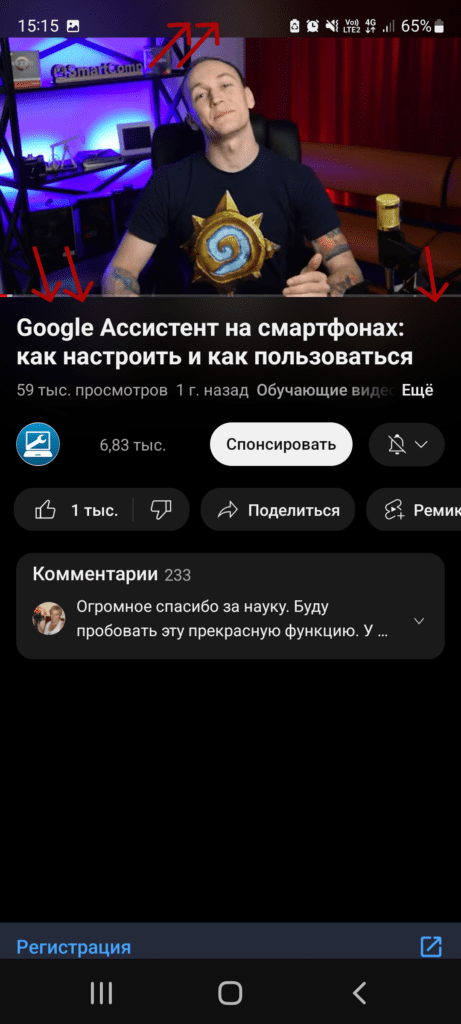
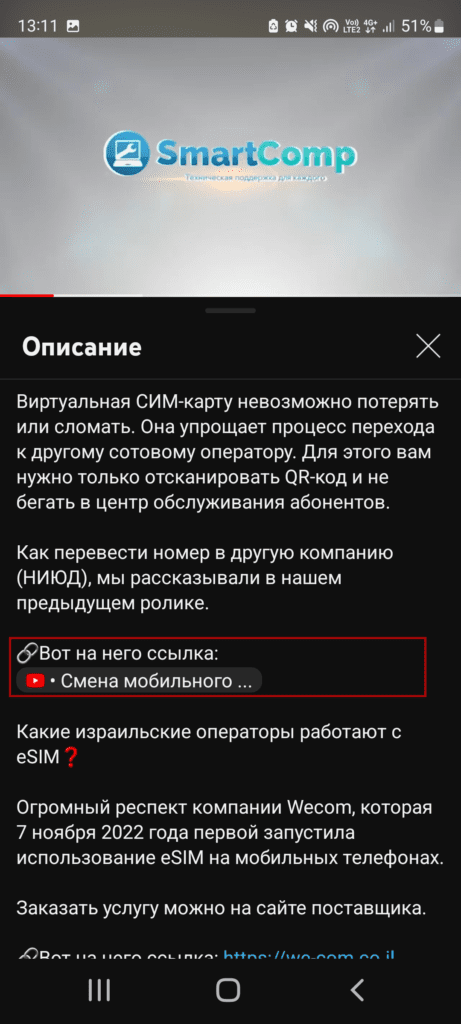
Также стоит упомянуть еще одно важное изменение – ссылки на другие видео YouTube в описании роликов. Они теперь выглядят как кнопки, что облегчает пользователям переход на каналы, рекомендованные автором.
Дорогие читатели, рады, что вы с нами. Если материал был вам полезен, поделитесь ссылкой на эту статью со своими родными и знакомыми.
👉Также не забудьте подписаться на наш блог, где вы найдете самую актуальную информацию о цифровых технологиях в Израиле.
Сегодня Gmail является самым популярным почтовым сервисом среди израильтян. Он сделан максимально удобно и просто, а также имеет ряд преимуществ по сравнению с другими электронными почтами.
Сегодня наша команда подготовила подборку полезных расширений Google Chrome, которые помогут вам быстро сохранять и находить необходимую информацию в Gmail.
Расширение Save Emails to Google Drive by cloudHQ
Часто случается, что вы получили письмо и хотите сохранить важную информацию из него, чтобы не потерять. В этом быстро поможет расширение Save Emails to Google Drive.
Оно позволяет сохранять данные в формате текста, PDF и даже Email-архива.
Как это сделать?
Шаг 1. Скачайте расширение из интернет-магазина Chrome.
Шаг 2. Откройте письмо и нажмите в строке инструментов на значок Save to Google Drive в виде стрелочки вниз.
Шаг 3. Выберите из списка необходимый формат, в котором нужно сохранить документ (PDF, HTML, TXT, EML) и нажмите кнопку Save («Сохранить»).
Шаг 4. Через несколько секунд сохраненная информация появится на вашем Google Диске.
Для облегчения поиска писем рекомендуем также очень полезное расширение Gmail Sender Icons.
Установите его из интернет-магазина Chrome, далее перейдите в Gmail – и увидите возле входящих писем иконки сервисов, что поможет визуально быстро отыскать необходимую информацию.
А еще наши клиенты хвалят опцию для создания кратких заметок в Gmail, которые можно сделать для каждого письма. Они здорово помогают отсортировать информацию.
В этом нам поможет расширение Simple Gmail Notes.
Как им пользоваться?
Шаг 1. Скачайте расширение из интернет-магазина Chrome.
Шаг 2. Зайдите в письмо, введите заметку в поле ввода над письмом.
Шаг 3. Далее все заметки будут автоматически сохраняться и синхронизироваться в почте.
Дорогие читатели, эти инструменты помогут вам повысить эффективность работы и сэкономить много времени на поиске важной информации. Если статья была вам полезна, поделитесь ссылкой на нее со своими друзьями и знакомыми.
А если вам нужна помощь по компьютеру или смартфону, обращайтесь к нашим специалистам по номеру горячей линии 📞073-220-27-00 или оставьте заявку на нашем сайте.
Шалом, дорогие читатели. Мы настолько впечатлились последней новостью от разработчиков браузера Google Chrome, что решили поделиться ею с вами в этой статье.
Google Chrome совсем скоро ускорится за счет перевода вкладок в спящий режим! Да, это очень круто, потому что новая функция будет экономить память компьютера и браузер не будет подвисать.
Не смотря на то, что компания Google постоянно работает над улучшением Chrome, его главной проблемой остается использование огромного количества памяти. Пользователи жалуются, что постоянно нужно следить за количеством открытых вкладок, иначе браузер сожрет всю память.
Похоже, что наши молитвы услышаны! Сейчас разработчики тестируют режимы «Экономия памяти» (Memory Saver) и «Экономия батареи» (Battery Saver).
Режим Memory Saver
Memory Saver переводит неактивные вкладки в спящий режим. Благодаря ему можно освободить оперативную память ПК. Режим можно активировать или выключать, благодаря кнопке справа от строки поиска.
Скрин с ресурса Reddit
«Замороженные» вкладки перестанут обновляться, а наведя на них курсор, пользователь увидит, сколько ресурсов удалось сохранить. Если перейти на «замороженную» вкладку, то она снова станет активной.
Режим Battery Saver
Благодаря этому режиму пользователи смогут увеличить автономность ноутбуков. Battery Saver также включается через кнопку справа от строки поиска.
Скрин с ресурса Reddit
Он уменьшает плавность прокрутки, блокирует обновления в фоновом режиме, сокращает просмотр визуальных эффектов.
По предварительным сообщениям разработчиков, новый функционал появится ближе к концу 2022 года в версии Chrome 109.
А пока мы дождемся обновлений, вы можете ускорить работу Google Chrome, придерживаясь советов ниже.
Рекомендации, как ускорить Google Chrome
Всегда обновляйте браузер до последней версии.
Закрывайте ненужные вкладки.
Отключите или удалите ненужные расширения: запустите браузер на ПК → нажмите на значок с 3 точками в правом верхнем углу окна → выберите «Дополнительные инструменты» → «Расширения» → отключите или удалите расширение.
Включите ускоренную загрузку страниц: запустите браузер на ПК → нажмите на значок с 3 точками в правом верхнем углу окна → выберите «Настройки» → «Конфиденциальность и безопасность» → «Файлы cookie и другие данные сайтов» → включите «Разрешить предзагрузку страниц для повышения скорости работы браузера и поиска».
Регулярно проверяйте компьютер на наличие вирусов.
Команда SmartComp желает всем молниеносной работы компьютеров и лэптопов. А если у вас что-то плохо работает или зависает, вы всегда можете обратиться на нашу горячую линию по номеру 073-220-27-00.
Мы устраним все неисправности, которые вас огорчают. Всегда готовы вам помочь!
Подписывайтесь на наш блог, чтобы не пропустить много полезной информации из мира цифровых технологий.
Наконец-то дождались – в Израиле появилась услуга eSIM на смартфонах! Не смотря на то, что виртуальные СИМ-карты запустила пока только одна компания, революция рынка мобильной связи уже началась.
В этой статье мы расскажем, что такое eSIM, о ее преимуществах и как узнать, какие телефоны ее поддерживают.
Что такое eSIM?
eSIM – это цифровая SIM-карта, которая позволяет пользоваться услугами сотовой связи вашего оператора без необходимости использования пластиковой симки. Простыми словами, это маленький чип в вашем смартфоне, который позволит пользоваться всеми услугами мобильной связи.
Преимущества eSIM
Большинство израильтян меняют сотового оператора минимум раз в год. Для этого нужно ждать курьера, идти в центр обслуживания и тратить очень много времени.
С цифровой СИМ-картой вам больше не нужно этим заниматься. Чтобы присоединиться к другой компании, вам необходимо только отсканировать QR-код. И на этом процесс завершен!!! У вас сразу заработают все услуги мобильной связи: звонки, СМС, мобильный интернет и так далее.
На eSIM вы можете активировать как новый номер телефона, так и сделать ниюд номера с предыдущего оператора. Все точно также, как и на физической СИМ-карте. При этом виртуальную карту нельзя потерять или сломать.
Также мы записали для вас видео, в котором рассказали обо всех преимуществах виртуальных симок. Приглашаем к просмотру по ссылке ниже 👇
Чтобы подключить eSIM, нужно 2 условия:
аппарат, который поддерживает функцию виртуальной СИМ;
услуги сотового оператора, предоставляющего эту услугу.
Как проверить, есть ли в телефоне eSIM (Android, iPhone)
Для того, чтобы проверить, поддерживает ли ваш смартфон эту технологию, есть 2 варианта.
Вариант 1. На официальном сайте услуги eSIM в Израиле.
Для этого нужно открыть сайт по ссылке и посмотреть список моделей телефона, поддерживающих eSIM.
Вариант 2. Проверить в настройках своего аппарата.
Для владельцев Android:
Откройте раздел «Настройки» → «Подключения» → «Диспетчер SIM-карт» → eSIM.
Чтобы добавить новую карту, нажмите кнопку «Добавить мобильный тариф» и отсканируйте QR-код оператора.
Также весь процесс, как проверить, есть ли в вашем смартфоне функция eSIM, вы можете посмотреть в нашем ролике по ссылке ниже
Список наиболее распространенных моделей, поддерживающих eSIM в Израиле на начало ноября 2022 года
Google Pixel 3-6
Samsung Galaxy Fold, Z Fold 2 5G, Z Fold2 5G, Z Fold3 5G
Samsung Galaxy Z Flip, Z Flip 5G
Samsung Galaxy S20-S22
Samsung Galaxy Note 20, Note 20 Ultra 5G
Huawei P40, P40 Pro
Huawei Mate 40 Pro
Motorola Razr 2019
Oppo Find X3 Pro
Oppo Reno 5 A, Reno6 Pro 5G
iPhone XR
iPhone XS, XS Max
iPhone 11-14
Дорогие читатели, поделитесь ссылкой на эту статью со своими знакомыми, чтобы как можно больше людей узнало эту полезную информацию! Также подписывайтесь на наш блог, чтобы быть первыми в курсе всех цифровых событий в Израиле.
Очень часто израильтяне подвергаются опасности стать жертвой хакера по телефону. В этой статье мы расскажем о таком виде телефонногомошенничества, как вишинг, и как обезопасить себя от аферистов.
Зачастую злоумышленники представляются сотрудниками банков или правоохранительных органов, угрожая, что ваш счет взломан. Далее у жертвы выманиваются личные данные под предлогом помочь защитить свои деньги.
Получив необходимую информацию, хакеры начнут атаку. Например, могут опустошить банковский счет или совершать покупки с вашей карты.
Мошенничество под видом беседы, в которой злоумышленники выманивают данные или стимулируют жертву перейти по ссылке, называется вишингом.
Вишинг – это голосовой фишинг, но он не ограничивается звонками. Часто вишеры перед звонком отправляют жертве СМС-сообщение, где просят перейти по ссылке или прислать личные данные.
Распространенные вишинговые схемы
Самая популярная–что-то не так с банковским счетом или платежом. И якобы, чтобы решить вопрос, нужен логин-пароль от личного кабинета или совершить новый платеж прямо в телефонном режиме.
Разного рода инвестиционные предложения, под предлогом которых аферисты убеждают жертву, что она сможет много заработать всего лишь за одно вложение, предлагая перевести деньги во время звонка.
Налоговые аферы: жертву просят срочно перезвонить по причине, что у нее есть неоплаченные налоги или штрафы.
Уведомление, что абонент выиграл ценный приз и нужны его данные, чтобы получить выигрыш, или просят внести предварительную оплату.
Как уберечься от телефонных мошенников
Сделайте своим правилом номер 1 – никогда не отвечать на СМС-сообщения, электронные письма или сообщения в соцсетях, где незнакомые люди просят перейти по ссылке или указать свой номер телефона. Любая переписка может содержать «перехватывающее» ПО, которое может контролировать компьютерные системы, красть данные и следить за пользователями.
Спрашивайте у звонящих их контактные данные. Если это действительно сотрудники официальных служб, то эту информацию легко проверить, набрав официальный номер организации.
Если звонящий напористо общается с вами, накаляет обстановку, давит на эмоции, чтобы решить вопрос здесь и сейчас, то это тривожный сигнал. Лучше положить трубку, но не давать никаких личных или финансовых данных.
Также лучше не перезванивать на номера из СМС от незнакомцев. Злоумышленники могут заблокировать вашу телефонную линию и перенаправлять разговоры на прослушивающее устройство.
Дорогие читатели, поделитесь ссылкой на эту статью со своими знакомыми, чтобы как можно больше людей не попадало в подобные неприятные ситуации.
Подписывайтесь на наш блог, чтобы быть первыми в курсе всех цифровых событий. Мы всегда рады быть вам полезны!
Опишите, что Вам нужно, и мы с Вами свяжемся.
Если Вы или Ваше имущество пострадали в следствии военных действий и войны Израиля с ХАМАСом - напишите нам об этом
Добро пожаловать на официальный сайт фонда SmartComp
Если Вы являетесь пользователем нашего фонда и Вам позвонили с нашего номера телефона, попросили предоставить личные данные, попросили совершить действия снятия или перевода ваших средств на какой-то другой счет, обменник или курьеру, знайте - это МОШЕННИКИ!
Срочно свяжитесь с нами!
Позвоните сами и узнайте на самом деле
что происходит.
Наша политика конфиденциальности была обновлена. Нам важно сообщить вам об этом! Мы рекомендуем внимательно ознакомиться с новой политикой конфиденциальности.
Политика конфиденциальности описывает, как мы, фонд SmartComp. (далее — «фонд»), будем собирать, использовать, обрабатывать и хранить информацию о вас.
Наша цель — использовать вашу информацию для того, чтобы предоставить вам более качественный сервис, улучшить уровень наших услуг и обеспечить выполнение требований закона, а также защитить вас от злоупотреблений.















 Расширение доступно для скачивания по





 073-220-27-00.
 Подписывайтесь на наш блог, чтобы не пропустить много полезной информации из мира цифровых технологий.
 Для владельцев Android:
 Для владельцев iPhone: