Вся правда о том, вредит ли быстрая зарядка телефону

Шалом, дорогие читатели. Сегодня подымем очень актуальную тему быстрой зарядки смартфона и развенчаем все мифы пользователей вокруг нее.

Нас часто спрашивают, вредна ли быстрая зарядка для телефона, портит ли она аккумулятор, можно ли ею постоянно пользоваться. На все эти и другие вопросы ответим в этой статье.
Вредит ли быстрая зарядка телефону

В чем смысл и какие преимущества быстрой зарядки телефона?

Быстрая зарядка – это технология с повышенной мощностью поступающего тока и напряжения, позволяющая быстро зарядить аккумулятор вашего смартфона. Она имеет значительные преимущества по сравнению с обычной зарядкой.

Во-первых, это очень удобно для активных пользователей, которые всегда на связи и не готовы тратить время на длительный процесс зарядки устройства. Во-вторых, технология быстрой зарядки практически не влияет на батарею, разве совсем немного, но это не критически для износа аккумулятора.

Напоминаем, чтобы у вас заработала быстрая зарядка, ваш смартфон должен поддерживать функцию Quick Charge (Fast Charge), иначе телефон будет заряжаться в режиме обычной зарядки.

Что лучше для аккумулятора: быстрая или медленная зарядка?

При заряде смартфона на 50-70% мощность быстрой зарядки снижается и устройство заряжается в обычном режиме. Это предотвращает чрезмерный перегрев батареи.

Поэтому мнение, что быстрая зарядка «убивает» батарею, – ошибочное. Она не вредит телефону больше, чем обычная.

Только производители рекомендуют использовать оригинальный кабель и блок питания для безопасной зарядки. Неоригинальные комплектующие могут конфликтовать с устройством, привести к перегреванию и износу аккумулятора.

Можно ли заряжать быстрой зарядкой обычный телефон?

Наш ответ – можно. Если подключить к зарядному устройству с Quick Charge смартфон без поддержки этой функции, то напряжение зарядки не будет повышаться и не принесет вреда заряжаемому аппарату.

Напряжение зарядного устройства с поддержкой быстрой зарядки повышается в случае, если подключено устройство с функцией Quick Charge для ускорения процесса зарядки.

Что будет, если оставить телефон на ночь на быстрой зарядке?

Многие боятся перегрева устройства, если заряжать его целую ночь. Современные модели телефонов достаточно умные и контролируют уровень заряда. Если он достигнет отметки 100%, то телефон перестанет заряжаться. Так что в этих условиях девайс перегреваться не будет.

Но все же мы не рекомендуем злоупотреблять ночными подзарядками, а лучше держать уровень заряда до 80%, чтобы продлить срок эксплуатации батареи.

Можно ли постоянно пользоваться быстрой зарядкой?

Можно, но следует соблюдать некоторые правила, чтобы девайс прослужил дольше.

Как правильно заряжать аккумулятор телефона?

  • Никогда не разряжайте батарею до 0 и не держите постоянный заряд на отметке 100%. Литий-ионные батареи рекомендуется держать на уровне заряда 20-80%.
  • Во время зарядки не накрывайте устройство и не держите его в плотных чехлах, чтобы избежать перегрева.
  • Старайтесь не использовать смартфон во время зарядки, поскольку включенный дисплей и процессор в активном состоянии дают дополнительное тепло. Это может привести к постепенной деградации аккумулятора.
  • Не оставляйте заряжающийся телефон на солнце, возле источников тепла или на морозе.
  • Используйте оригинальные комплектующие для зарядки.

Дорогие читатели, чтобы держать аккумулятор в тонусе, придерживайтесь этих простых правил, а также смело пользуйтесь «умными» опциями зарядки. Они продлят вашу радость от использования любимого гаджета.

Свои вопросы по пользованию смартфонами, компьютерами или гаджетами вы всегда можете задать нам по номеру 📞073-220-27-00 или оставьте заявку на нашем сайте. Наши специалисты всегда готовы предоставить вам необходимую техническую помощь.


В Израиле создают передовую мобильную сеть 5G

Мобильные компании Partner, Pelephone и Cellcom начинают развертывание мобильной сети 5G на новой облачной технологии. Благодаря этому скорость передачи данных вырастет в 2 раза.

5G а Израиле

Partner и Pelephone совместно с глобальным поставщиком инфраструктуры связи Ericsson создадут инновационную 5G-сеть на базе независимого ядра 5-го поколения (Standalone 5G). Напомним читателям, что связь 5G запустили в Израиле на обновленных 4G-сетях, что не позволяет использовать все возможности связи пятого поколения.

Преимущества новой сети 5G:

  • Увеличение скорости передачи данных с 5 Гб/с до 10 Гб/с.
  • Уменьшится задержка передачи информации пользователям до 1 миллисекунды (сейчас 10 миллисекунд).
  • Плавный поток видео и игр.
  • Прекратятся сбои связи на крупных мероприятиях.
  • Возможность обслуживать до миллиона устройств на 1 км².
  • Предоставление медицинских услуг и др.

Новое ядро ​​сети работает на облачных технологиях и в будущем станет единым ядром для сетей 4G и 5G. Создание новой сети займет около полутора года.

Также компания Cellcom объявила, что будет развертывать аналогичную сеть, но пока неизвестно, кто будет ее партнером по предоставлению оборудования.

Как пользоваться 5G в Израиле?

Не смотря на то, что связь 5G запустили еще 29 сентября 2020 года, многих абонентов до сих пор волнует вопрос, как ею пользоваться.

Дорогие читатели, чтобы воспользоваться мобильным интернетом 5G, всегда необходимо учитывать три условия👇

  • наличие смартфона с поддержкой 5G;
  • подключение 5G-программы;
  • покрытие.

*Чтобы узнать, поддерживает ли ваш смартфон 5G, посмотрите на характеристики своей модели телефона либо воспользуйтесь сайтом GSMarena по ссылке.

*Расположение вышек 5G в Израиле можно посмотреть на карте вышек по ссылке.

Также рекомендуем посмотреть ролик на нашем YouTube-канале, где ведущий блога Александр подробно рассказал обо всех нюансах пользования 5G в Израиле 👇

Мы желаем всем приятного просмотра и хорошей связи. Если у вас остались вопросы, как подключить и пользоваться 5G, обращайтесь к специалистам SmartComp по номеру горячей линии 📞073-220-27-00.

Мы на связи даже в шабат и всегда рады вам помочь!

6 функций Google Ассистента, которые вы зря не используете

Google Ассистент – это виртуальный голосовой помощник, который помогает быстро решать много задач не только на смартфонах, но и на многих гаджетах, например, в беспроводных наушниках, смарт-часах, устройствах «умного» дома.

С его помощью можно совершать звонки, управлять смартфоном, планшетом или домашними устройствами, менять настройки, искать информацию даже не заходя в браузер, смотреть фильмы, слушать музыку, бронировать авиабилеты, отели, мероприятия и делать многое другое.

И это лишь малая часть того, что умеет Google Ассистент. Сегодня как раз поговорим о его простых функциях на Android-смартфонах, о которых мало кто знает, но они автоматизируют наши действия и делают жизнь комфортнее.

Google Ассистент: функции и возможности, которыми вы не пользуетесь

Управление WhatsApp, Telegram, Viber, YouTube

В настройках помощника нажмите пункт «Быстрые команды». Далее откроется список рекомендуемых быстрых команд для часто используемых вами приложений.

Например, для мессенджеров WhatsApp, Telegram, Viber настраивается открытие конкретного чата. Нажмите знак плюса напротив команды – так вы добавите ее в список быстрых команд. Далее при озвучивании команды ассистенту будет открываться настроенный чат под эту команду.

Также это работает с YouTube – здесь можно настроить команды на открытие подписок, кратких видео Shorts, навигатора.

Как изменить язык Google Ассистента

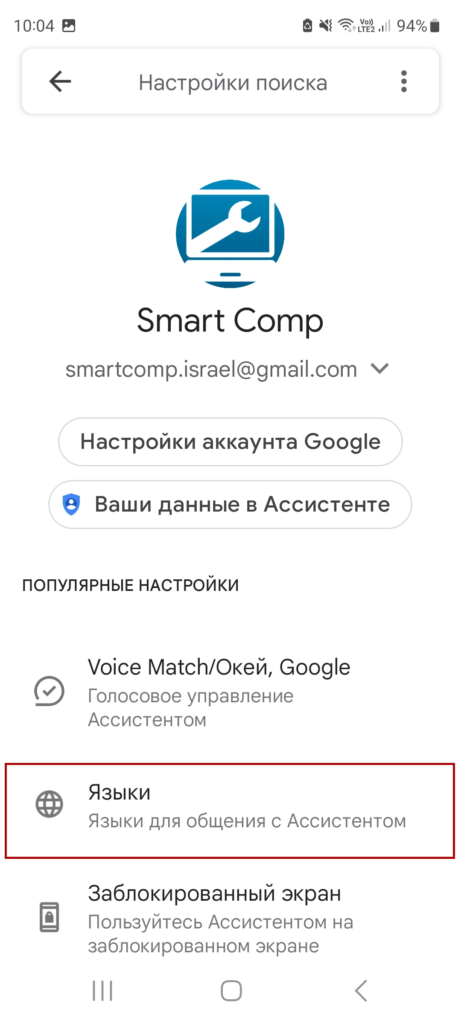
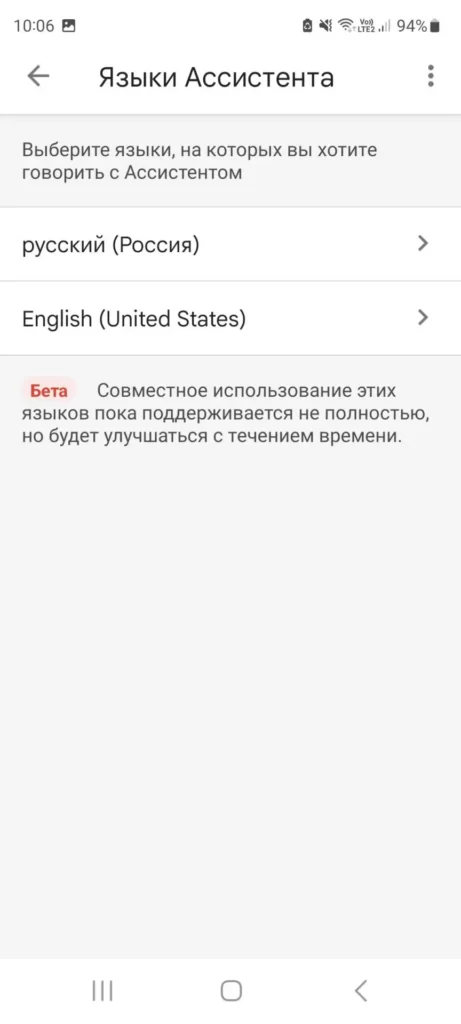
Эта функция будет полезна пользователям, владеющими несколькими языками. Она позволяет общаться с помощником на необходимых языках, не переключаясь между ними.

Для ее активации зайдите в настройках Гугл Ассистента во вкладку «Языки» и далее выберите необходимый язык из списка.

*Примечание: иврит пока не доступен.

Таким способом можно настроить быстрые команды для Google Chrome, Instagram, Play Market, Google Карт, Google Фото, Google Диска, Календаря и др.

Озвучивание текста голосом

Может возникнуть ситуация, когда вам срочно нужно прочитать какой-то текст из браузера или приложения, а руки заняты. И тут придет в помощь Гугл Ассистент.

Чтобы его активировать, откройте необходимую страницу в интернете, в аппликации, далее нажмите кнопку «Чтение вслух» или задайте голосовую команду «Читать».

Голосовой набор сообщений с помощью Гугл Ассистента

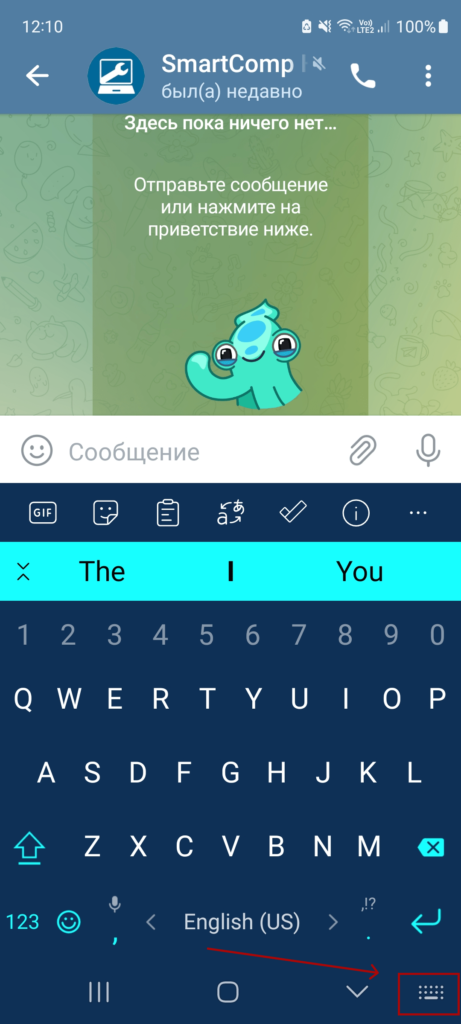
А еще покажем вам очень удобную функцию голосового набора сообщений на примере мессенджера Telegram. Она здорово пригодится тем, кто не любит писать сообщения.

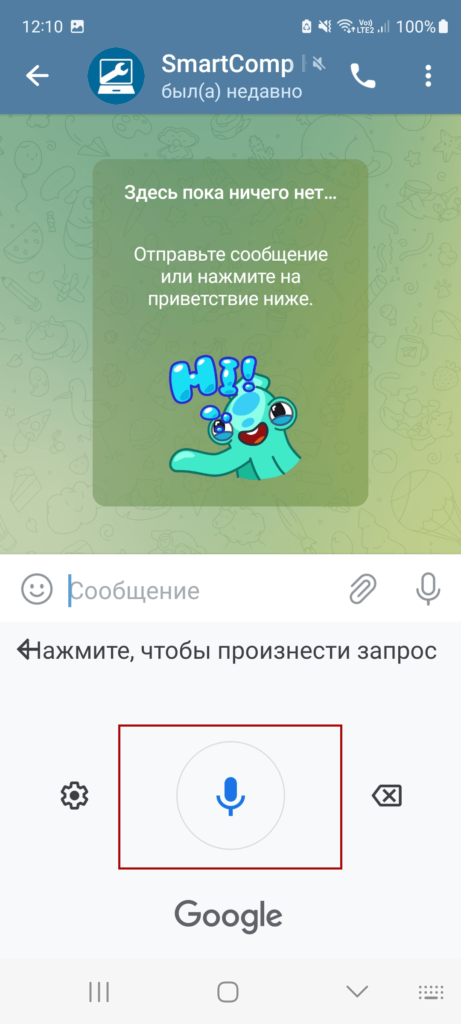
Откройте необходимый чат и нажмите пальцем на текстовое поле для сообщения. В правом нижнем углу экрана нажмите на значок клавиатуры, после чего появится меню для переключения способа ввода, выберите «Google Голосовой ввод». Затем надиктуйте сообщение – и оно появится на экране.

*Примечание: помощник преобразовывает текст без знаков препинания, поэтому вам придется их надиктовать вместе с текстом сообщения.

Маршруты для общественного транспорта

Не знаете, как добраться в незнакомое место на общественном транспорте? Спросите у Гугл Ассистента! Он найдет все маршруты, а если добраться в необходимую точку с помощью общественных маршрутов невозможно, то он предложит воспользоваться службой такси.

*Примечание: в некоторых странах доступен просмотр расписания поездов или электричек.

Распознавание лица в Google Ассистенте

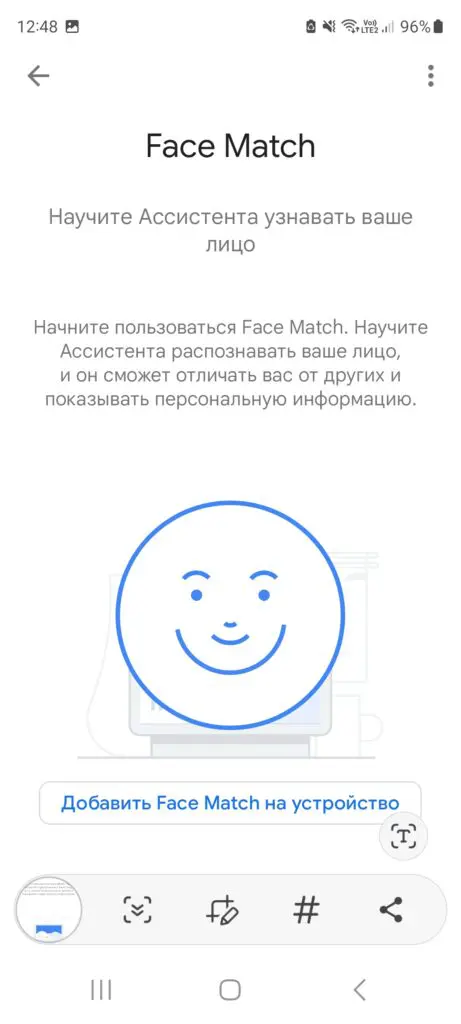
Чтобы обезопасить себя от несанкционированного доступа к личным данным, выберите в настройках Гугл Ассистента опцию Face Match («Распознавание лица»). Она поможет помощнику отличать вас от других пользователей и показывать персональную информацию.

6 функций Google Ассистента, которые вы зря не используете

Дорогие читатели, если у вас есть другие вопросы по настройке, пользованию Google Ассистентом или другими Google-сервисами, обращайтесь к нашим специалистам за помощью на горячую линию 📞073-220-27-00

Мы проконсультируем вас, а также научим, как ими пользоваться, прямо в онлайн-режиме.

Apple представила новые MacBook Pro и Mac mini 2023: что нового

Шалом, дорогие друзья. 17 января 2023 года Apple представила на своем сайте новые MacBook Pro на 14 и 16 дюймов, а также обновленный Mac mini.

Дизайн устройств остался без изменений, из нового – процессоры M2 Pro и M2 Max, поддержка Wi-Fi 6E, Bluetooth 5.3 и внешних 8K-дисплеев через порт HDMI. И самая главная фишка – автономность работы MacBook Pro до 22 часов!

О всех характеристиках новинок и поговорим далее в нашей статье👇

Характеристики MacBook Pro 2023, Mac mini 2023

Обзор Apple MacBook Pro 2023

Не смотря на то, что злопыхатели твердят, что обновленный Макбук Про не может похвастаться новым дизайном, у него очень классные показатели производительности и автономности.

MacBook Pro 14 и 16 дюймов стали наиболее продуктивными и мощными благодаря чипам M2 Pro / M2 Max и увеличению максимального объема оперативной памяти до 96 ГБ. Модель MacBook Pro с 16-дюймовым экраном работает на процессоре M2 Max, а с диагональю 14 дюймов – на процессоре M2 Pro.

Обзор Макбук Про 2023
Фото: Apple

Новые процессоры демонстрируют значительный прирост скорости и мощности в работе с видео, графикой и кодом. На MacBook Pro 2023 легко монтировать и кодировать тяжелые видео, а также в 2 раза ускоряются операции по цветокоррекции.

Еще одной гордостью новых моделей стала автономность работы, показатели которой значительно обходит старые версии. MacBook Pro 14″ работает до 18 часов в режиме просмотра видео, MacBook Pro 16″ – до 22 часов.

Ноутбуки поддерживают стандарт Wi-Fi 6E, что обеспечит увеличение пропускной способности интернета в 2 раза. И еще из плюшек – интерфейс HDMI, который позволяет выводить изображение на внешний монитор в разрешении 8К.

MacBook Pro выпускается с емкостью SSD-накопителя 512 ГБ, 1 ТБ, 2 ТБ, 4 ТБ, 8 ТБ.

Обзор Apple Mac mini 2023

Вместе с Макбук Про Apple обновила свой десктопный компьютер Mac mini. Устройство оснастили процессорами нового поколения M2 / M2 Pro, поддержкой Wi-Fi 6E, Bluetooth 5.3, а также увеличили объем оперативной памяти и SSD-диска.

Обзор Мак мини 2023
Фото: Apple

В Apple заверяют, что в Mac mini M2 игровая производительность выросла на 35%, а в Mac mini M2 Pro – почти в 2,8 раза.

В Mac mini M2 можно добавить от 16 до 24 ГБ оперативной памяти и SSD-накопитель 256 Гб – 2 ТБ, Mac mini M2 Pro поддерживает до 32 ГБ оперативной памяти и 256 Гб – 8 ТБ SSD.

Цены на Макбук Про и Мак мини 2023

Базовая стоимость MacBook Pro 14″ M2 Pro (16 + 512 ГБ) составляет от 1999$, а MacBook Pro 14″ M2 Max с комплектацией 32 ГБ + 1 ТБ – от 3099$.

Цена MacBook Pro 16″ M2 Pro (16 + 512 ГБ) – от 2499$, MacBook Pro 16″ M2 Pro (32 ГБ + 1 ТБ) – от 3499$.

Стартовая цена на Mac mini с чипом M2 (8 + 256 ГБ) стала супер доступной – от 600$. Mac mini с комплектацией M2 (8 + 512 ГБ) обойдется от 800$, Mac mini (M2 Pro, 16 + 512 ГБ) – от 1300$.

Дорогие читатели, если у вас есть дополнительные вопросы по материалу статьи, вы можете задать их нам по номеру горячей линии 📞 073-220-27-00. Также мы всегда рады вам помочь с выбором любой компьютерной или цифровой техники!

Фишка Gmail: как отправить конфиденциальное письмо

Многие пользователи не знают, что в электронной почте Gmail есть конфиденциальный режим, который позволяет защитить важную информацию с помощью специальных настроек.

В этой статье мы рассмотрим, как отправлять конфиденциальные письма в Gmail на компьютере, а также из приложений для Android и iOS.

Как отправить конфиденциальное письмо в Gmail

Что такое конфиденциальное письмо в Gmail?

Это электронные письма, в которых настраиваются функции самоудаления и запрета на дальнейшее использование – копирование, пересылку, загрузку содержимого, распечатку.

Функция самоудаления позволяет указать период (от 1 дня до 5 лет), по истечению которого получатель не сможет открыть сообщение, оно пропадет. Для таких писем также можно настроить просмотр через ввод пароля из СМС-сообщения, а также в любой момент запретить к нему доступ.

Конфиденциальный режим можно использовать на компьютере или смартфоне через приложение Gmail. Однако вам нужно настраивать эти функции для каждого письма отдельно.

Давайте разберем подробнее все настройки👇

Инструкция, как настроить конфиденциальное письмо в Gmail

Из браузера

  • Напишите новое письмо.
  • Справа от кнопки «Отправить» нажмите значок заблокированного замка.
Настройка конфиденциального письма Gmail из браузера
  • В появившемся окне установите параметры, в течение какого времени получатели имеют доступ к письму – от 1 дня до 5 лет.
  • После установки срока доступа вы увидите категорию «Включить запрос кода доступа», здесь можно активировать дополнительный уровень безопасности прочтения письма после введения пароля из SMS.
Настройка доступа к письму Gmail по СМС из браузера

Далее появится уведомление о том, что сообщение отправляется в конфиденциальном режиме.

Для Android-смартфонов и iPhone

На смартфоне нужно выполнить те же действия, что и на компьютере, но расположение некоторых элементов на мобильных устройствах отличается от веб-версии интерфейса.

  • Напишите новое письмо.
  • Нажмите в правом верхнем углу экрана меню в виде трех горизонтальных точек, далее – «Конфиденциальный режим».
Настройка конфиденциального письма Gmail со смартфона

Установите срок доступа к письму и по необходимости – аутентификацию с помощью кода из SMS.

Фишка Gmail: как отправить конфиденциальное письмо

Другие опции

К вместимому конфиденциального письма также возможно заблокировать доступ ранее установленного срока.

Для этого перейдите в папку «Отправленные» и откройте конфиденциальную почту. Здесь хранятся все письма, отправленные в конфиденциальном режиме.

Откройте необходимое письмо и активируйте вкладку «Удалить доступ», она появится внизу экрана. Этим способом также можно восстановить доступ к письму в случае необходимости.

Дорогие читатели, мы очень рады, что вы с нами! Если вам необходима помощь или обучение по почтовому сервису Gmail, мы всегда к вашим услугам.

Наши специалисты проконсультируют вас и проведут индивидуальное обучение прямо на вашем устройстве. По всем вопросам обращайтесь на номер горячей линии 📞073-220-27-00 или отправляйте заявку на консультацию на нашем сайте.

До скорых встреч!

Подборка полезных онлайн-сервисов с применением нейросетей

Современную жизнь сложно представить без цифровых технологий. Они делают нашу жизнь удобнее и комфортнее.

Сегодня у нас очень интересная тема – сервисы на основе нейросетей для работы с фотографиями, обработки звука, генерации картинок по текстовому описанию, подбора музыки по изображению.

Нейросети

Для тех, кто сталкивается с понятием «нейросеть» впервые, разъясним – это компьютерная программа, которая работает по принципу человеческого мозга. Поэтому ее еще называют искусственным интеллектом. Нейронные сети используются для сложных аналитических вычислений и смогут заменить в будущем специалистов из разной области.

Мы составили для вас подборку онлайн-сервисов с применением нейросетей для интересного и полезного досуга. Итак, начнем.

MyHeritage – улучшение фото, говорящий портрет, анимации

MyHeritage – это социальная сеть, в которой есть функции обработки фотографии с помощью искусственного интеллекта. Здесь вы сможете преобразовать старую черно-белую или выцветшую фотографию в современную. Доступны также функции улучшения фото, создания из него анимации или говорящего портрета.

Сервис поддерживает русский язык, есть бесплатная версия на 14 дней.

🔗Ссылка на сервис.

Upscale Media – улучшение качества фото за пару кликов

Это бесплатная нейросеть с простым и удобным интерфейсом, с помощью которой вы можете улучшить качество старых фотографий в 4 раза, а также удалять артефакты со снимков.

Сервис поддерживает форматы изображений PNG, JPEG, JPG, WEBP, а также доступен на русском языке.

Как это работает, смотрите в нашем видеоуроке👇

🔗Ссылка на сервис.

Stabble Diffusion – генерация картинок по текстовому описанию за несколько секунд

Программа создает изображения по текстовому описанию пользователя с помощью технологии Stabble Diffusion, которая распознает отношения между словами и изображениями. Он может создавать высококачественные картинки из всех слов, которые вы введете в строку для текста. Для создания изображения нужно нажать кнопку Dream («Мечта»).

Интерфейс программы на английском, но можно вводить слова на русском.

🔗Ссылка на сервис.

Adobe Enhance Speech – обработка звука для видео или подкаста до уровня студийного

Совсем недавно компания Adobe запустила онлайн-сервис Enhance Speech, который убирает посторонние шумы в записи речи и улучшает качество звука до профессионального уровня.

Программа бесплатна и позволяет загружать файлы с ПК в форматах MP3 и WAV продолжительностью до 1 часа и объемом до 1 Гбайт. По времени обработка звука занимает до 10 мин в зависимости от размера файла.

Сервис с поддержкой английского языка, но в нем не сложно разобраться.

Как это работает, смотрите в нашем видеоуроке👇

🔗Ссылка на сервис.

Imaginary Soundscape – подбор музыки по фоновому изображению

Познакомим вас с еще с одним интересным сервисом Imaginary Soundscape, который подбирает музыку к картинке. Из минусов – нет подбора русскоязычных песен, только на английском и японском.

Сервис очень простой в использовании и полностью бесплатный.

🔗 Ссылка на сервис.

Дорогие читатели, если у вас есть вопросы по пользованию другими онлайн-сервисами или программами, обращайтесь на горячую линию ассоциации SmartComp📞073-220-27-00. Наши специалисты проконсультируют и также по необходимости покажут, как пользоваться программой, прямо на вашем устройстве.

Горячие клавиши Windows 10 для работы с документами, в браузере Chrome и для просмотра YouTube

Вы, наверное, слышали о полезных комбинациях клавиш, которые помогают быстрее сделать многие вещи на компьютере по сравнению с использованием мыши. Еще их называют горячими клавишами.

В этой статье мы рассмотрим самые полезные комбинации для компьютеров и ноутбуков на Windows 10, которые ускорят и сделают вашу работу комфортнее. Применяйте их хотя бы в часто выполняемых задачах и увидите разницу!

Горячие клавиши Windows 10

Горячие клавиши для работы с документами

Сначала познакомимся с клавишами для работы с Microsoft Office, которые экономят время и облегчают работу с текстовыми документами.

Ctrl + O – создать новый документ
Ctrl + S – сохранить документ
Ctrl + W – закрыть документ
Ctrl + A – выделить весь текст
Ctrl + C – копировать
Ctrl + V – вставить
Ctrl + B – выделить текст жирным шрифтом
Ctrl + I выделить текст курсивом
Ctrl + U – выделить текст подчеркнутым шрифтом
Ctrl+ увеличить/уменьшить шрифт
Ctrl + Z – отменить действие
Ctrl + Y – повторить действие
F7 – проверить орфографию и грамматику
Win + . (точка) – вызвать меню смайлов, если необходимо вставить эмодзи
Shift + F3 – преобразовать заглавные буквы в маленькие и наоборот
Ctrl + L – выровнять текст по левой стороне страницы
Ctrl + R – выровнять текст по правой стороне страницы
Ctrl + E – выровнять текст по центру страницы
Ctrl + P – пустить документ на печать

Горячие клавиши для работы в браузере Google Chrome

Также существует сочетания клавиш для работы в браузере. Их применение в разы ускоряет работу и повышает продуктивность пользователя.

Мы покажем самые распространенные комбинации, с помощью которых можно выполнять различные действия в браузере Chrome.

Ctrl + T – открыть новую вкладку
Ctrl + N – открыть новое окно браузера
Ctrl + Shift + T – открыть закрытую вкладку
Ctrl + Shift + N – открыть вкладку в режиме инкогнито
Ctrl + D – добавить страницу в закладки
Ctrl + J – открыть журнал загрузок
Ctrl + H – открыть историю посещений
F3 – вызвать окно поиска на странице
F5 – обновить страницу
Ctrl + F5 – обновить страницу без кэша
Ctrl + P – печать страницы

Горячие клавиши для просмотра видео в YouTube

По просьбам многих пользователей также делимся горячими клавишами при просмотре видео в YouTube.

Клавиша пробела или K – остановить или продолжить воспроизведение
L – перемотать видео на 10 сек вперед
J – перемотать видео на 10 сек назад
N (Shift + N) – перейти к следующему видео
P (Shift + P) – перейти к предыдущему видео
F – включить / выключить полноэкранный режим
T – увеличить / уменьшить окно проигрывателя
I – включить / отключить мини-проигрыватель
C – включить / отключить субтитры
M – включить / отключить звук
↑ — увеличить громкость на 5%
 — уменьшить громкость на 5%

Это были самые полезные горячие клавиши в Windows, которые вам пригодятся при выполнении многих задач. Если у вас остались вопросы по теме статьи, вы можете задать их нашим специалистам по номеру горячей линии ☎073- 220-27-00. Звонки бесплатны по всей территории Израиля.

А команда SmartComp желает всем хорошего настроения и до скорых встреч в нашем блоге!

В Израиле откроют новый онлайн-банк

Наконец-то у нас начнется конкуренция в сфере онлайн-банкинга. 25 декабря 2022 года группа инвесторов получила от Банка Израиля лицензию на открытие второго по счету в стране дигитального банка «Эш» (אש).

Новость просто превосходная: основатели обещают вкладчикам высокие начисления, а также операции без комиссионных и кредиты под низкий процент.

Онлайн банки в Израиле

«Эш» станет вторым по счету онлайн-банком в Израиле после One Zero, который открылся в августе 2022. Инициатором проекта стал Нир Цук, основатель компании по защите компьютерных систем Check Point. Ожидаемая дата открытия «Эш» – середина 2023 года.

По словам инициативной группы, все банковские операции будут осуществляться через специальное мобильное приложение. Здесь можно будет получить полный комплекс услуг, предоставляемый другими частными банками: открыть счет, получить кредитную карту, взять кредит, управлять вкладами.

Преимущества интернет-банкинга

Управление деньгами онлайн помогает избегать походов в отделения банков и экономить кучу времени. При этом доступ к своему счету вы будете иметь повсюду, где есть доступ к интернету. Все платежи и контроль над ними можно осуществлять непосредственно с компьютера или мобильного телефона.

Самым большим плюсом в таких банках является то, что нет комиссионных. Просто за ведение счета вы платите абонентскую плату и все! В обычных банках есть огромная куча комиссионных за каждое действие и бездействие. А тут все понятно и нет финансовых сюрпризов.

Компьютер и смартфон давно перестали быть только средством коммуникации, их функционал расширился и на осуществление финансовых операций с помощью онлайн-банкинга. И с каждым годом эти возможности растут.

Стандартный набор услуг онлайн-банкинга включает:

  • информирование по банковским продуктам;
  • выписки по счетам;
  • оформление кредитных и дебетовых карт;
  • открытие и пополнение депозитов;
  • получение кредитов;
  • осуществление внутренних и внешних денежных переводов;
  • оплата услуг;
  • конвертация денежных средств, покупка-продажа валюты;
  • консультация специалистов в режиме онлайн.

Многим читателям эта новость может показаться не ноу-хау, но мы хотим отметить, что в Израиле первый онлайн-банк One Zero появился только в августе 2022 года. Поэтому для нас – это долгожданный цифровый прорыв.

Дорогие подписчики, если вам нужна помощь, чтобы разобраться, как работает то или иное банковское приложение, мы всегда к вашим услугам. Чтобы получить конcультацию, обращайтесь на номер горячей линии 📞073-220-27-00. Мы работаем для вас без выходных по всей территории Израиля.

Также подписывайтесь на наш YouTube-канал, где много полезной информации о банковской системе, кредитных и дебетовых картах в Израиле.

Всегда рады вам помочь!

Как перенести WhatsApp с Android на iPhone

Ранее перенос данных WhatsApp с устройства Android на iPhone был очень сложным посредством сторонних программ. Теперь он упростился, благодаря новой возможности переносить информацию со своего аккаунта, групповые и индивидуальные чаты, настройки, а также медиафайлы.

Не будем долго испытывать ваше терпение и расскажем об этом способе в нашей статье.

Как перенести Ватсап с Андроида на айфон

Для этого нам понадобится официальное приложение от Apple «Перенос на iOS».

Важно: другие приложения для переноса данных не поддерживаются, потому что их использование может привести к проблемам при переносе.

🔗Ссылка для скачивания на Android-устройство.

Необходимые условия для переноса данных

  1. На вашем Андроид-смартфоне должна быть установлена версия Android 5 и выше, на айфоне – iOS 15.5 и новее.
  2. Обновите WhatsApp для Android от версии 2.22.7.74, для айфона необходима версия 2.22.10.70 и новее.
  3. Установите на телефон с Android приложение «Перенос на iOS».
  4. На обоих устройствах должен использоваться один мобильный номер.
  5. Айфон должен быть новым или сбросьте настройки до заводских.
  6. Подключите смартфоны к источнику питания и к одной сети Wi-Fi. Также можно подключить Андроид-устройство к точке доступа

Перенос WhatsApp с Android на iPhone

  1. Откройте аппликацию «Перенос на iOS» на устройстве Android и следуйте дальнейшим инструкциям на экране телефона.
  2. На экране iPhone появится код, который нужно ввести на Android-смартфон. Далее на айфоне нажмите: «Продолжить» → «WhatsApp» → «Перенос данных».
  3. Нажмите «Начать» на устройстве Android. После этого выполнится подготовка данных для экспорта и вход. Затем нажмите «Далее» и после возвращения в приложение «Перенос на iOS» → «Продолжить». Немного подождите подтверждения сеанса.
  4. Войдите в WhatsApp на iPhone, используя тот же номер телефона, что и на старом Андроид-устройстве. Активируйте новое устройство, нажав кнопку «Начать», после чего чаты появятся на айфоне.

Примечание: этим способом нельзя перенести историю звонков и сообщения о P2P-платежах.

Также смотрите подробную видеоинструкцию, как перенести данный с Андроида на айфон на нашем YouTube-канале👇

Дорогие читатели, если у вас возникнут сложности при переносе данных, вы всегда можете обратиться к нашим специалистам за помощью по номеру номеру📞073-220-27-00 или оставьте заявку на нашем сайте.

Мы поможем устранить все неполадки с WhatsApp или любым другим приложением. Также задавайте свои вопросы по электронной почте info@smartcomp.co.il.

Всегда вам рады!

В Израиле появился новый сервис для блокировки спам-звонков

На вопрос «Как избавиться от спама по телефону?» теперь есть хороший ответ! С 12 декабря в Израиле заработал новый сервис «Не звоните мне» (אל תתקשר אלי), который поможет заблокировать нежелательные звонки.

Теперь все желающие могут внести свой мобильный или стационарный номер в базу данных, чтобы навязчивые компании их не беспокоили. Услуга «Не звоните мне» предоставляется Управлением по защите прав потребителей и справедливой торговле.

Какая программа блокирует спам звонки

Как зарегистрироваться?

Процедура регистрации очень проста. Перейдите по ссылке и заполните форму. Доступные языки для заполнения: иврит, русский и арабский.

Если вы регистрируете мобильный номер, то на ваш телефон придет СМС-сообщение или сообщение по голосовой почте с кодом подтверждения, который необходимо ввести в бланк. Если вы регистрируете стационарный номер, то после ввода данных вам перезвонят и вам нужно продолжить регистрацию, ответив на звонок.

Как заказать услугу?

Также услугу можно заказать через телефонный звонок или с помощью чат-бота.

Чтобы заказать услугу по телефону, позвоните на номер 1-800-071-171 с того номера, который хотите внести в базу данных. Дождитесь подтверждение автоответчика, что номер внесен в систему.

После нужно завершить разговор и дождаться повторного звонка для подтверждения стационарного номера телефона. Для подтверждения мобильного номера нужно пройти идентификацию с помощью кода, который придет по СМС.

Для заказа услуги доступен и специальный чат в приложении WhatsApp. Для этого пройдите по ссылке и зарегистрируйтесь.

*Регистрация анонимна и не требует ввода личных данных. Вам нужно сообщить только номер телефона.

*Изменить или удалить зарегистрированный номер можно на том же сайте, через приложение, чат или по телефону 1-800-071-171.

Как это работает?

Новый закон обязывает предпринимателей проверять абонентские номера в указанной базе данных перед тем, как связаться с ними в рекламных целях.

Защита потребителей от рекламных звонков вступает в действие через 15 дней после регистрации номера в сервисе. Если по истечению этого срока вам будут и далее поступать спамные звонки, вы можете подать жалобу в Управление по защите прав потребителей и справедливой торговле.

При невыполнении обязательств на предпринимателей будут накладываться штрафы в размере от 25 610 шекелей.

Дорогие читатели, если информация была вам полезной, делитесь ссылкой на эту статью в соцсетях и мессенджерах со своими друзьями.

А чтобы всегда быть в курсе всех цифровых событий в Израиле, подписывайтесь на наш блог, где вы найдете много полезной информации о компьютерах, смартфонах, компьютерной и цифровой технике.

До скорых встреч!

Перейти к содержимому