Новые фишки YouTube 2022, о которых вы могли не знать

Всем шалом! Рады видеть вас в нашем блоге и сегодня поговорим о новых функциях и фишках YouTube, которые появились в 2022 году.

В этой статье мы разобрали последние обновления видеосервиса на примере Android-смартфонов и веб-версии приложения. Но стоит помнить, что некоторые функции появились также для Smart TV.

Фишки и секреты Ютуба 2022

Темная тема в YouTube

Темная тема – это очень удобная функция, которая помогает снизить нагрузку на зрение и сэкономить заряд батареи.

Согласно исследованию компании Google, использование темного режима в YouTube позволяет сэкономить 15-63% времени использования автономного использования устройства с AMOLED и OLED экранами за счет снижения энергопотребления.
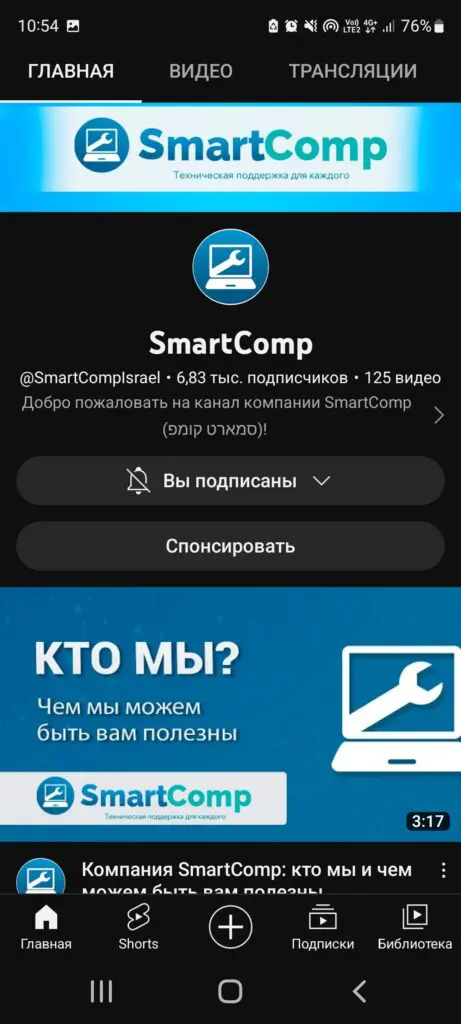
Темная тема в Ютубе на Android-смартфонах

Как включить темную тему на YouTube?

На Андроид-смартфонах:

  1. Зайдите в настройки своего профиля.
  2. Выберите раздел «Общие» и далее → «Тема» → «Темная тема».


На ПК:

  1. Нажмите на свое фото профиля.
  2. В выпадающем списке напротив значка в виде полумесяца выберите пункт «Тема» и активируйте темный режим.

Перемотка и масштабирование видео в YouTube

Среди новых функций появилась очень удобная перемотка видео. Теперь пользователи могут при перемотке просмотреть участки видео по превью. Это здорово помогает, когда нужно найти что-то по фрагменту.

Чтобы увидеть фрагменты ролика на смартфоне, нужно перейти в полноэкранный режим, прокрутить видео и потянуть пальцем вверх. На ПК достаточно просто потянуть переключатель мышкой.
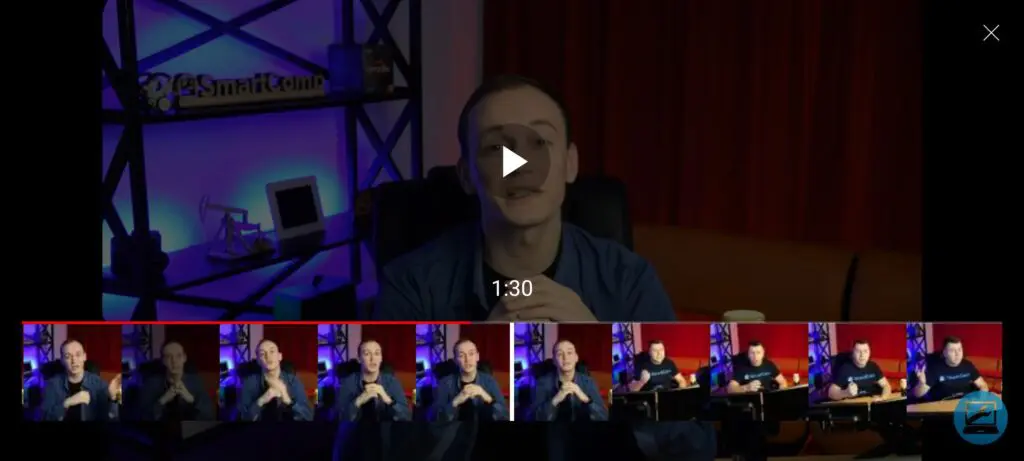
Перемотка видео в Ютуб на смартфоне

Также обновление Ютуба принесло нам в 2002 году новую фишку – масштабирование видео на смартфонах. Эта опция позволяет увеличить тот или иной объект в ролике вплоть до 8 раз.

Для этого сделайте полноэкранный размер видео и разведите пальцы на участке экрана до необходимого размера.

К сожалению, в веб-версии и для Smart TV пока функция не работает.

Подсветка Ambient Mode

Если вы установите темную тему, вы увидите еще одно нововведение от YouTube – фоновую подсветку под названием Ambient Mode. Она подсвечивает верх и низ плеера по цвету воспроизводимого ролика.
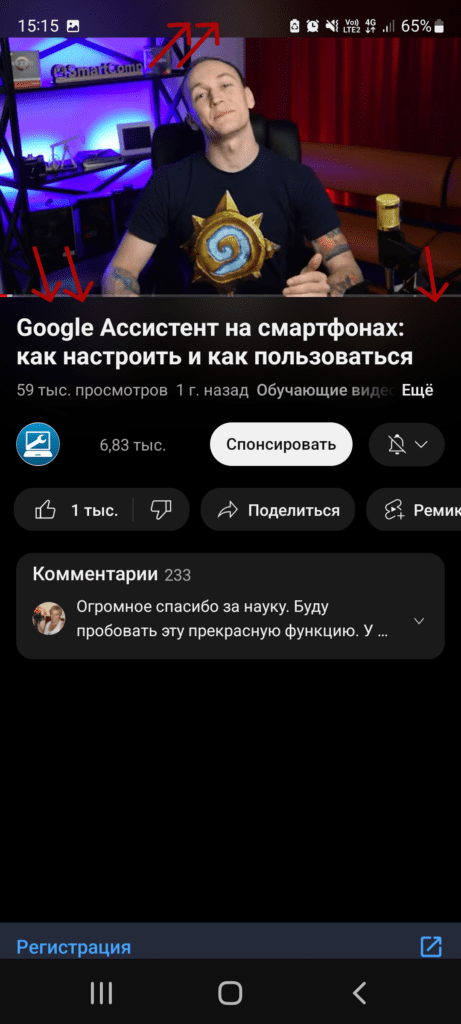
Подсветка Ambient Mode в Ютуб

Функция работает в мобильном приложении и веб-версии после активации темной темы. 

Рекомендованные ссылки на видео YouTube

Также стоит упомянуть еще одно важное изменение – ссылки на другие видео YouTube в описании роликов. Они теперь выглядят как кнопки, что облегчает пользователям переход на каналы, рекомендованные автором.
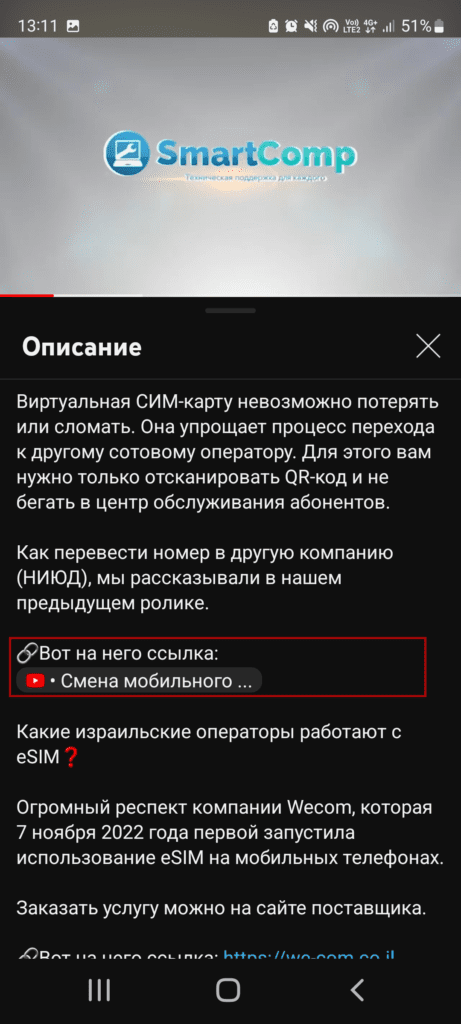
Ссылки на видео в Ютубе

Дорогие читатели, рады, что вы с нами. Если материал был вам полезен, поделитесь ссылкой на эту статью со своими родными и знакомыми.

👉Также не забудьте подписаться на наш блог, где вы найдете самую актуальную информацию о цифровых технологиях в Израиле.

До скорых встреч!

3 крутые расширения Google Chrome для работы в Gmail

Сегодня Gmail является самым популярным почтовым сервисом среди израильтян. Он сделан максимально удобно и просто, а также имеет ряд преимуществ по сравнению с другими электронными почтами.

Сегодня наша команда подготовила подборку полезных расширений Google Chrome, которые помогут вам быстро сохранять и находить необходимую информацию в Gmail.

Расширения Хром для работы в Gmail

Расширение Save Emails to Google Drive by cloudHQ

Часто случается, что вы получили письмо и хотите сохранить важную информацию из него, чтобы не потерять. В этом быстро поможет расширение Save Emails to Google Drive.

Оно позволяет сохранять данные в формате текста, PDF и даже Email-архива.

Как это сделать?

Шаг 1. Скачайте расширение из интернет-магазина Chrome.

Шаг 2. Откройте письмо и нажмите в строке инструментов на значок Save to Google Drive в виде стрелочки вниз.

3 крутые расширения Google Chrome для работы в Gmail

Шаг 3. Выберите из списка необходимый формат, в котором нужно сохранить документ (PDF, HTML, TXT, EML) и нажмите кнопку Save («Сохранить»).

Как сохранить письмо в Gmail на Гугл Диск

Шаг 4. Через несколько секунд сохраненная информация появится на вашем Google Диске.

🔗Расширение доступно для скачивания по ссылке.

Расширение Gmail Sender Icons

Для облегчения поиска писем рекомендуем также очень полезное расширение Gmail Sender Icons.

Установите его из интернет-магазина Chrome, далее перейдите в Gmail – и увидите возле входящих писем иконки сервисов, что поможет визуально быстро отыскать необходимую информацию.

3 крутые расширения Google Chrome для работы в Gmail

🔗Расширение доступно для скачивания по ссылке.
Расширение Simple Gmail Notes

А еще наши клиенты хвалят опцию для создания кратких заметок в Gmail, которые можно сделать для каждого письма. Они здорово помогают отсортировать информацию.

В этом нам поможет расширение Simple Gmail Notes.

Как им пользоваться?

Шаг 1. Скачайте расширение из интернет-магазина Chrome.

Шаг 2. Зайдите в письмо, введите заметку в поле ввода над письмом.

3 крутые расширения Google Chrome для работы в Gmail

Шаг 3.  Далее все заметки будут автоматически сохраняться и синхронизироваться в почте.

Как сделать заметку к письму в Gmail

🔗Расширение доступно для скачивания по ссылке.

Дорогие читатели, эти инструменты помогут вам повысить эффективность работы и сэкономить много времени на поиске важной информации. Если статья была вам полезна, поделитесь ссылкой на нее со своими друзьями и знакомыми.

А если вам нужна помощь по компьютеру или смартфону, обращайтесь к нашим специалистам по номеру горячей линии 📞073-220-27-00 или оставьте заявку на нашем сайте.

Что нового готовит Google Chrome

Шалом, дорогие читатели. Мы настолько впечатлились последней новостью от разработчиков браузера Google Chrome, что решили поделиться ею с вами в этой статье.

Google Chrome совсем скоро ускорится за счет перевода вкладок в спящий режим! Да, это очень круто, потому что новая функция будет экономить память компьютера и браузер не будет подвисать.

Что нового в Google Chrome

Не смотря на то, что компания Google постоянно работает над улучшением Chrome, его главной проблемой остается использование огромного количества памяти. Пользователи жалуются, что постоянно нужно следить за количеством открытых вкладок, иначе браузер сожрет всю память.

Похоже, что наши молитвы услышаны! Сейчас разработчики тестируют режимы «Экономия памяти» (Memory Saver) и «Экономия батареи» (Battery Saver).

Режим Memory Saver

Memory Saver переводит неактивные вкладки в спящий режим. Благодаря ему можно освободить оперативную память ПК. Режим можно активировать или выключать, благодаря кнопке справа от строки поиска.

Режим Memory Saver в Google Chrome
Скрин с ресурса Reddit

«Замороженные» вкладки перестанут обновляться, а наведя на них курсор, пользователь увидит, сколько ресурсов удалось сохранить. Если перейти на «замороженную» вкладку, то она снова станет активной.

Режим Battery Saver

Благодаря этому режиму пользователи смогут увеличить автономность ноутбуков. Battery Saver также включается через кнопку справа от строки поиска.

Что нового готовит Google Chrome
Скрин с ресурса Reddit

Он уменьшает плавность прокрутки, блокирует обновления в фоновом режиме, сокращает просмотр визуальных эффектов.

По предварительным сообщениям разработчиков, новый функционал появится ближе к концу 2022 года в версии Chrome 109.

А пока мы дождемся обновлений, вы можете ускорить работу Google Chrome, придерживаясь советов ниже.

Рекомендации, как ускорить Google Chrome

  1. Всегда обновляйте браузер до последней версии.
  2. Закрывайте ненужные вкладки.
  3. Отключите или удалите ненужные расширения: запустите браузер на ПК → нажмите на значок с 3 точками в правом верхнем углу окна → выберите «Дополнительные инструменты» → «Расширения» → отключите или удалите расширение.
  4. Включите ускоренную загрузку страниц: запустите браузер на ПК → нажмите на значок с 3 точками в правом верхнем углу окна → выберите «Настройки» → «Конфиденциальность и безопасность» → «Файлы cookie и другие данные сайтов» → включите «Разрешить предзагрузку страниц для повышения скорости работы браузера и поиска».
  5. Регулярно проверяйте компьютер на наличие вирусов.

Команда SmartComp желает всем молниеносной работы компьютеров и лэптопов. А если у вас что-то плохо работает или зависает, вы всегда можете обратиться на нашу горячую линию по номеру 📞073-220-27-00.

Мы устраним все неисправности, которые вас огорчают. Всегда готовы вам помочь!

👉Подписывайтесь на наш блог, чтобы не пропустить много полезной информации из мира цифровых технологий.
eSIM в Израиле: как воспользоваться на смартфонах

Наконец-то дождались – в Израиле появилась услуга eSIM на смартфонах! Не смотря на то, что виртуальные СИМ-карты запустила пока только одна компания, революция рынка мобильной связи уже началась.

В этой статье мы расскажем, что такое eSIM, о ее преимуществах и как узнать, какие телефоны ее поддерживают.

eSIM в Израиле на смартфонах

Что такое eSIM?

eSIM – это цифровая SIM-карта, которая позволяет пользоваться услугами сотовой связи вашего оператора без необходимости использования пластиковой симки. Простыми словами, это маленький чип в вашем смартфоне, который позволит пользоваться всеми услугами мобильной связи.

Преимущества eSIM

Большинство израильтян меняют сотового оператора минимум раз в год. Для этого нужно ждать курьера, идти в центр обслуживания и тратить очень много времени.

С цифровой СИМ-картой вам больше не нужно этим заниматься. Чтобы присоединиться к другой компании, вам необходимо только отсканировать QR-код. И на этом процесс завершен!!! У вас сразу заработают все услуги мобильной связи: звонки, СМС, мобильный интернет и так далее.

На eSIM вы можете активировать как новый номер телефона, так и сделать ниюд номера с предыдущего оператора. Все точно также, как и на физической СИМ-карте. При этом виртуальную карту нельзя потерять или сломать.

Также мы записали для вас видео, в котором рассказали обо всех преимуществах виртуальных симок. Приглашаем к просмотру по ссылке ниже 👇

Чтобы подключить eSIM, нужно 2 условия:

  • аппарат, который поддерживает функцию виртуальной СИМ;
  • услуги сотового оператора, предоставляющего эту услугу.

Как проверить, есть ли в телефоне eSIM (Android, iPhone)

Для того, чтобы проверить, поддерживает ли ваш смартфон эту технологию, есть 2 варианта.

Вариант 1. На официальном сайте услуги eSIM в Израиле.

Для этого нужно открыть сайт по ссылке и посмотреть список моделей телефона, поддерживающих eSIM.

Вариант 2. Проверить в настройках своего аппарата.

🤖Для владельцев Android:

  1. Откройте раздел «Настройки» → «Подключения» → «Диспетчер SIM-карт» → eSIM.
  2. Чтобы добавить новую карту, нажмите кнопку «Добавить мобильный тариф» и отсканируйте QR-код оператора.

🍎Для владельцев iPhone:

  1. Открываем «Настройки» → «Сотовая связь» → «Добавить eSIM» → «По QR-коду» и добавляем СИМ-карту.

Также весь процесс, как проверить, есть ли в вашем смартфоне функция eSIM, вы можете посмотреть в нашем ролике по ссылке ниже👇

Список наиболее распространенных моделей, поддерживающих eSIM в Израиле на начало ноября 2022 года

  • Google Pixel 3-6
  • Samsung Galaxy Fold, Z Fold 2 5G, Z Fold2 5G, Z Fold3 5G
  • Samsung Galaxy Z Flip, Z Flip 5G
  • Samsung Galaxy S20-S22
  • Samsung Galaxy Note 20, Note 20 Ultra 5G
  • Huawei P40, P40 Pro
  • Huawei Mate 40 Pro
  • Motorola Razr 2019
  • Oppo Find X3 Pro
  • Oppo Reno 5 A, Reno6 Pro 5G
  • iPhone XR
  • iPhone XS, XS Max
  • iPhone 11-14

Дорогие читатели, поделитесь ссылкой на эту статью со своими знакомыми, чтобы как можно больше людей узнало эту полезную информацию! Также подписывайтесь на наш блог, чтобы быть первыми в курсе всех цифровых событий в Израиле.

Что такое вишинг и как бороться с телефонными мошенниками

Очень часто израильтяне подвергаются опасности стать жертвой хакера по телефону. В этой статье мы расскажем о таком виде телефонного мошенничества, как вишинг, и как обезопасить себя от аферистов.

Что такое вишинг

Зачастую злоумышленники представляются сотрудниками банков или правоохранительных органов, угрожая, что ваш счет взломан. Далее у жертвы выманиваются личные данные под предлогом помочь защитить свои деньги.

Получив необходимую информацию, хакеры начнут атаку. Например, могут опустошить банковский счет или совершать покупки с вашей карты.

Мошенничество под видом беседы, в которой злоумышленники выманивают данные или стимулируют жертву перейти по ссылке, называется вишингом.

Вишинг – это голосовой фишинг, но он не ограничивается звонками. Часто вишеры перед звонком отправляют жертве СМС-сообщение, где просят перейти по ссылке или прислать личные данные.

Распространенные вишинговые схемы

  1. Самая популярная что-то не так с банковским счетом или платежом. И якобы, чтобы решить вопрос, нужен логин-пароль от личного кабинета или совершить новый платеж прямо в телефонном режиме.
  2. Разного рода инвестиционные предложения, под предлогом которых аферисты убеждают жертву, что она сможет много заработать всего лишь за одно вложение, предлагая перевести деньги во время звонка.
  3. Налоговые аферы: жертву просят срочно перезвонить по причине, что у нее есть неоплаченные налоги или штрафы.
  4. Уведомление, что абонент выиграл ценный приз и нужны его данные, чтобы получить выигрыш, или просят внести предварительную оплату.

Как уберечься от телефонных мошенников

  1. Сделайте своим правилом номер 1 – никогда не отвечать на СМС-сообщения, электронные письма или сообщения в соцсетях, где незнакомые люди просят перейти по ссылке или указать свой номер телефона.
    Любая переписка может содержать «перехватывающее» ПО, которое может контролировать компьютерные системы, красть данные и следить за пользователями.
  2. Спрашивайте у звонящих их контактные данные. Если это действительно сотрудники официальных служб, то эту информацию легко проверить, набрав официальный номер организации.
  3. Если звонящий напористо общается с вами, накаляет обстановку, давит на эмоции, чтобы решить вопрос здесь и сейчас, то это тривожный сигнал. Лучше положить трубку, но не давать никаких личных или финансовых данных.
  4. Также лучше не перезванивать на номера из СМС от незнакомцев. Злоумышленники могут заблокировать вашу телефонную линию и перенаправлять разговоры на прослушивающее устройство.

Дорогие читатели, поделитесь ссылкой на эту статью со своими знакомыми, чтобы как можно больше людей не попадало в подобные неприятные ситуации.

Подписывайтесь на наш блог, чтобы быть первыми в курсе всех цифровых событий. Мы всегда рады быть вам полезны!

Все секреты Android 13: обзор новых функций

Google выпустила новую версию операционной системы Android 13 под сладким названием Tiramisu. Сегодня рассмотрим, какие новые функции появились в ОС и насколько они упростят жизнь владельцам андроидов.

Пока обновление доступно для смартфонов Google Pixel. Для других смартфонов компания обещает запустить его до конца 2022 года.

Обзор Android 13

Что нового в Android 13

Больше персонализации

  1. Настройка сторонних приложений в соответствии с темой и цветами обоев. Это поможет сделать главный экран смартфона более целостным и уникальным в соответствии с предпочтениями пользователя.
  2. Разные языки для приложений. То есть, вы можете поддерживать систему вашего телефона на одном языке, а каждое из ваших приложений – на другом.
  3. Улучшенный медиаплеер в шторке. Его внешний вид адаптируется к музыке или подкасту, который вы слушаете, и работает для мультимедиа, воспроизводимых через Chrome.
  4. Дополнительная настройка режима сна. Андроид 13 позволяет настраивать параметры экрана для режима сна – с затемнением обоев и темной темой. Так глаза пользователя быстрее привыкают к темноте перед уходом ко сну. Также это помогает снова уснуть, если вы встали среди ночи и смотрели в телефон.

Улучшение конфиденциальности

  1. Ограниченный доступ приложений к фото и видео.
    Теперь вы можете выбрать только те файлы из библиотеки, к которым приложениям нужен доступ.
  2. Автоматическая очистка буфера обмена.
    При копировании конфиденциальных данных (Email, номера телефона, логина-пароля для входа) Android автоматически очистит историю буфера обмена через определенный период времени.
  3. Контроль уведомлений.
    При загрузке приложения теперь потребуется ваше разрешение на отправку уведомлений, а не разрешение на отправку по умолчанию.

Совместная работа устройств

  1. Поддержка Spatial Audio.Функция Spatial Audio обеспечивает 3D-звучание, которое можно регулировать с помощью поворота головы пользователя. Она доступна в наушниках, поддерживающих эту технологию.
  2. Трансляция сообщений со смартфона на на Chromebook.
    Теперь можно вести переписку с ноутбука, не отвлекаясь на телефон. Нововведение доступно для всех приложений обмена сообщениями, установленных на смартфоне.
  3. Новый аудиостандарт Bluetooth Law Energy.
    Он обеспечивает улучшенное качество звука, меньшую задержку звука и возможность одновременной трансляции звука на несколько устройств.
  4. Функция обмена буфером.
    На смартфонах и планшетах с одним аккаунтом теперь можно копировать URL-адрес, текст, изображение или видео на одном устройстве и вставлять на другом.
  5. Обновленная панель задач на планшете.
    В планшетах с поддержкой Android 13 появилась удобная панель задач со списком всех приложений. Из нее легко перетащить любое приложение из библиотеки в режим разделения экрана.
  6. Улучшенное распознавание касаний на планшетах.
    Теперь контакт ладони и стилуса с экраном расцениваются системой как разные касания, чтобы во время рисования исключить случайные нажатия.

Дорогие читатели, мы рады, что вы с нами. Делитесь ссылкой на этот материал со своими знакомыми, чтобы как можно больше людей могло его прочитать.

И не забудьте подписаться на наш блог, чтобы не пропускать много полезной информации из мира цифровых технологий.

Перейти к содержимому