Подборка полезных онлайн-сервисов с применением нейросетей

Современную жизнь сложно представить без цифровых технологий. Они делают нашу жизнь удобнее и комфортнее.

Сегодня у нас очень интересная тема – сервисы на основе нейросетей для работы с фотографиями, обработки звука, генерации картинок по текстовому описанию, подбора музыки по изображению.

Нейросети

Для тех, кто сталкивается с понятием «нейросеть» впервые, разъясним – это компьютерная программа, которая работает по принципу человеческого мозга. Поэтому ее еще называют искусственным интеллектом. Нейронные сети используются для сложных аналитических вычислений и смогут заменить в будущем специалистов из разной области.

Мы составили для вас подборку онлайн-сервисов с применением нейросетей для интересного и полезного досуга. Итак, начнем.

MyHeritage – улучшение фото, говорящий портрет, анимации

MyHeritage – это социальная сеть, в которой есть функции обработки фотографии с помощью искусственного интеллекта. Здесь вы сможете преобразовать старую черно-белую или выцветшую фотографию в современную. Доступны также функции улучшения фото, создания из него анимации или говорящего портрета.

Сервис поддерживает русский язык, есть бесплатная версия на 14 дней.

🔗Ссылка на сервис.

Upscale Media – улучшение качества фото за пару кликов

Это бесплатная нейросеть с простым и удобным интерфейсом, с помощью которой вы можете улучшить качество старых фотографий в 4 раза, а также удалять артефакты со снимков.

Сервис поддерживает форматы изображений PNG, JPEG, JPG, WEBP, а также доступен на русском языке.

Как это работает, смотрите в нашем видеоуроке👇

🔗Ссылка на сервис.

Stabble Diffusion – генерация картинок по текстовому описанию за несколько секунд

Программа создает изображения по текстовому описанию пользователя с помощью технологии Stabble Diffusion, которая распознает отношения между словами и изображениями. Он может создавать высококачественные картинки из всех слов, которые вы введете в строку для текста. Для создания изображения нужно нажать кнопку Dream («Мечта»).

Интерфейс программы на английском, но можно вводить слова на русском.

🔗Ссылка на сервис.

Adobe Enhance Speech – обработка звука для видео или подкаста до уровня студийного

Совсем недавно компания Adobe запустила онлайн-сервис Enhance Speech, который убирает посторонние шумы в записи речи и улучшает качество звука до профессионального уровня.

Программа бесплатна и позволяет загружать файлы с ПК в форматах MP3 и WAV продолжительностью до 1 часа и объемом до 1 Гбайт. По времени обработка звука занимает до 10 мин в зависимости от размера файла.

Сервис с поддержкой английского языка, но в нем не сложно разобраться.

Как это работает, смотрите в нашем видеоуроке👇

🔗Ссылка на сервис.

Imaginary Soundscape – подбор музыки по фоновому изображению

Познакомим вас с еще с одним интересным сервисом Imaginary Soundscape, который подбирает музыку к картинке. Из минусов – нет подбора русскоязычных песен, только на английском и японском.

Сервис очень простой в использовании и полностью бесплатный.

🔗 Ссылка на сервис.

Дорогие читатели, если у вас есть вопросы по пользованию другими онлайн-сервисами или программами, обращайтесь на горячую линию ассоциации SmartComp📞073-220-27-00. Наши специалисты проконсультируют и также по необходимости покажут, как пользоваться программой, прямо на вашем устройстве.

Горячие клавиши Windows 10 для работы с документами, в браузере Chrome и для просмотра YouTube

Вы, наверное, слышали о полезных комбинациях клавиш, которые помогают быстрее сделать многие вещи на компьютере по сравнению с использованием мыши. Еще их называют горячими клавишами.

В этой статье мы рассмотрим самые полезные комбинации для компьютеров и ноутбуков на Windows 10, которые ускорят и сделают вашу работу комфортнее. Применяйте их хотя бы в часто выполняемых задачах и увидите разницу!

Горячие клавиши Windows 10

Горячие клавиши для работы с документами

Сначала познакомимся с клавишами для работы с Microsoft Office, которые экономят время и облегчают работу с текстовыми документами.

Ctrl + O – создать новый документ
Ctrl + S – сохранить документ
Ctrl + W – закрыть документ
Ctrl + A – выделить весь текст
Ctrl + C – копировать
Ctrl + V – вставить
Ctrl + B – выделить текст жирным шрифтом
Ctrl + I выделить текст курсивом
Ctrl + U – выделить текст подчеркнутым шрифтом
Ctrl+ увеличить/уменьшить шрифт
Ctrl + Z – отменить действие
Ctrl + Y – повторить действие
F7 – проверить орфографию и грамматику
Win + . (точка) – вызвать меню смайлов, если необходимо вставить эмодзи
Shift + F3 – преобразовать заглавные буквы в маленькие и наоборот
Ctrl + L – выровнять текст по левой стороне страницы
Ctrl + R – выровнять текст по правой стороне страницы
Ctrl + E – выровнять текст по центру страницы
Ctrl + P – пустить документ на печать

Горячие клавиши для работы в браузере Google Chrome

Также существует сочетания клавиш для работы в браузере. Их применение в разы ускоряет работу и повышает продуктивность пользователя.

Мы покажем самые распространенные комбинации, с помощью которых можно выполнять различные действия в браузере Chrome.

Ctrl + T – открыть новую вкладку
Ctrl + N – открыть новое окно браузера
Ctrl + Shift + T – открыть закрытую вкладку
Ctrl + Shift + N – открыть вкладку в режиме инкогнито
Ctrl + D – добавить страницу в закладки
Ctrl + J – открыть журнал загрузок
Ctrl + H – открыть историю посещений
F3 – вызвать окно поиска на странице
F5 – обновить страницу
Ctrl + F5 – обновить страницу без кэша
Ctrl + P – печать страницы

Горячие клавиши для просмотра видео в YouTube

По просьбам многих пользователей также делимся горячими клавишами при просмотре видео в YouTube.

Клавиша пробела или K – остановить или продолжить воспроизведение
L – перемотать видео на 10 сек вперед
J – перемотать видео на 10 сек назад
N (Shift + N) – перейти к следующему видео
P (Shift + P) – перейти к предыдущему видео
F – включить / выключить полноэкранный режим
T – увеличить / уменьшить окно проигрывателя
I – включить / отключить мини-проигрыватель
C – включить / отключить субтитры
M – включить / отключить звук
↑ — увеличить громкость на 5%
 — уменьшить громкость на 5%

Это были самые полезные горячие клавиши в Windows, которые вам пригодятся при выполнении многих задач. Если у вас остались вопросы по теме статьи, вы можете задать их нашим специалистам по номеру горячей линии ☎073- 220-27-00. Звонки бесплатны по всей территории Израиля.

А команда SmartComp желает всем хорошего настроения и до скорых встреч в нашем блоге!

В Израиле откроют новый онлайн-банк

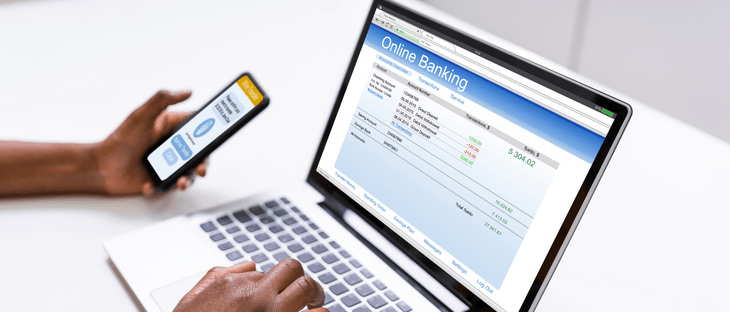
Наконец-то у нас начнется конкуренция в сфере онлайн-банкинга. 25 декабря 2022 года группа инвесторов получила от Банка Израиля лицензию на открытие второго по счету в стране дигитального банка «Эш» (אש).

Новость просто превосходная: основатели обещают вкладчикам высокие начисления, а также операции без комиссионных и кредиты под низкий процент.

Онлайн банки в Израиле

«Эш» станет вторым по счету онлайн-банком в Израиле после One Zero, который открылся в августе 2022. Инициатором проекта стал Нир Цук, основатель компании по защите компьютерных систем Check Point. Ожидаемая дата открытия «Эш» – середина 2023 года.

По словам инициативной группы, все банковские операции будут осуществляться через специальное мобильное приложение. Здесь можно будет получить полный комплекс услуг, предоставляемый другими частными банками: открыть счет, получить кредитную карту, взять кредит, управлять вкладами.

Преимущества интернет-банкинга

Управление деньгами онлайн помогает избегать походов в отделения банков и экономить кучу времени. При этом доступ к своему счету вы будете иметь повсюду, где есть доступ к интернету. Все платежи и контроль над ними можно осуществлять непосредственно с компьютера или мобильного телефона.

Самым большим плюсом в таких банках является то, что нет комиссионных. Просто за ведение счета вы платите абонентскую плату и все! В обычных банках есть огромная куча комиссионных за каждое действие и бездействие. А тут все понятно и нет финансовых сюрпризов.

Компьютер и смартфон давно перестали быть только средством коммуникации, их функционал расширился и на осуществление финансовых операций с помощью онлайн-банкинга. И с каждым годом эти возможности растут.

Стандартный набор услуг онлайн-банкинга включает:

  • информирование по банковским продуктам;
  • выписки по счетам;
  • оформление кредитных и дебетовых карт;
  • открытие и пополнение депозитов;
  • получение кредитов;
  • осуществление внутренних и внешних денежных переводов;
  • оплата услуг;
  • конвертация денежных средств, покупка-продажа валюты;
  • консультация специалистов в режиме онлайн.

Многим читателям эта новость может показаться не ноу-хау, но мы хотим отметить, что в Израиле первый онлайн-банк One Zero появился только в августе 2022 года. Поэтому для нас – это долгожданный цифровый прорыв.

Дорогие подписчики, если вам нужна помощь, чтобы разобраться, как работает то или иное банковское приложение, мы всегда к вашим услугам. Чтобы получить конcультацию, обращайтесь на номер горячей линии 📞073-220-27-00. Мы работаем для вас без выходных по всей территории Израиля.

Также подписывайтесь на наш YouTube-канал, где много полезной информации о банковской системе, кредитных и дебетовых картах в Израиле.

Всегда рады вам помочь!

Как перенести WhatsApp с Android на iPhone

Ранее перенос данных WhatsApp с устройства Android на iPhone был очень сложным посредством сторонних программ. Теперь он упростился, благодаря новой возможности переносить информацию со своего аккаунта, групповые и индивидуальные чаты, настройки, а также медиафайлы.

Не будем долго испытывать ваше терпение и расскажем об этом способе в нашей статье.

Как перенести Ватсап с Андроида на айфон

Для этого нам понадобится официальное приложение от Apple «Перенос на iOS».

Важно: другие приложения для переноса данных не поддерживаются, потому что их использование может привести к проблемам при переносе.

🔗Ссылка для скачивания на Android-устройство.

Необходимые условия для переноса данных

  1. На вашем Андроид-смартфоне должна быть установлена версия Android 5 и выше, на айфоне – iOS 15.5 и новее.
  2. Обновите WhatsApp для Android от версии 2.22.7.74, для айфона необходима версия 2.22.10.70 и новее.
  3. Установите на телефон с Android приложение «Перенос на iOS».
  4. На обоих устройствах должен использоваться один мобильный номер.
  5. Айфон должен быть новым или сбросьте настройки до заводских.
  6. Подключите смартфоны к источнику питания и к одной сети Wi-Fi. Также можно подключить Андроид-устройство к точке доступа

Перенос WhatsApp с Android на iPhone

  1. Откройте аппликацию «Перенос на iOS» на устройстве Android и следуйте дальнейшим инструкциям на экране телефона.
  2. На экране iPhone появится код, который нужно ввести на Android-смартфон. Далее на айфоне нажмите: «Продолжить» → «WhatsApp» → «Перенос данных».
  3. Нажмите «Начать» на устройстве Android. После этого выполнится подготовка данных для экспорта и вход. Затем нажмите «Далее» и после возвращения в приложение «Перенос на iOS» → «Продолжить». Немного подождите подтверждения сеанса.
  4. Войдите в WhatsApp на iPhone, используя тот же номер телефона, что и на старом Андроид-устройстве. Активируйте новое устройство, нажав кнопку «Начать», после чего чаты появятся на айфоне.

Примечание: этим способом нельзя перенести историю звонков и сообщения о P2P-платежах.

Также смотрите подробную видеоинструкцию, как перенести данный с Андроида на айфон на нашем YouTube-канале👇

Дорогие читатели, если у вас возникнут сложности при переносе данных, вы всегда можете обратиться к нашим специалистам за помощью по номеру номеру📞073-220-27-00 или оставьте заявку на нашем сайте.

Мы поможем устранить все неполадки с WhatsApp или любым другим приложением. Также задавайте свои вопросы по электронной почте info@smartcomp.co.il.

Всегда вам рады!

В Израиле появился новый сервис для блокировки спам-звонков

На вопрос «Как избавиться от спама по телефону?» теперь есть хороший ответ! С 12 декабря в Израиле заработал новый сервис «Не звоните мне» (אל תתקשר אלי), который поможет заблокировать нежелательные звонки.

Теперь все желающие могут внести свой мобильный или стационарный номер в базу данных, чтобы навязчивые компании их не беспокоили. Услуга «Не звоните мне» предоставляется Управлением по защите прав потребителей и справедливой торговле.

Какая программа блокирует спам звонки

Как зарегистрироваться?

Процедура регистрации очень проста. Перейдите по ссылке и заполните форму. Доступные языки для заполнения: иврит, русский и арабский.

Если вы регистрируете мобильный номер, то на ваш телефон придет СМС-сообщение или сообщение по голосовой почте с кодом подтверждения, который необходимо ввести в бланк. Если вы регистрируете стационарный номер, то после ввода данных вам перезвонят и вам нужно продолжить регистрацию, ответив на звонок.

Как заказать услугу?

Также услугу можно заказать через телефонный звонок или с помощью чат-бота.

Чтобы заказать услугу по телефону, позвоните на номер 1-800-071-171 с того номера, который хотите внести в базу данных. Дождитесь подтверждение автоответчика, что номер внесен в систему.

После нужно завершить разговор и дождаться повторного звонка для подтверждения стационарного номера телефона. Для подтверждения мобильного номера нужно пройти идентификацию с помощью кода, который придет по СМС.

Для заказа услуги доступен и специальный чат в приложении WhatsApp. Для этого пройдите по ссылке и зарегистрируйтесь.

*Регистрация анонимна и не требует ввода личных данных. Вам нужно сообщить только номер телефона.

*Изменить или удалить зарегистрированный номер можно на том же сайте, через приложение, чат или по телефону 1-800-071-171.

Как это работает?

Новый закон обязывает предпринимателей проверять абонентские номера в указанной базе данных перед тем, как связаться с ними в рекламных целях.

Защита потребителей от рекламных звонков вступает в действие через 15 дней после регистрации номера в сервисе. Если по истечению этого срока вам будут и далее поступать спамные звонки, вы можете подать жалобу в Управление по защите прав потребителей и справедливой торговле.

При невыполнении обязательств на предпринимателей будут накладываться штрафы в размере от 25 610 шекелей.

Дорогие читатели, если информация была вам полезной, делитесь ссылкой на эту статью в соцсетях и мессенджерах со своими друзьями.

А чтобы всегда быть в курсе всех цифровых событий в Израиле, подписывайтесь на наш блог, где вы найдете много полезной информации о компьютерах, смартфонах, компьютерной и цифровой технике.

До скорых встреч!

Лучшие приложения 2022 для Android-смартфонов и iPhone

Google и Apple традиционно подвели итоги года и назвали лучшие приложения 2022 по популярности среди пользователей.

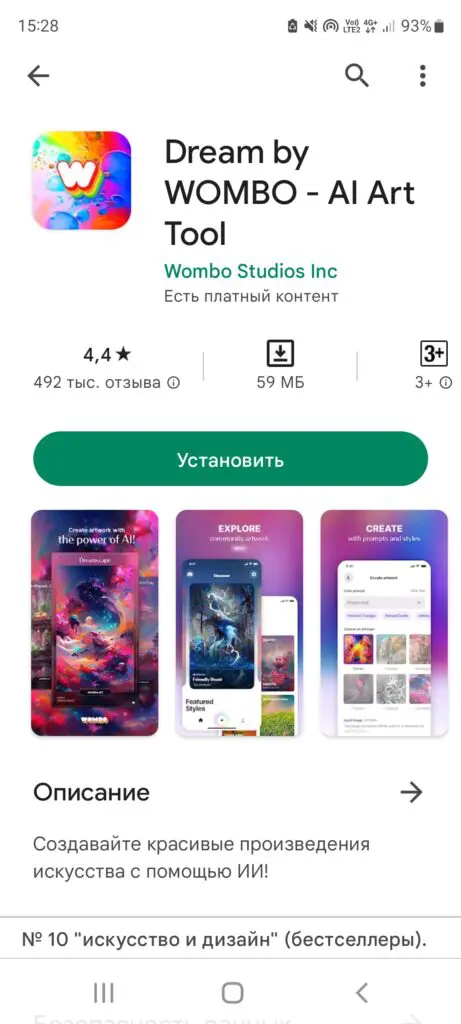
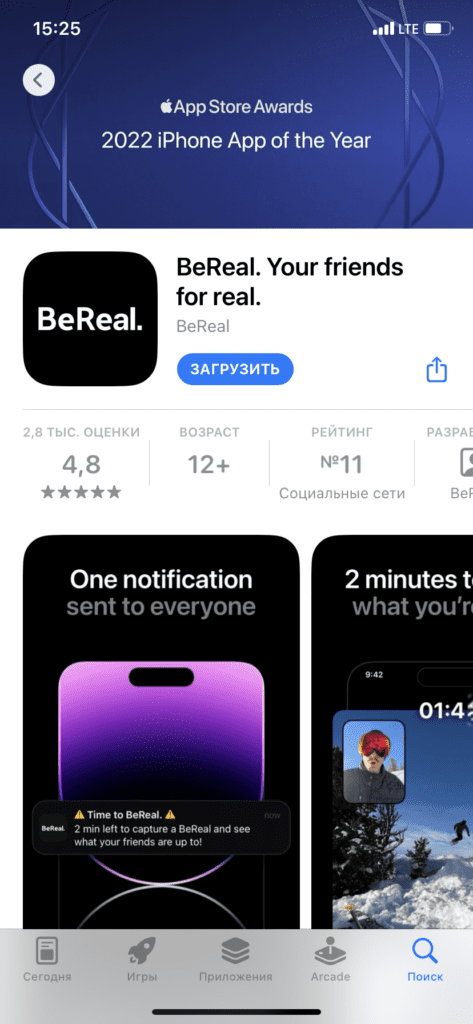
Итак, приложением года для Android-смартфонов стал сервис для создания картинок c помощью искусственного интеллекта Dream by WOMBO, для айфонов – социальная сеть BeReal. О них мы и поговорим в нашей статье.

Лучшие приложения 2022 для Андроид и айфон

Dream by WOMBO – лучшее приложение 2022 для Android

В 2022 году среди пользователей наблюдается тенденция увлеченности аппликациями с использованием нейросетей.  Поэтому не удивительно, что победителем года стало трендовое приложение Dream by WOMBO, которое генерирует художественные изображения по описанию и из фото пользователей.

Лучшее приложение для Андроид 2022

Для создания своего шедевра необходимо зарегистрироваться в сервисе и ввести ключевые слова, которые описывают, что вы хотите видеть на картинке, и нажать кнопку Create («Создать»). Здесь также можно создать картинку, выбрав определенный стиль и загрузив свое фото.

Полученное изображение можно скачать бесплатно в качестве обоев на телефон.

Из минусов: только на английском языке.

Требуемая версия ОС: Android 7.1 и выше, iOS 14.0 или новее.

🔗 Ссылка для скачивания на Android.

🔗 Ссылка для скачивания на iPhone.

BeReal – лучшее приложение 2022 для iPhone

BeReal – это уникальная социальная сеть без лайков и подписок, которая также победила и в пользовательском голосовании среди владельцев Android-смартфонов.

Лучшее приложение для айфона 2022

Ее принцип заключается в том, чтобы показать реальную жизнь пользователей без фильтров и отфотошопленных постов. В ней надо ежедневно делать публикацию. Приложение присылает один раз в день в разное время уведомление, чтобы сделать снимок.

Секрет в том, что пользователь не знает, в какое время надо сделать фото. Также съемка ведется на основную и фронтальную камеру, так что не получится подготовить хромакей с выгодными для себя пейзажами. Таким образом соцсеть создает правдивую картину о жизни пользователей.

В BeReal есть две ленты публикаций – личная и общая. В личной вы сможете видеть только то, что публикуют ваши друзья, а общая формируется из снимков всех пользователей соцсети. Вы можете просматривать их публикации, оценивать при помощи Real Moji и комментировать.

Из минусов: нет русского языка и иврита.

Требуемая версия ОС: iOS 14.0 или новее, Android 8.0 и выше.

🔗Ссылка для скачивания на iPhone.

🔗Ссылка для скачивания на Android.

Дорогие читатели, подписывайтесь на наш блог, где много полезного о смартфонах, компьютерах и гаджетах. Это поможет вам быть в тренде всех цифровых событий.
До скорых встреч!

Что делать, если тормозит компьютер на Windows

Компьютер и ноутбук стали для нас незаменимыми помощниками. Поэтому когда они медленно работают, это приносит огромное разочарование.

Но расстраиваться не стоит! Сегодня мы разберем простые советы, что делать, если тормозит ПК или ноутбук на Windows 10, с которыми вы можете справиться самостоятельно.

Лучшее приложение для айфона 2022

Почему тормозит компьютер или ноутбук на Windows 10

Ваш системный диск переполнен

На быструю работу компьютера влияет количество свободного пространства на системном диске. Зачастую у пользователей это диск С. Очень важно, чтобы на нем было до 20% свободного места.

Если жесткий диск использует более 80 % пространства, то возникает нехватка места для хранения данных, и ПК начинает медленно работать.

Удалите ненужные файлы с системного диска или перенесите на другой. Но будьте осторожны с системными файлами! Если вы не уверены, нужен ли вам тот или иной файл, то лучше его не удалять, так как может нарушиться работа системы.

Для этого возле меню «Пуск» введите в строку поиска «Очистка диска». Далее во всплывающем окне откройте приложение, выберите данные для удаления с помощью галочек и нажмите кнопку «Очистить системные файлы».

Очистка системного диска на Виндовс 10

Также вы можете настроить автоматическую очистку всех накопителей на ПК, нажав: «Пуск» → «Параметры» → «Система» → «Память» → «Настроить контроль памяти или запустить его».

В этом окне выберите данные для автоматического удаления; файлы из корзины, загрузки или временные файлы приложений.

Лишние программы в автозагрузке

Часто случается, что после установки много программ автоматически добавляются в автозагрузку. Это означает, что они запускаются вместе с компьютером даже если вы ими не пользуетесь.

Активные программы в автозагрузке, которыми редко используются, расходуют оперативную память и мощность процессора. Вследствие этого компьютер начинает работать медленнее, если его аппаратная начинка не может похвастаться мощностью.

Чтобы убрать лишние программы из автозагрузки, кликните правой кнопкой мыши по панели Windows, затем нажмите «Диспетчер задач» → «Подробнее» → «Автозагрузка».

Перед вами откроется вот такое окно, где их можно отключить.

Отключение программ из автозагрузки на Виндовс 10

На компьютере много мусора

Медленная работа ПК также может быть связана с большим количеством мусора от установщиков приложений.

Во время установки нужной вам программы очень часто устанавливаются параллельно и другие, ненужные вам программы, если вы случайно забыли убрать соответствующие галочки в установщике. Такие приложения засоряют систему и расходуют ресурсы устройства.

Чтобы освободить место на диске, откройте «Пуск» → «Параметры» → «Приложения и возможности». Далее удалите ненужные программы.

Удаление программ в Виндовс 10

Обновление программного обеспечения

Для хорошей работы компьютера очень важно поддерживать в надлежащем состоянии программное обеспечение.

Нужно всегда обновлять операционную систему, браузер и другие программы до последней версии. Так вы поддержите производительность ПК.

У нас есть для вас прекрасный лайфхак 💡, как обновить все программы на Windows всего за несколько кликов!

Запустите командную строку от имени администратора и введите команду → winget upgrade. В появившемся списке приложений, для которых доступны обновления, введите → winget upgrade —all. Эта команда загрузит актуальные версии для всех приложений.

*Если вам надо обновить конкретное приложение, введите → winget upgrade название программы.

Также смотрите видеоинструкцию, как это легко сделать, на нашем YouTube-канале👇

Дорогие читатели, в этой статье мы описали самые доступные способы, как ускорить ПК, которые может сделать самостоятельно каждый пользователь.

Но есть другие решения, которые требуют вмешательства технических специалистов. Если после всех действий ваш компьютер продолжает медленно работать, обращайтесь к нам за помощью по номеру 📞073-220-27-00 или оставьте заявку на нашем сайте.

Мы проведем полную диагностику устройства и устраним все неисправности. Всегда рады вам помочь!

Лайфхак: как читать и отправлять письма Gmail через Telegram

Мессенджер Telegram дает нам много возможностей через чат-боты. И сегодня мы подготовили лайфхак, как читать почту Gmail и отправлять письма через Gmail Bot. Очень крутая функция, рекомендуем!

Подключить почту Gmail через мессенджер Telegram

Gmail Bot – это почтовый клиент, который работает прямо внутри мессенджера. Подключив к нему свой аккаунт, вы сможете  получать электронные письма в виде мгновенных сообщений, создавать новые Email и ответы прямо из чата, удалять или помечать их как спам.

Его вы найдете по ссылке или введите в поиске Телеграма @gmailbot.

Далее активируйте бота с помощью кнопок Start и Authorize Me.

Активация Телеграм-бота Gmail Bot

У вас появится всплывающее окно со ссылкой на страницу авторизации вашего Гугл-аккаунта. В нем введите логин-пароль от своей учетной записи.

Лайфхак: как читать и отправлять письма Gmail через Telegram

После получения разрешения Gmail Bot загрузит письма из папки «Входящие». Под письмом находится кнопка Actions, с помощью которой можно ответить на письмо, переслать его, отметить как прочитанное, отправить в архив или удалить.

Почта Gmail в Telegram Gmail Bot

Также с помощью бота можно отправлять новые письма. Для этого нажмите синюю кнопку «Меню» слева от строки ввода сообщения и во всплывающем меню выберите пункт Compose new email.

Отправка электронных писем в Gmail Bot

Далее заполните появившиеся поля To (для ввода электронного адреса), Subject (для темы письма) и Message (для тела письма).

Лайфхак: как читать и отправлять письма Gmail через Telegram

И вот такое тестовое письмо мы получили на нашу корпоративную почту.

Отправленное письмо через Gmail Bot

Дорогие читатели, поделитесь ссылкой на статью со своими близкими и друзьями, чтобы как много больше пользователей узнало эту полезную информацию.

А если вам нужна помощь по настройке или обучению мессенджерам, обращайтесь за консультацией на горячую линию нашей компании 📞073-220-27-00.

Также подписывайтесь на наш блог, чтобы не пропускать много полезной информации из мира цифровых технологий.

До скорых встреч, ваш SmartComp👋

Обзор iPhone 14: характеристики, цены в Израиле

7 сентября 2022 года компания Apple представила долгожданный iPhone 14. Мы собрали все фишки и обновления, которые появились в новой линейке, а также рассмотрим, какая стоимость iPhone 14, 14 Plus, 14 Pro и 14 Pro Max в Израиле.

Что нового в айфон 14
Фото: Apple

Что нового в iPhone 14

Не смотря на то, что от нового поколения смартфонов Apple ожидались крупные обновления, их вышло не так уж много. Тем не менее появились интересные функции, и девайс сохранил прежнюю цену.

Линейка получила иную структуру модельного ряда. В ней нет мини-версии, на смену которой пришла версия Plus.

Главные изменения в четырнадцатой линейке айфонов:

  • Интерактивный остров (только для моделей Pro, Pro Max).
    Динамический или интерактивный остров – это выемка в виде капсулы вверху экрана, где в реальном времени пользователи могут видеть все уведомления, оповещения и действия.
  • Камера на 48 МП (только для моделей Pro, Pro Max).
    Для увеличения детализации снимков компания рекомендует снимать в режиме Pro RAW. Его нужно активировать в настройках камеры. По умолчанию камера снимает в 12-мегапиксельном разрешении.
  • Новый процессор A16 Bionic для моделей Pro, Pro Max.
  • Обнаружение ДТП.
    Функция доступна для всех моделей айфон 14. Они оснащены новым двухъядерным акселерометром и гироскопом с динамическим диапазоном для распознавания автомобильного движения. В случае аварии смартфон сможет сам вызвать аварийную службу и оповестить необходимые контакты о случившемся.
  • Спутниковая служба.
    Все модели поддерживают экстренную спутниковую службу. Таким образом телефон поможет вызвать помощь, когда нет сотового сигнала.

Характеристики iPhone 14 и iPhone 14 Plus

Цвета: черный, синий, фиолетовый,продукт (красный), голубой.

Внутреннее хранилище: 128 Гб, 256 Гб, 512 Гб.

Встроенная память: 4 Гб.

Вес: 172 г (iPhone 14), 203 г (iPhone 14 Plus).

Батарея: 3279 мАч (iPhone 14), 4325 мАч (iPhone 14 Plus).

Дисплей: Super Retina XDR, 6,1 дюйма (iPhone 14), 6,7 дюйма (iPhone 14 Plus).

Защита от влаги и пыли: IP68 (выдерживает погружение в воду до 6 метров на 30 мин).

Процессор: Apple А15 Bionic.

Камера: двойная (12 Мп + 12 Мп) в обеих моделях.

ОС: iOS 16.

Тип связи: 4G, 5G, поддержка спутниковой связи в экстренных случаях.

Поддержка eSIM: да.

Характеристики iPhone 14 Pro и iPhone 14 Pro Max

Цвета: серебряный, золото, графитовый, пурпурный.

Внутреннее хранилище: 128 Гб, 256 Гб, 512 Гб, 1024 Гб.

Встроенная память: 6 Гб.

Вес: 206 г (iPhone 14 Pro), 240 г (iPhone 14 Pro Max).

Батарея: 3200 мАч (iPhone 14 Pro), 4323 мАч (iPhone 14 Pro Max).

Дисплей: Super Retina XDR, 6,1 дюйма (iPhone 14 Pro), 6,7 дюйма (iPhone 14 Pro Max).

Защита от влаги и пыли: IP68 (выдерживает погружение в воду до 6 метров на 30 мин).

Процессор: Apple А16 Bionic.

Камера: двойная (48 МП + 12 МП) в обеих моделях.

ОС: iOS 16.

Тип связи: 4G, 5G, поддержка спутниковой связи в экстренных случаях.

Поддержка eSIM: да.

Стоимость iPhone 14 в Израиле

В Израиле цена iPhone 14 с объемом памяти 128 Гб составляет от 3800 шек, на 256 Гб – от 4300 шек.  iPhone 14 Plus стоит от 4300 шек для объема памяти 128 Гб и от 4750 шек – на 256 Гб.

Любителям моделей Pro придется заплатить дороже. iPhone 14 Pro на 128 Гб стоит от 4850 шек, на 256 Гб – от 5350 шек, на 512 Гб – от 6350 шек. iPhone 14 Pro Max обойдется владельцу от 5350 шек на 128Гб, на 256 Гб – от 5800 шек, на 512 Гб – 6800 шек.

Дорогие читатели, если вам нужна помощь в подборе айфона или другого смартфона, вы можете обратиться к нашим специалистам за консультацией на горячую линию 📞073-220-27-00.

Наш специалист подберет модель под ваши потребности и необходимый бюджет, а также при необходимости настроит устройство и проведет обучение, как им пользоваться.

Как настроить безопасность в WhatsApp и Telegram

В популярных мессенджерах WhatsApp и Telegram есть много настроек для защиты личной информации. Сегодня пошагово разберем, как настроить свою конфиденциальность в обоих приложениях.

Настройка безопасности в Ватсапе, Телеграме

Настройка конфиденциальности в WhatsApp

1. Включите двухфакторную аутентификацию.

Это дополнительная функция, которая усилит защиту мессенджера, если злоумышленники попытаются войти в ваш аккаунт.

Для этого зайдите в настройки через кнопку в виде трех вертикальных точек справа вверху экрана и выберите пункты «Конфиденциальность» → «Двухшаговая проверка».

Двухфакторная аутентификация в Ватсапе

После ее активации при входе в аккаунт вам нужно будет вводить PIN-код при каждом подтверждении номера в WhatsApp.

При включении двухшаговой проверки можно указать Email, что позволит получить ссылку для сброса PIN-кода по электронной почте в случае, если вы его забудете.

ВАЖНО: никогда не делитесь своим кодом регистрации и PIN-кодом для двухшаговой проверки с другими людьми.

2. Скройте информацию о себе и время активности.

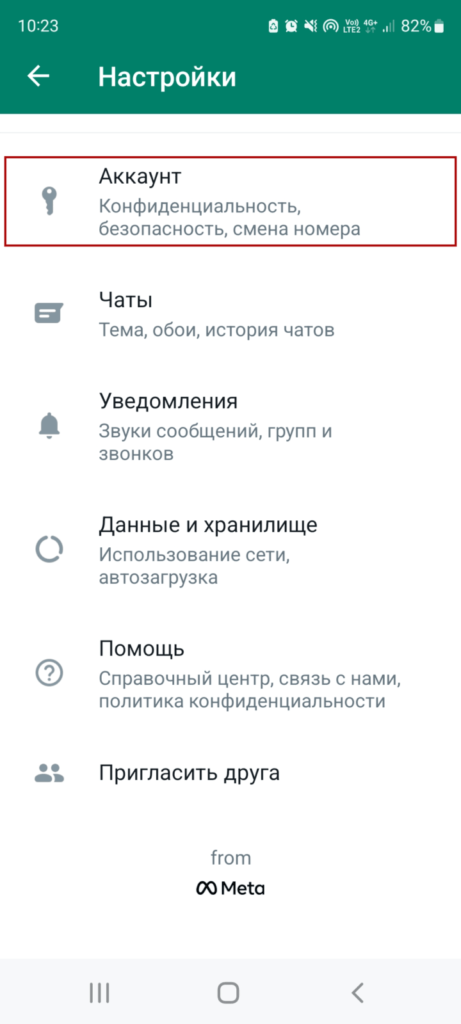
По умолчанию любой пользователь Вотсапа может видеть ваши настройки конфиденциальности (отчеты о прочтении сообщений, статус «В сети», время последнего посещения, сведения, фото профиля) и добавлять вас в группы. Их изменить можно в разделе «Настройки» → «Конфиденциальность».

ВАЖНО: отключив уведомление о прочтении сообщений, вы также не сможете видеть статус, прочитано ли собеседником ваше.

3. Отключите показ местоположения.

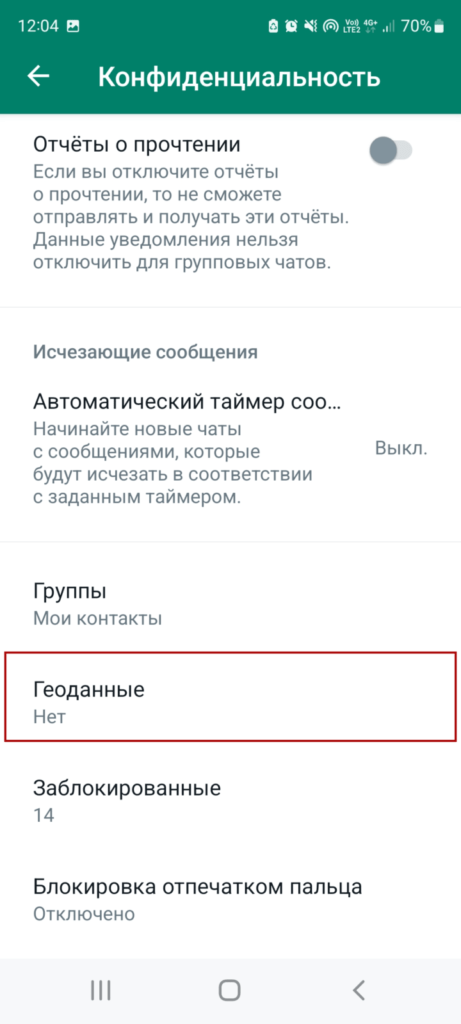
Еще рекомендуем отключить функцию, позволяющую делиться геолокацией с друзьями. Для этого перейдите в настройки → выберите пункты «Конфиденциальность» → «Геоданные».

Если в строке у вас стоит «Нет», как на нашем скрине ниже, это означает, что опция не активна.

Как отключить местоположение в WhatsApp

4. Настройте функцию резервного копирования чатов с шифрованием.

В WhatsApp есть возможность скопировать данные со своих чатов в облачное хранилище. Таким образом переписки хранятся в незашифрованном виде и могут попасть в руки злоумышленников.

Чтобы обезопасить свои данные в подобных ситуациях, рекомендуем настроить шифрование данных.

Для этого выберите в настройках пункт меню «Чаты» → раздел «Резервная копия чатов» → «Копирование с шифрованием».

5. Посмотрите, подключен ли Ватсап на другом устройстве.
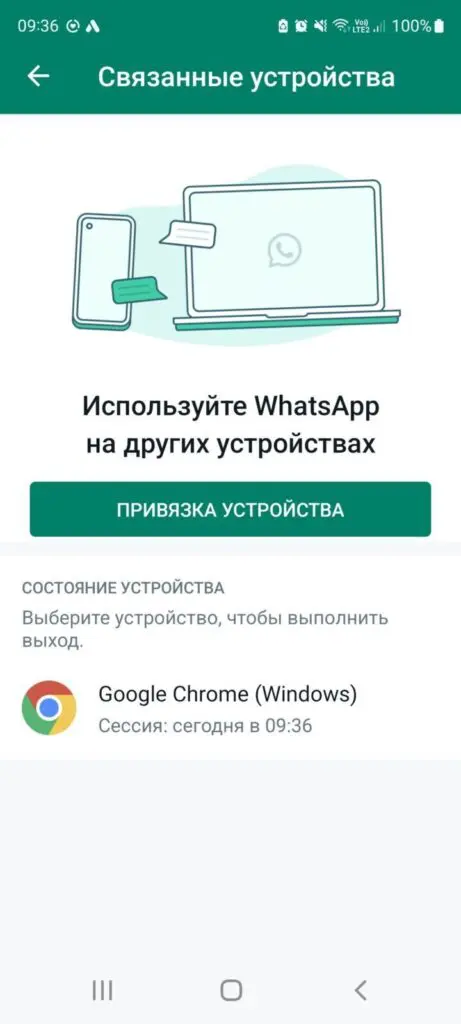
Проверить, получил ли уже кто-то посторонний доступ к аккаунту, просто. Пройдите в «Настройки» → «Связанные устройства», где вы увидите список активных сеансов с устройств, где используется ваш аккаунт.

Как настроить безопасность в WhatsApp и Telegram

Чтобы завершить сеанс, нажмите на устройство и кнопку «Закрыть».

Настройка конфиденциальности в Telegram

 1. Двухфакторная аутентификация.

Об этой функции мы рассказывали в начале статьи на примере Вотсапа. Сейчас рассмотрим, как ее включить в Телеграме.

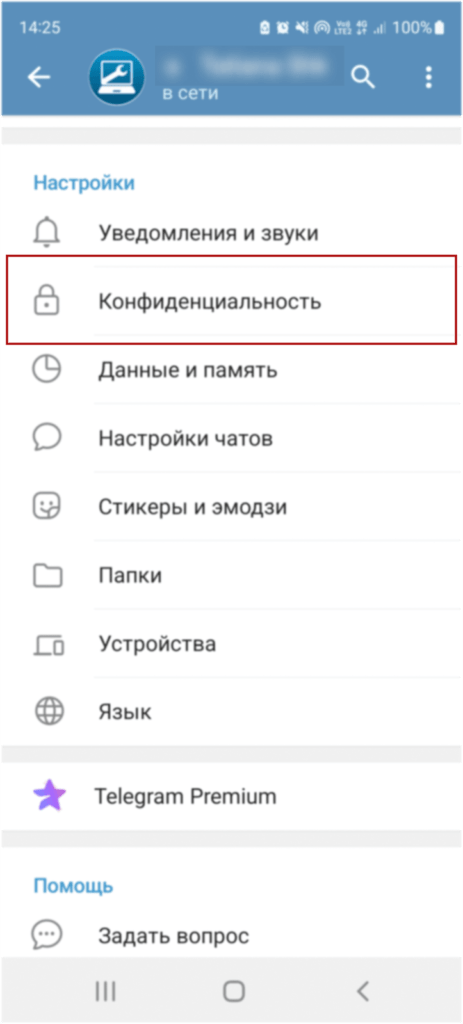
Нажмите на меню в виде трех горизонтальных линий слева вверху экрана и выберите пункт «Настройки» → далее «Конфиденциальность».

Двухфакторная аутентификация в Телеграме

Пролистайте вниз и нажмите «Двухэтапная аутентификация». Здесь вы можете установить пароль, который будет запрашиваться при входе с нового устройства плюс к коду из СМС.

ВАЖНО: на айфонах эта функция называется «Облачный пароль».

2. Скройте номер телефона и активность в сети от посторонних.

Если вы не хотите показывать свой номер незнакомым людям, скройте его: «Конфиденциальность» → «Номер телефона».

ВАЖНО: если номер скрыт ото всех пользователей, то вас в мессенджере смогут найти только по никнейму.

Еще одна очень полезная фишка – возможность скрыть свое присутствие в сети. Вместо точного времени, когда вы заходили в мессенджер, под вашим ником в переписке будет отображаться примерный показатель: недавно, на этой неделе, в этом месяце.

Функцию можно активировать, перейдя в «Конфиденциальность» → «Последняя активность».

ВАЖНО: скрыв свое присутствие в сети, вы также не сможете видеть, когда ваши контакты были последний раз в Telegram.

3. Запретите другим людям добавлять вас в группы и каналы.

В настройках мессенджера любой пользователь по умолчанию может добавлять вас в ненужные группы и каналы. Вы можете поставить запрет на такие действия в пунктах меню «Конфиденциальность» → «Группы и каналы».

4. Проверьте активные сеансы.

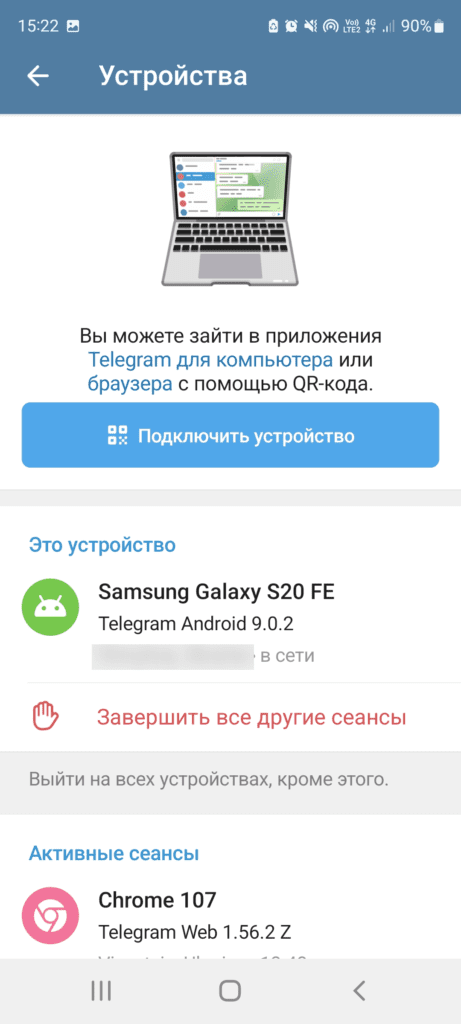
В Telegram есть очень полезная функция «Активные сеансы», позволяющая увидеть, с каких устройств открыта ваша учетная запись. С ее помощью вы можете отключить все сеансы, кроме текущего.

Для этого откройте в настройках мессенджера разделы «Конфиденциальность» → «Устройства».

Отключение синхронизации контактов в Телеграме

5. Заблокируйте звонки через Telegram от незнакомых пользователей.

Отключить непрошенные звонки легко в разделе «Конфиденциальность», пункт «Звонки».

ВАЖНО: здесь можно настроить вызовы через сеть Peer-to-Peer – это режим, в котором собеседник не сможет определить ваш IP-адрес. Но следует учесть, что звонки в режиме Peer-to-Peer будут сопровождаться плохим качеством связи.

6. Отключите ссылку на свою учетную запись.

Случается, что ваше сообщение друзья пересылают в другой чат и оно видно другим пользователем под вашим именем и фамилией. Вы можете ограничить ссылаться на ваш профиль в том же разделе «Конфиденциальность», в пункте «Пересылка сообщений».

7. Синхронизация контактов.

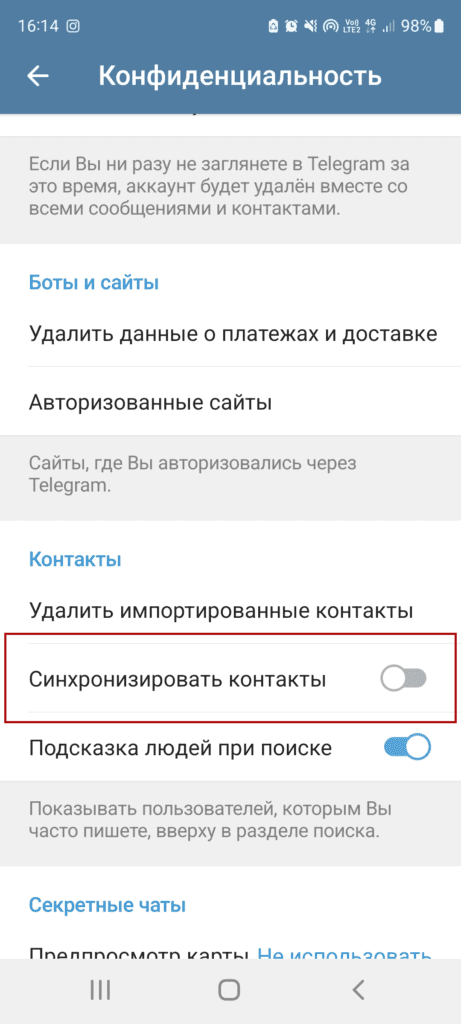
У каждого из нас в телефонной книге найдутся контакты, с которыми не хочется общаться в мессенджере. Чтобы ограничить общение с ними, отключите функцию синхронизации контактов.

Для этого отключите переключатель напротив пункта «Синхронизировать контакты» в настройках конфиденциальности.

Как проверить активные сеансы в Телеграме

Дорогие читатели, команда SmartComp очень рада, что вы посещаете наш блог, чтобы узнать много полезной информации из мира технологий.

Если вам нужна помощь по настройке или устранении проблемы в любом из мессенджеров, свяжитесь в нами по номеру 📞073-220-27-00. Мы работаем для вас без выходных по всей территории Израиля.

До скорых встреч!

Перейти к содержимому