Лучшие автономные смартфоны в 2024 году

При покупке смартфона одним из самых главных критериев выбора является его автономность. Если вы выбираете телефон с долгим временем работы –эта статья будет для вас очень полезной.

Эксперты портала GSM Arena опубликовали рейтинг автономности смартфонов на начало 2024 года. Итак, давайте разбираться, какие телефоны стали лидерами.
ТОП смартфонов с хорошей автономностью.

ТОП-10 самых автономных смартфонов

По результатам тестирования лидируют модели, указанные ниже. Для вашего удобства в дополнение к названию модели мы также предоставили информацию об общем времени работы при активном использовании, включая  активный веб-серфинг и просмотр потокового видео.

  • ZTE nubia Red Magic 9 Pro – 17:38 часов (веб-серфинг – 12:42 ч, просмотр видео – 25:05 ч).
  • Apple iPhone 15 Plus – 16:33 часов (веб-серфинг – 15:26 ч, просмотр видео – 22:17 ч).
  • Asus Zenfone 11 Ultra – 16:28 часов (веб-серфинг – 14:11 ч, просмотр видео – 22:08 ч).
  • Sony Xperia 5 V – 16:19 часов (веб-серфинг – 12:21 ч, просмотр видео – 22:02 ч).
  • Sony Xperia 10 V – 16:14 часов (веб-серфинг – 14:31 ч, просмотр видео – 19:06 ч).
  • Apple iPhone 15 Pro Max – 16:01 часов (веб-серфинг – 14:16 ч, просмотр видео – 22:36 ч).
  • ZTE nubia Z60 Ultra – 15:59 часов (веб-серфинг – 13:00 ч, просмотр видео – 20:47 ч).
  • Nothing Phone (2a) – 15:53 часов (веб-серфинг – 13:34 ч, просмотр видео – 19:50 ч).
  • vivo V30 – 15:32 часов (веб-серфинг – 11:15 ч, просмотр видео – 15:55 ч).
  • Samsung Galaxy A15 – 15:28 часов (веб-серфинг – 11:15 ч, просмотр видео – 15:55 ч).

ТОП-10 смартфонов Samsung с хорошей автономностью

  • Samsung Galaxy A15 – 15:28 часов (веб-серфинг – 11:15 ч, просмотр видео – 15:55 ч).
  • Samsung Galaxy A15 5G – 14:31 часов (веб-серфинг – 11:46 ч, просмотр видео – 14:27 ч).
  • Samsung Galaxy S23+ – 13:51 часов (веб-серфинг – 11:15 ч, просмотр видео – 15:47 ч).
  • Samsung Galaxy S24 Ultra – 13:49 часов (веб-серфинг – 11:08 ч, просмотр видео – 16:48 ч).
  • Samsung Galaxy A55 – 13:49 часов (веб-серфинг – 11:08 ч, просмотр видео – 16:48 ч).
  • Samsung Galaxy S23 Ultra – 13:24 часов (веб-серфинг – 10:51 ч, просмотр видео – 15:47 ч).
  • Samsung Galaxy S24+ – 12:30 часов (веб-серфинг – 10:45 ч, просмотр видео – 17:50 ч).
  • Samsung Galaxy A35 – 12:26 часов (веб-серфинг – 10:19 ч, просмотр видео – 13:38 ч).
  • Samsung Galaxy S24 – 12:06 часов (веб-серфинг – 9:46 ч, просмотр видео – 17:40 ч).
  • Samsung Galaxy Z Fold5 – 12:01 часов (веб-серфинг – 10:05 ч, просмотр видео – 14:29 ч).


ТОП-10 смартфонов Xiaomi с хорошей автономностью

  • Xiaomi 14 – 13:56 часов (веб-серфинг – 13:24 ч, просмотр видео – 17:44 ч).
  • Xiaomi Redmi Pad SE – 13:56 часов (веб-серфинг – 12:23 ч, просмотр видео – 13:27 ч).
  • Xiaomi 13T – 12:23 часов (веб-серфинг – 10:04 ч, просмотр видео – 13:59 ч).
  • Xiaomi Redmi Note 12 Pro – 12:08 часов (веб-серфинг – 9:45 ч, просмотр видео – 15:18 ч).
  • Xiaomi Redmi Note 13 4G – 11:52 часов (веб-серфинг – 11:07 ч, просмотр видео – 13:55 ч).
  • Xiaomi Poco F5 – 11:52 часов (веб-серфинг – 10:05 ч, просмотр видео – 13:14 ч).
  • Xiaomi 13T Pro – 11:50 часов (веб-серфинг – 9:53 ч, просмотр видео – 12:54 ч).
  • Xiaomi Poco M6 Pro – 11:46 часов (веб-серфинг – 10:35 ч, просмотр видео – 13:21 ч).
  • Xiaomi Poco X6 Pro – 11:46 часов (веб-серфинг – 10:14 ч, просмотр видео – 13:49 ч).
  • Xiaomi Redmi Note 13 Pro 4G – 11:36 часов (веб-серфинг – 10:13 ч, просмотр видео – 13:03 ч).


ТОП iPhone с хорошей автономностью

  • Apple iPhone 15 Plus – 16:33 часов (веб-серфинг – 15:26 ч, просмотр видео – 22:17 ч).
  • Apple iPhone 15 Pro Max – 16:01 часов (веб-серфинг – 14:16 ч, просмотр видео – 22:36 ч).
  • Apple iPhone 15 – 13:20 часов (веб-серфинг – 12:34 ч, просмотр видео – 18:34 ч).
  • Apple iPhone 15 Pro – 12:58 часов (веб-серфинг – 11:43 ч, просмотр видео – 18:20 ч).


ТОП смартфонов Google Pixel с хорошей автономностью

  • Google Pixel 8 – 11:17 часов (веб-серфинг – 9:55 ч, просмотр видео – 13:56 ч).
  • Google Pixel 8 Pro – 11:14 часов (веб-серфинг – 10:34 ч, просмотр видео – 12:18 ч).

Дорогие читатели, если вас интересуют другие модели смартфонов, вы можете ознакомиться с полным рейтингом от GSM Arena по ссылке.

Также смело задавайте свои вопросы по выбору смартфона нашим специалистам по номеру 📞073-220-27-00 или оставьте заявку для консультации на сайте. Мы подберем вам модель под все потребности и необходимый бюджет.

Всегда рады помочь!
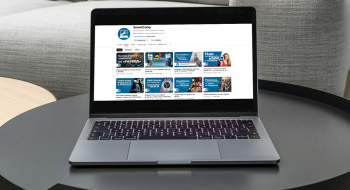
В YouTube будет помечаться контент, созданный искусственным интеллектом

Платформа YouTube повышает прозрачность перед аудиторией и ввела новую фишку – видео, созданные с помощью искусственного интеллекта, будут содержать специальные метки. Информация об использовании ИИ будет размещена в описании видео либо на экране видеоплеера.

AI контент на Ютуб

В ближайшие недели у пользователей мобильного приложения появятся метки «измененный или синтетический контент» либо «звук или визуальные эффекты значительно изменены или сгенерированы цифровым способом».  А в скором времени – на ПК-версии и телевизоре.

Что относится к синтетическому контенту

  • Использование образа реалистичного человека: цифровое изменение контента для замены лица одного человека на лицо другого или синтетическое создание голоса человека для озвучивания видео.
  • Изменение кадров реальных событий или мест: например, создание впечатления, будто загорелось настоящее здание, или изменение реального городского пейзажа, чтобы он выглядел иначе, чем на самом деле.
  • Создание реалистичных сцен, которых на самом деле не было, например, как торнадо, движущийся к реальному городу.
  • Сюда также может относиться контент, который был полностью или частично изменен или сгенерирован с помощью инструментов для создания / редактирования аудио, видео, изображений.

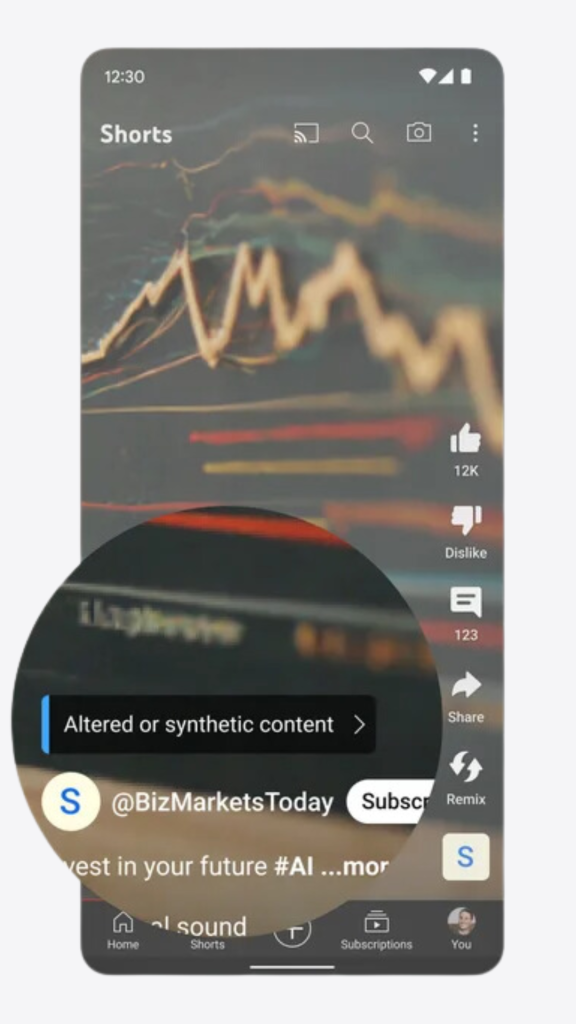
Для большинства видео метка будет отображаться в расширенном описании, но для видео, затрагивающих более деликатные темы (новости, здоровье, финансы, выборы), более заметная метка будет расположена и на видеоплеере.

Пример метки на видеоплеере в Shorts

Пример метки синтетического контента в YouTube

Фото: блог YouTube

Платформа не будет требовать от авторов помечать явно нереалистичный контент, созданный с помощью ИИ-инструментов.

В этот список входят:

  • Анимации и фентези;
  • Бьюти-фильтры;
  • Регулировка цвета и светофильры;
  • Специальные эффекты (размытие фона или винтажные эффекты).

В будущем YouTube будет вводить санкции для авторов контента за умышленное скрытие использования синтетического контента. В особо серьезных случаях платформа оставляет за собой право самостоятельно добавлять пометки.

Дорогие читатели, если вы активно пользуетесь YouTube, предлагаем вашему вниманию предыдущие статьи, где рассказали о его последних функциях:

👉Вышло крупное обновление YouTube – встречайте новые фишки!

👉В YouTube появилась возможность смотреть видео с ИИ-дубляжем на разные языки.

👉Как смотреть YouTube без рекламы на ПК и смартфоне.

А если у вас остались вопросы по материалу публикации, свяжитесь с нашими специалистами по номеру горячей линии📞073-220-27-00. Мы всегда рады вам помочь!

Внимание: появился новый способ мошенничества через eSIM!

Мошенники разработали новый метод похищения мобильных номеров у пользователей eSIM с целью доступа к онлайн-банкингу. Об этом сообщила пресс-служба компании F.A.С.С.T., которая занимается разработкой технологий для борьбы с киберпреступлениями.

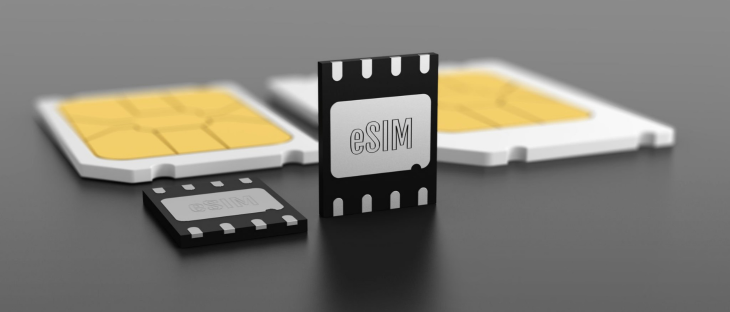
Новый способ мошенничества через eSIM

Злоумышленники активно используют уязвимости виртуальной SIM-карты для получения контроля над телефонными номерами. Для этого используется процедура переноса физической СИМ-карты на eSIM.

Под именем жертвы мошенники подают заявку операторам связи через сайт или мобильное приложение с запросом на перенос номера на виртуальную симку. После завершения процесса настоящий владелец больше не сможет воспользоваться своим мобильным номером.

Эксперты подчеркивают, что этот процесс дает мошенникам полный контроль над аккаунтами, связанными с украденным номером. Одним из главных рисков такой атаки является возможность доступа к двухфакторной аутентификации и кодам доступа к онлайн-банкам, мессенджерам и другим сервисам.

С начала осени 2023 года F.A.C.C.T. зафиксировала более 100 попыток несанкционированного доступа к личным кабинетам только одной финансовой организации. Кроме использования доступа к онлайн-банкингу, мошенники также могут воспользоваться мессенджерами жертвы, выманивая деньги у друзей или родственников жертвы.

Для укрепления цифровой защиты эксперты советуют предпринять следующие шаги:

  1. Создайте надежный PIN-код или биометрическую аутентификацию на вашей eSIM.
  2.  Рассмотрите возможность использования приложений для аутентификации, которые генерируют одноразовые коды, вместо того, чтобы полагаться исключительно на проверку SMS для двухфакторной аутентификации.
  3. Будьте бдительны и немедленно сообщите своему мобильному оператору о любой подозрительной активности.

Уважаемые читатели, придерживаясь предложенных рекомендаций, вы сможете предотвратить мошенничество, а также обеспечить защиту своих личных данных и сбережений.

Не забудьте поделиться ссылкой на нашу статью с родственниками и друзьями. Ведь чем больше людей будет проинформировано о методах защиты, тем меньше вероятность стать жертвой киберпреступников.

Также приглашаем вас на наш YouTube-канал, где вы найдете много полезной информации в сфере цифровой грамотности и безопасности. 

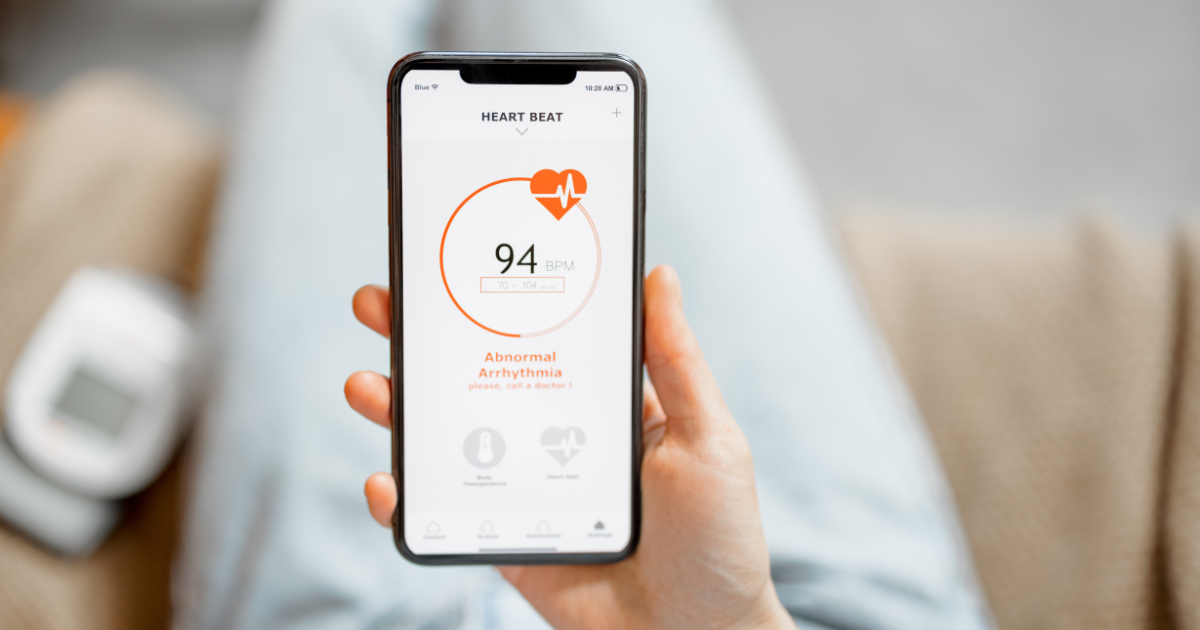
Как измерить пульс с помощью телефона

В нынешнее время у многих есть фитнес-браслеты, смарт-часы или карманные пульсометры для измерения сердцебиения. Но мало кто знает, что это возможно сделать и с помощью смартфона.

Сегодня расскажем вам, как измерить пульс камерой телефона без дополнительных устройств. Только сразу хотим предупредить, что этот способ лучше не применять на регулярной основе, так как смартфон не является медицинским прибором и может давать погрешности в измерении.

Измерение пульса на телефоне (Android, iPhone)

Функционал смартфона

В некоторых моделях Android-телефонов есть встроенная функция «Пульс».

Чтобы ее настроить, необходимо:

  1. Открыть меню «Настройки» и выбрать вкладку «Дополнительные настройки».
  2. Если ваш телефон поддерживает функцию измерения пульса, вы увидите кнопку «Пульс», нажмите на нее.
  3. При необходимости телефон может запросить доступ к камере. Нажмите кнопку «Разрешить».
  4. Затем надавите пальцем на кнопку камеры вашего устройства. Это вызовет вспышку, и телефон начнет измерение пульса. Дождитесь окончания процесса – это займет всего несколько секунд.
  5. После завершения процесса нажмите «Просмотреть результат», чтобы увидеть полученные данные.

Если ваша модель смартфона не поддерживает функцию «Пульс», можно воспользоваться приложением для измерения сердечного ритма.

Приложения для измерения пульса на Android и iPhone

Все аппликации для отслеживания частоты сердечных сокращений работают по одному принципу:

  1. Вначале нужно поместить палец на основную камеру. Чтобы получить наиболее точный результат, нужно находиться в хорошо освещенном помещении либо включить фонарик.
  2. Далее плотно прижмите палец к камере и старайтесь не двигаться во время процесса измерения.
  3. Дождитесь результата.

Подборка приложений для Android-смартфонов: Google Fit, Heart Rate Monitor, Welltory, Уникальный Heart Rate Monitor.

Подборка приложений для iPhone: Cardiio, Instant Heart Rate, Heartify, Google Fit.

Дорогие читатели, надеемся, что эта информация была вам полезной. Только еще раз хотим подчеркнуть, что все выше описанные способы пригодятся для разового контроля сердцебиения, а для постоянного мониторинга жизненно важных показателей здоровья лучше все-таки использовать медицинские приборы.

Если у вас возникли вопросы по материалам статьи, задавайте их нашим специалистам по номеру горячей линии 📞073-220-27-00.

До скорых встреч в блоге и на YouTube-канале SmartComp! Мы всегда вам рады!

Apple представила MacBook Air с чипом M3

Apple анонсировала новый MacBook Air на процессоре M3. К сожалению, отдельной презентации новинки не было и это не удивительно, так как в линейке очень мало обновлений.

Среди главных изменений – новый мощный процессор M3, 16-ядерный сопроцессор Neural Engine, который отвечает за машинное обучение на ноутбуке, повысилась автономность работы и появилась возможность подключать к устройству 2 монитора. О всех характеристиках расскажем в нашей статье.

Обзор и характеристики MacBook Air M3 2024

Фото: Apple

Обзор Apple MacBook Air M3

Особенности чипа M3

Новый процессор M3 на 30% быстрее, чем M2, и на 80% быстрее  по сравнению с M1. В чипе M3 компания Apple сделала упор на графическую составляющую. Он имеет 3 значительных отличия от своих предшественников. Это – аппаратная трассировка лучей, аппаратное ускорение и динамическое кэширование.

Аппаратная трассировка лучей (Ray tracing) помогает с меньшей нагрузкой отрисовывать изображения в играх. Аппаратное ускорение (Mesh shading) – это технология обработки графики, позволяющая быстрее делать сложные вычисления и создавать сложные сцены в 3D-графике.

С помощью динамического кэширования (Dynamic Caching) мощность графического процессора будет резервироваться и использоваться более эффективно. Благодаря этому мощность можно перенаправлять на другие процессы в реальном времени. Если вы собираетесь работать с графикой, то этот ноутбук действительно стоит выбрать для рабочих задач.

Процессор M3 также включает в себя нейронный процессор Neural Engine на 16 ядер для работы с искусственным интеллектом.

Другие нововведения

Теперь ноутбуки обладают возможностью улучшения и изоляции голоса во время аудио- и видеозвонков. Помимо этого, MacBook Air M3 поддерживает подключение двух внешних мониторов, но только в закрытом состоянии.

Также модели оснащены неплохой камерой FaceTime с разрешением 1080p, имеют Touch ID, Wi-Fi 6E, 2 порта Thunderbolt и один разъем для зарядки MagSafe. Оба устройства имеют толщину менее пол дюйма. Новинки выпускаются с диагональю на 13 и 15 дюймов. Время автономной работы – до 15 часов при интернет-серфинге и до 18 часов – при воспроизведении фильмов в Apple TV.

Характеристики Apple MacBook Air M3

Экран: Liquid Retina 13,6″, 15,3″
Цвета: Silver, Space Gray, Midnight, Starlight
Процессор: 8-ядерный и 10-ядерный графический
Сопроцессор: 16-ядерный нейронный движок
Оперативная память: 8 Гб, 16 Гб, расширяемый до 24 Гб
SSD-накопитель: 256Гб, 512 Гб, 2 Тб
Зарядка: двухпортовый адаптер питания мощностью 35 Вт

Цены на MacBook Air M3

Базовый 13-дюймовый MacBook Air стоит от 1 299 долларов, 15-дюймовый – от 1 499 долларов. Обе модели поставляются с 8 ГБ оперативной памяти. Версия на 16 ГБ обойдется на 200$ дороже, на 24 ГБ – плюс 400$ к базовой цене. Также можно приобрести SSD-накопитель на 256 ГБ, 512 ГБ или 2 ТБ.

Сразу после анонса Apple сняла с продажи модели MacBook Air M1 и MacBook Air M2 на 15 дюймов.

Дорогие читатели, если у вас есть дополнительные вопросы по материалу статьи, вы можете задать их нашим техническим специалистам по номеру горячей линии 📞 073-220-27-00. Мы всегда рады вам помочь с выбором любой компьютерной или цифровой техники!


Новая волна мошенников в Израиле

К сожалению, с начала военных действий в Израиле активизировались телефонные мошенники, которые обчищают счета доверчивых граждан. Команда SmartComp очень просит быть вас бдительными и донести информацию своим родным и знакомым.

Телефонные мошенники в Израиле 2024

Как работает эта мошенническая схема

В большинстве случаев телефонные воры звонят пожилым русскоязычным людям, представившись сотрудником полиции или банка, и сообщают, что их счета под угрозой взлома со стороны террористических элементов. И чтобы защитить свой счет, необходимо предоставить этому «сотруднику» данные счета или снять деньги наличными.

Так обворовывают стариков на десятки и даже сотни тысяч шекелей! Опишем несколько случаев из репортажа 12 Канала от 22.02.2024 года.

15 ноября 2023 года пенсионерке позвонили якобы из полиции и сообщили, что есть попытки взлома многих счетов в различных банках террористами из Ирана. Через 10 минут ей звонит человек, который представился сотрудником Банка Израиля, попросил снять все средства со своих счетов и перевести эти деньги «в облако», а на ее счет якобы положат фиктивные деньги. Из его слов, это надо для секретной операции по поимке террористов.

Параллельно на мобильный телефон потерпевшей этот «работник» прислал свое удостоверение личности, что он работает в службе безопасности банка. Она поверила, сняла все накопленные деньги и передавала наличными курьеру, который приезжал к ней раз в несколько дней.

Во второй истории пенсионеру также поступил звонок из «банка», в результате чего он попрощался с суммой в размере 191 000 шекелей. Лжесотрудник сообщил, что ему перезвонят из полиции, так как террористы пытаются снять деньги с его счета.

Позже ему перезвонили еще и по видеосвязи через WhatsApp. Звонивший представился руководителем отдела по борьбе с киберпреступностью и заверил, что человек из банка, звонившей до него, работает у них и ему можно доверять.

Далее с потерпевшим снова связался «сотрудник банка» и попросил зайти на банковский счет под его контролем, чтобы убедиться, что учетная запись не была захвачена. Таким способом вор украл его личные данные и перевел деньги на другой счет.

Также был случай, когда злоумышленник звонил от имени службы безопасности кредитной компании MAX c сообщением, что кто-то из-за границы пытается завладеть счетом пожилой женщины. Ей надо было срочно назвать код, чтобы якобы изменить данные счета для предотвращения списания денег. Назвав код из СМС, потерпевшая попрощалась с 16 000 шекелей.

Все эти истории описаны в репортаже 12 Канала от 22.02.2024 года. Для удобства русскоязычной аудитории мы сделали к нему субтитры на русском языке и опубликовали на нашем YouTube-канале. Приглашаем к просмотру👇

Дорогие читатели, если вам позвонил неизвестный человек – никогда не давайте никаких данных! ПЕРЕЗВОНИТЕ на официальный номер организации – только тогда можно предоставлять данные или доступ!

Также смотрите наш предыдущий ролик, где мы рассказали, как обезопасить свои личные данные от хитрых мошенников, которые заполонили телефонные сети и интернет👇

Берегите себя и обязательно сообщите эту информацию друзьям и близким. Будьте внимательны, к сожалению, мир состоит не только из добрых людей.

Израильская технология измеряет давление по селфи

Израильский стартап Binah.ai разработал систему мониторинга здоровья через смартфон или ноутбук. Теперь с ее помощью можно измерять артериальное давление по селфи!

Binah.ai позволяет извлекать данные об измерениях артериального давления и других жизненно важных показателях без необходимости использования часов, зажима для пальцев, манжета или любого другого специального оборудования.

Измерение давление по селфи с помощью израильской технологии Binah.ai

Компания была основана в 2016 году и специализируется на решениях для видеомониторинга общего состояния здоровья на базе искусственного интеллекта. Благодаря использованию практически любого смартфона или ноутбука измерение артериального давления можно получить всего за одну минуту, просто взглянув на камеру устройства.

Как работает технология Binah.ai?

Чтобы контролировать артериальное давление, прибор анализирует свет, отраженный от лица, для расчета изменений кровотока. Этот метод называется фотоплетизмография (ФПГ). Производители устройств и приложений использовали эту стратегию на различных частях тела для расчета таких показателей, как: уровня кислорода в крови и частоты сердечных сокращений.

Гендиректор Binah.ai Давид Маман рассказал The Verge, что технология будет использоваться в приборах для измерения давления в домашних условиях. Компания уже провела внутренние проверочные исследования для измерения артериального давления среди 264 добровольцев.

В ходе испытаний данный подход был сравнен с двумя международными стандартами: подходом высокой точности, который обеспечивает измерения на уровне больниц и медицинских клиник, а также методом низкой точности для устройств, используемых в домашних условиях. На текущий момент платформа работает по методу низкой точности.

Binah.ai не продает свои продукты напрямую потребителям, а работает с компаниями, которые внедряют ее инструменты на своих собственных платформах. Маман рассказал, что компания также работает с двумя ведущими производителями ноутбуков и производителем смартфонов над интеграцией Binah.ai в их устройства.

Ссылка на источник.

Если информация была вам полезной, делитесь ссылкой на эту статью в соцсетях и мессенджерах со своими друзьями. Будем рады видеть вас еще!

Также приглашаем вас на наш YouTube-канал, где вы найдете много лайфхаков и полезных фишек по пользованию компьютерами, смартфонами и гаджетами. 

5 простых советов, если тормозит компьютер или ноутбук с Windows

Торможение компьютера может быть связано с рядом причин, что создает неудобства для пользователя, замедляя его работу и снижая эффективность использования устройства для работы или повседневных задач.

Мы подготовили для вас 5 простых советов, которые помогут оптимизировать работу системы и улучшить производительность ОС Windows 10-11, если у вас слабенький компьютер или ноутбук.

Тормозит компьютер / ноутбук что делать

Как ускорить ПК / ноутбук на Windows

1. Выключение лишних программ из панели задач

Лишние программы в фоновом режиме могут стать причиной торможения устройства. Например, вы поиграли в игры, а в панели задач остался запущенным клиент, откуда они запускались. В таком случае он будет продолжать потреблять какой-то процент мощности вашего ПК.

Или другая ситуация – вы работали и хотите поиграть в игры, а в фоновом режиме активны рабочие программы. При слабом железе они могут затруднять работу игр.

Удобнее всего закрыть программы с панели задач. Для это сделайте следующие шаги:

  1. На панели задач нажмите соответствующую иконку, которая скрывает запущенные программы в фоне. Она выглядит как стрелочка в виде незаконченного треугольника, направленная вверх.
  2. Выберите иконку программы, которую необходимо закрыть. 
  3. Правой кнопкой мыши щелкните по иконке программы. 
  4. В появившемся контекстном меню выберите «Закрыть окно», «Закрыть» или «Выход».

2. Выключение лишних программ из автозагрузки

Автозагрузка – это список программ, которые включаются вместе с запуском Windows. Некоторые программы добавляют себя в автозагрузку, чтобы быть готовыми к использованию сразу после запуска операционной системы. Однако с течением времени в автозагрузке накапливается много приложений, что может замедлить запуск системы.

Вполне реальна ситуация, когда при каждом включении компьютера запускаются программы, которыми пользуются раз в неделю. Чтобы закрыть программы, которые уже запущены, нужно выполнить пункт 1, описанный выше. 

Отключить лишние программы из автозагрузки, чтобы постоянно их не выключать вручную, можно в «Диспетчере задач»:

  1. Откройте диспетчер задач, нажав правой кнопкой мыши на значок «Пуск», далее выбираем вкладку «Диспетчер задач».
  2. Перейдите на вкладку «Автозагрузка приложений» → нажмите правой кнопкой мыши по программе, которую вы хотите выключить → после «Отключить».
  3. Сделайте это действие со всеми программами, которые не нужно запускать вместе с Windows.

3. Использование файла подкачки

Файл подкачки – это файл, используемый операционной системой для хранения временных данных, когда объем оперативной памяти становится недостаточным для текущих процессов. Этот файл находится на жестком диске и используется для хранения данных, которые при необходимости могут быть быстро загружены в оперативную память.

Процесс создания и использования файла подкачки помогает избежать ситуации, когда ваш компьютер начинает замедляться из-за нехватки оперативной памяти. Это может возникнуть, когда одновременно запущено много приложений либо при выполнении ресурсозатратных задач, например, при рендере видео. 

По умолчанию файл подкачки работает в автоматическом режиме, то есть Windows сама определяет его размер. Если у вас более 8 ГБ оперативной памяти – его не нужно настраивать дополнительно. В случае, если он меньше 8 ГБ, рекомендуется выбирать размер файла подкачки, равный 1,5-2 раза объема оперативной памяти вашего компьютера. 

Чтобы изменить файл подкачки:

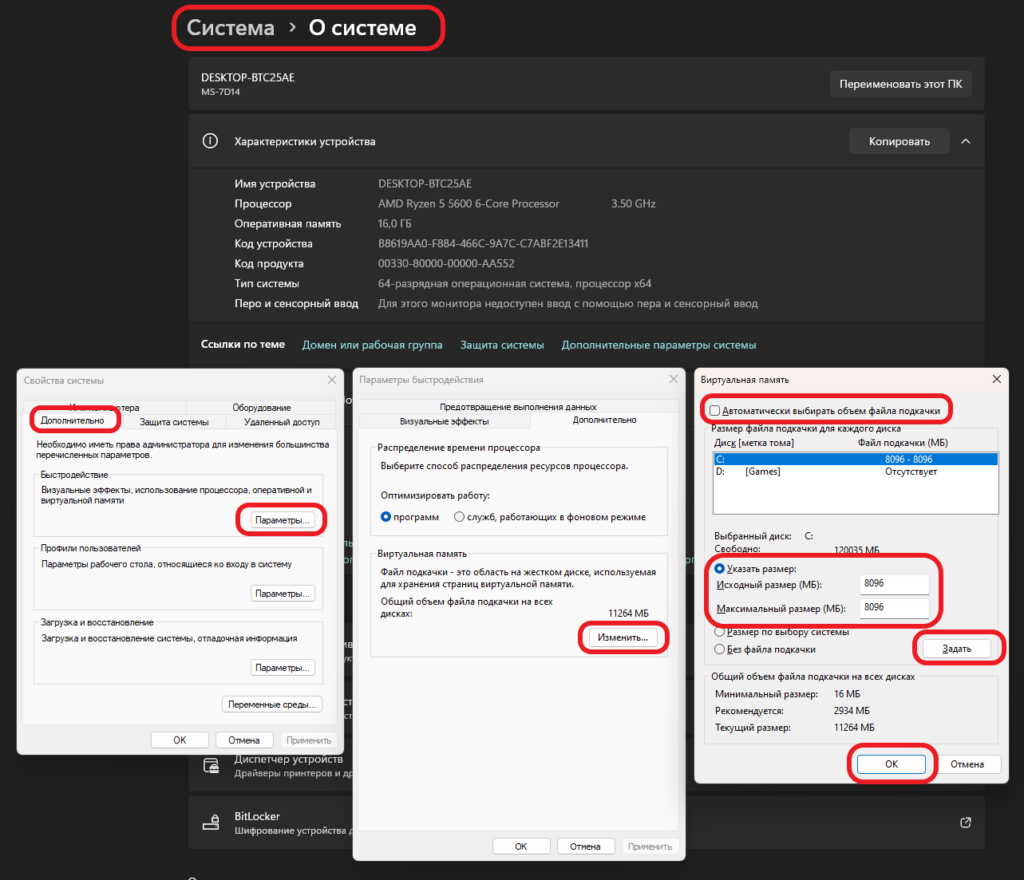
  1. Зайдите в «Параметры» → в боковом меню слева выберите пункт «Система» → затем «О системе». Перед вами откроются характеристики ПК.
  2. Далее в сопутствующих параметрах справа вам нужен пункт «Защита системы» → вкладка «Дополнительно».
  3. В блоке быстродействия выберите «Параметры».
  4. Затем в блоке «Виртуальная память» нажмите кнопку «Изменить» → снимите галочку возле «Автоматически выбирать объем файла подкачки» → выбираем пункт «Указать размер» → в полях ниже «Исходные размер» и «Максимальный размер» указываем одинаковый размер.
  5. После нажмите «Задать» и «ОК».

Прикрепляемый скриншот только для демонстрации, так как при 16 ГБ оперативной памяти файл подкачки лучше оставлять автоматически.

Настройка файла подкачки на Windows

4. Отключение визуальных эффектов

Выполняя пункт 3, сразу можно изменить и визуальные эффекты окружения Windows. Визуальные эффекты делают нашу систему более красивой, но при этом потребляют больше ресурсов ПК.

После изменения файла подкачки остается открытым окно «Быстродействие системы», где нужно выбрать вкладку «Визуальные эффекты». Вы можете выбрать готовый вариант, например, «Обеспечить наилучшее быстродействие» либо вручную отключить конкретные визуальные эффекты.

5. Актуальные обновления Windows

Установите актуальное обновление Windows! При включении компьютера служба обновлений Windows начинает проверку на наличие актуальных обновлений, а после – их скачивание и предустановку. Если при выключении устройства вы выбираете пункт «Завершить работу», а не «Обновить и завершить», то при следующем включении служба обновлений Windows начинает весь процесс заново и тем самым дополнительно нагружает систему и интернет.

Чтобы вручную проверить наличие обновлений Windows, зайдите в «Параметры» → «Центр обновления Windows» → нажмите кнопку «Проверить наличия обновлений». Если для вас будут доступны обновления – установите их. Затем обязательно нужно перезагрузить ПК, выбрав пункт «Обновить и перезагрузить».

Дорогие читатели, эти советы помогут улучшить быстродействие на слабых машинах. Если у вас более современный и продуктивный ПК, то эффект от всех этих действий будет замечаться слабее.

Но есть другие решения, которые требуют вмешательства технических специалистов. Если ваш компьютер продолжает медленно работать, обращайтесь к нам за помощью по номеру 📞073-220-27-00 или оставьте заявку на нашем сайте.

Мы проведем полную диагностику устройства и устраним все неисправности. Всегда рады вам помочь!

Google запустила «умный» поиск на некоторых смартфонах Android

Совсем недавно компания Google представила 2 крупных обновления в своей поисковой системе для мобильных устройств с ОС Android– это инновационная функция Sircle to Search и мультипоиск с искусственным интеллектом. Давайте рассмотрим, как это работает.

Функция Circle to Search и мультипоиск в Гугл

Функция Circle to Search («Обвести и найти»)

Circle to Search – абсолютно новый способ поиска на экране Android-смартфона. С ее помощью пользователи могут найти информацию о любом объекте с помощью обведения, нажатия или выделения в любом приложении.

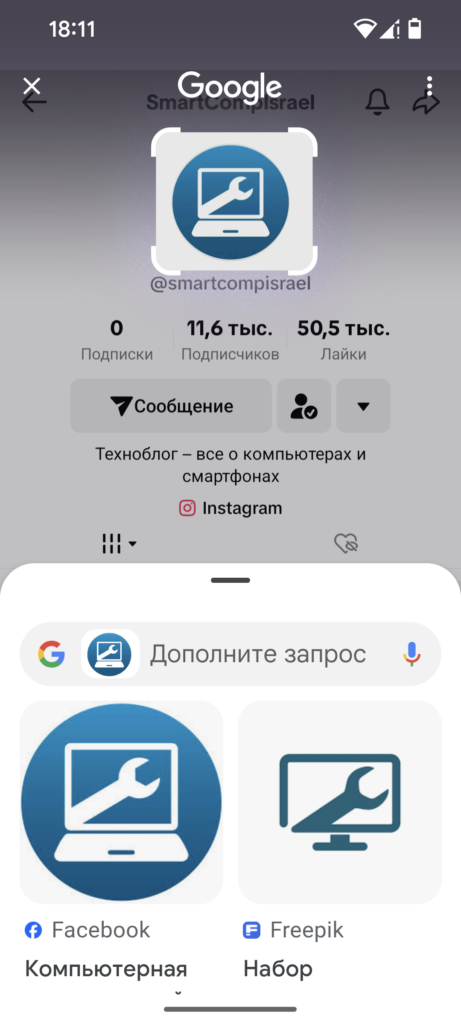
Чтобы начать поиск, нужно зажать панель или кнопку навигации. На вашем экране появится  строка поиска на градиентном фоне, где нужно выбрать интересующий объект или фрагмент текста. И вы сразу получите поисковый результат, не выходя из приложения!

Прикрепляем вам пример, как работает функция Circle to Search на смартфоне Google Pixel 8.

Пример, как работает Circle to Search на Google Pixel 8

Примечание: опция не работает в приложениях с конфиденциальной информацией, например, в интернет-банкинге.

С 31 января опция доступна для владельцев смартфонов Samsung Galaxy S24, S24+, S24 Ultra, Google Pixel 8 и Google Pixel 8 Pro.

Мультипоиск с ИИ-функциями

Также была добавлена функция мультипоиска, позволяющая пользователям направлять камеру на объекты или загружать фотографии, скриншоты для того, чтобы задать вопросы Google.

К примеру, вы нашли интересную настольную игру и хотите узнать, как в нее играть, то вы можете обратиться к поисковику. Благодаря искусственному интеллекту вы получите обзор игры или детальную инструкцию.

Чтобы воспользоваться мультипоиском, достаточно нажать на значок камеры Lens в приложении Google для Android или iOS. 

Мультипоиск запущен пока только на английском языке для жителей США. В скором времени планируется запуск функции и в других регионах.

Дорогие читатели, если у вас есть вопросы по «умным» функциям поиска Google или у вас интересует другая информация по пользованию Google-сервисами, обращайтесь на горячую линию нашей компании📞073-220-27-00 или оставьте заявку на сайте.

Технические специалисты проконсультируют вас и по необходимости покажут, как всем пользоваться прямо на вашем устройстве. Мы всегда рады вам помочь!

Как убрать спам с сайтов на телефоне Android

Наверняка вы не раз замечали, что после активного серфинга в интернете ваш телефон атакуют всплывающие уведомления от разных веб-ресурсов. Подобное случается, если вы дали согласие на получение оповещений при посещении сайтов.

Сегодня расскажем, как оключить надоедливые спамные уведомления через настройки Google Chrome и Android-смартфона.

Как убрать спам уведомления в Хроме

Как отключить уведомления от сайтов в Chrome

В браузере Google Chrome есть встроенный инструмент для блокировки оповещений с сайтов.

Чтобы им воспользоваться:

  1. Перейдите в настройки браузера, нажав на значок трех горизонтальных точек в правом верхнем углу экрана.
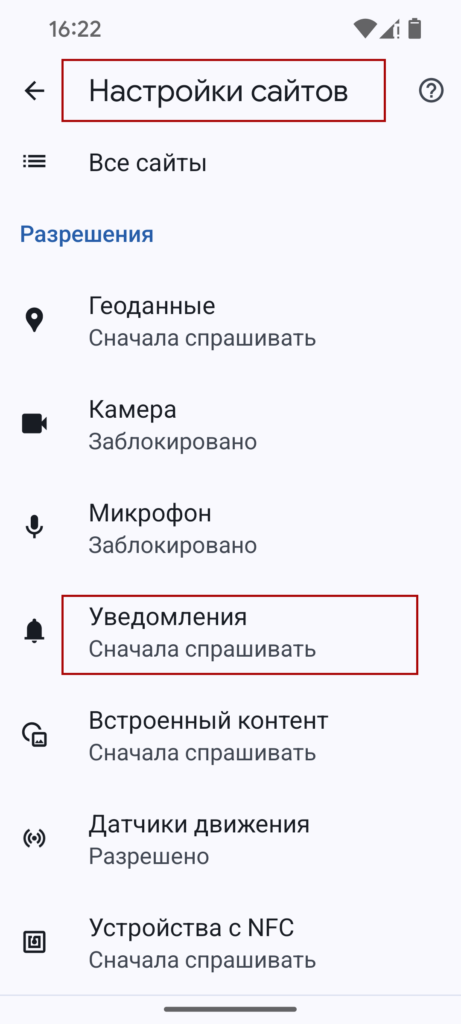
  2. Нажмите на вкладку «Настройки сайтов», далее – вкладку «Уведомления».
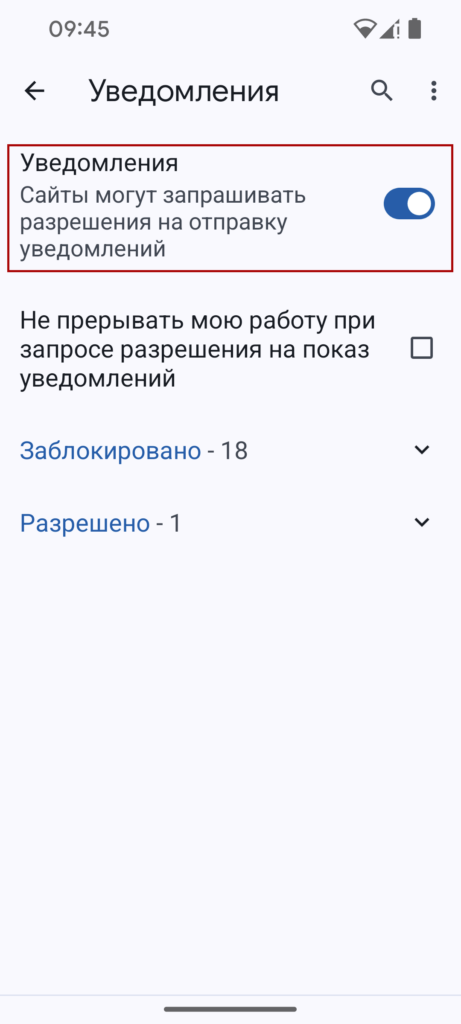
  3. Под параметром «Уведомления» деактивируйте пункт «Сайты могут запрашивать разрешения на отправку уведомлений», чтобы запретить веб-ресурсам отправлять вам любые оповещения.

Этот способ поможет избавиться от уведомлений и данных со своей учетной записи со всех сайтов, которые вы посещали.

Как убрать уведомления от выбранных сайтов в Chrome

Если вам нужно заблокировать уведомления на некоторых сайтах:

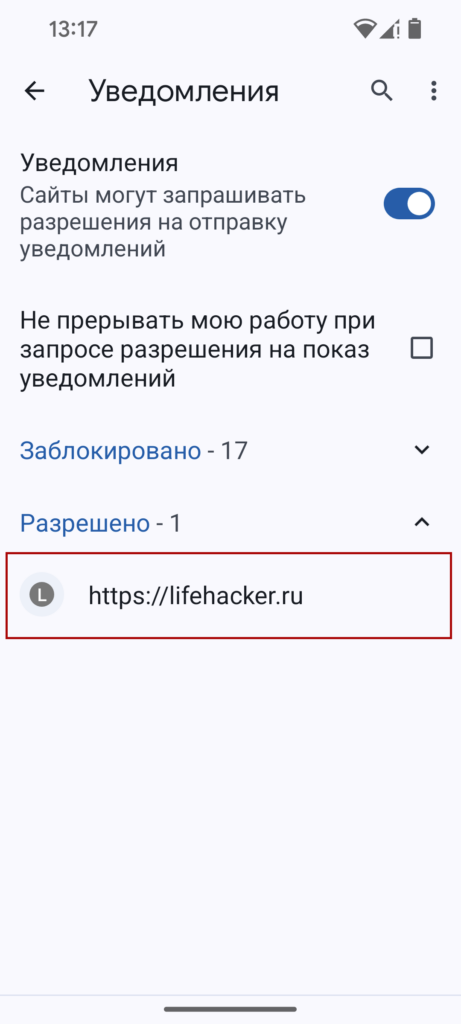
  1. Откройте настройки браузера → Настройки сайтов → Уведомления.
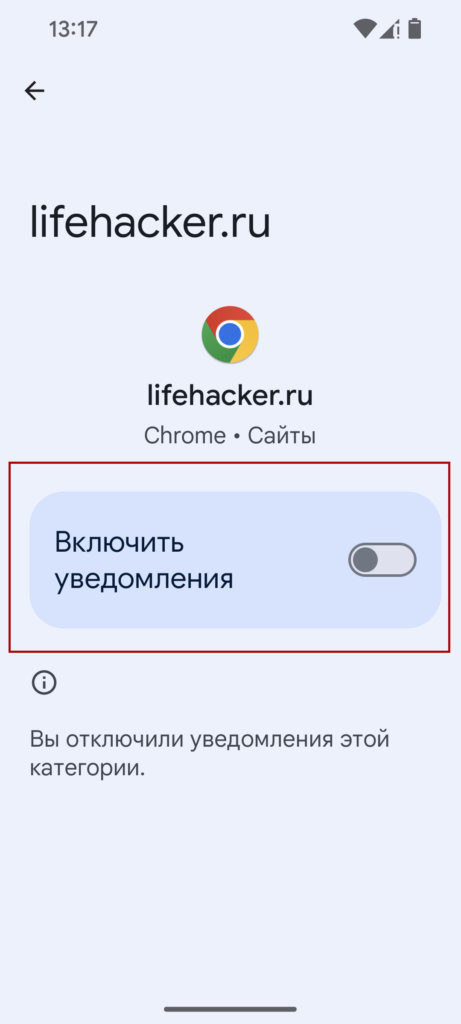
  2. В списке «Разрешено» перейдите на необходимый сайт и отключите уведомления.

Как отключить спам с сайтов в настройках Android-смартфона

Есть еще один способ избавиться от спам-уведомлений через настройки смартфона:

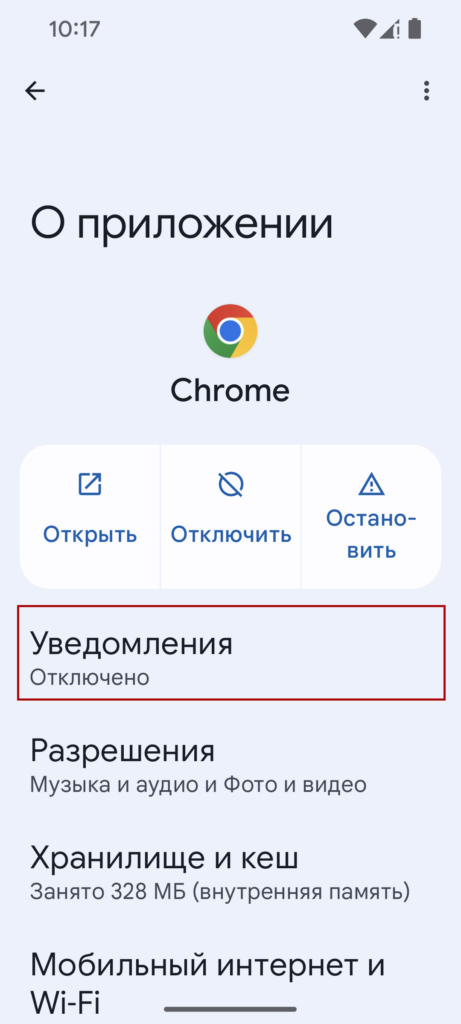
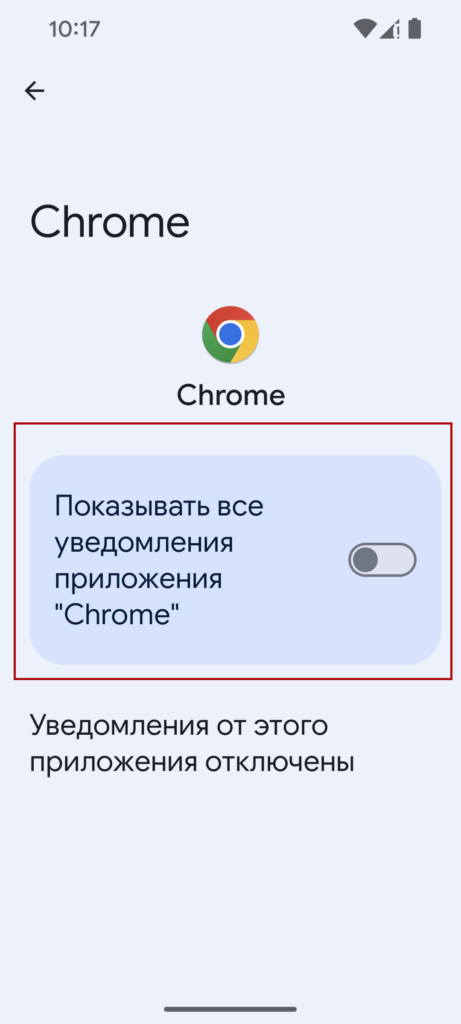
  1. В настройках телефона выберите раздел «Приложения» и браузер Google Chrome.
  2. Откройте вкладку «Уведомления» и деактивируйте пункт «Показывать все уведомления приложения Chrome».

Таким способом можно отключить уведомления со всех браузеров, которые установлены на телефон.

Дорогие читатели, если у вас возникнут сложности со спамом на телефоне, вы всегда можете обратиться к нашим специалистам за помощью по номеру 📞073-220-27-00 или оставьте заявку на нашем сайте. Всегда вам рады!

Перейти к содержимому