Ранее перенос данных WhatsApp с устройства Android на iPhone был очень сложным посредством сторонних программ. Теперь он упростился, благодаря новой возможности переносить информацию со своего аккаунта, групповые и индивидуальные чаты, настройки, а также медиафайлы.
Не будем долго испытывать ваше терпение и расскажем об этом способе в нашей статье.
Для этого нам понадобится официальное приложение от Apple «Перенос на iOS».
Важно: другие приложения для переноса данных не поддерживаются, потому что их использование может привести к проблемам при переносе.
На вашем Андроид-смартфоне должна быть установлена версия Android 5 и выше, на айфоне – iOS 15.5 и новее.
Обновите WhatsApp для Android от версии 2.22.7.74, для айфона необходима версия 2.22.10.70 и новее.
Установите на телефон с Android приложение «Перенос на iOS».
На обоих устройствах должен использоваться один мобильный номер.
Айфон должен быть новым или сбросьте настройки до заводских.
Подключите смартфоны к источнику питания и к одной сети Wi-Fi. Также можно подключить Андроид-устройство к точке доступа
Перенос WhatsApp с Android на iPhone
Откройте аппликацию «Перенос на iOS» на устройстве Android и следуйте дальнейшим инструкциям на экране телефона.
На экране iPhone появится код, который нужно ввести на Android-смартфон. Далее на айфоне нажмите: «Продолжить» → «WhatsApp» → «Перенос данных».
Нажмите «Начать» на устройстве Android. После этого выполнится подготовка данных для экспорта и вход. Затем нажмите «Далее» и после возвращения в приложение «Перенос на iOS» → «Продолжить». Немного подождите подтверждения сеанса.
Войдите в WhatsApp на iPhone, используя тот же номер телефона, что и на старом Андроид-устройстве. Активируйте новое устройство, нажав кнопку «Начать», после чего чаты появятся на айфоне.
Примечание: этим способом нельзя перенести историю звонков и сообщения о P2P-платежах.
Также смотрите подробную видеоинструкцию, как перенести данный с Андроида на айфон на нашем YouTube-канале👇
Дорогие читатели, если у вас возникнут сложности при переносе данных, вы всегда можете обратиться к нашим специалистам за помощью по номеру номеру📞073-220-27-00 или оставьте заявку на нашем сайте.
Мы поможем устранить все неполадки с WhatsApp или любым другим приложением. Также задавайте свои вопросы по электронной почте info@smartcomp.co.il.
Мессенджер Telegram дает нам много возможностей через чат-боты. И сегодня мы подготовили лайфхак, как читать почту Gmail и отправлять письмачерез Gmail Bot. Очень крутая функция, рекомендуем!
Gmail Bot – это почтовый клиент, который работает прямо внутри мессенджера. Подключив к нему свой аккаунт, вы сможете получать электронные письма в виде мгновенных сообщений, создавать новые Email и ответы прямо из чата, удалять или помечать их как спам.
Его вы найдете по ссылке или введите в поиске Телеграма @gmailbot.
Далее активируйте бота с помощью кнопок Start и Authorize Me.
У вас появится всплывающее окно со ссылкой на страницу авторизации вашего Гугл-аккаунта. В нем введите логин-пароль от своей учетной записи.
После получения разрешения Gmail Bot загрузит письма из папки «Входящие». Под письмом находится кнопка Actions, с помощью которой можно ответить на письмо, переслать его, отметить как прочитанное, отправить в архив или удалить.
Также с помощью бота можно отправлять новые письма. Для этого нажмите синюю кнопку «Меню» слева от строки ввода сообщения и во всплывающем меню выберите пункт Compose new email.
Далее заполните появившиеся поля To (для ввода электронного адреса), Subject (для темы письма) и Message (для тела письма).
И вот такое тестовое письмо мы получили на нашу корпоративную почту.
Дорогие читатели, поделитесь ссылкой на статью со своими близкими и друзьями, чтобы как много больше пользователей узнало эту полезную информацию.
А если вам нужна помощь по настройке или обучению мессенджерам, обращайтесь за консультацией на горячую линию нашей компании 📞073-220-27-00.
Также подписывайтесь на наш блог, чтобы не пропускать много полезной информации из мира цифровых технологий.
В популярных мессенджерах WhatsApp и Telegram есть много настроек для защиты личной информации. Сегодня пошагово разберем, как настроить свою конфиденциальность в обоих приложениях.
Настройка конфиденциальности в WhatsApp
1. Включите двухфакторную аутентификацию.
Это дополнительная функция, которая усилит защиту мессенджера, если злоумышленники попытаются войти в ваш аккаунт.
Для этого зайдите в настройки через кнопку в виде трех вертикальных точек справа вверху экрана и выберите пункты «Конфиденциальность» → «Двухшаговая проверка».
После ее активации при входе в аккаунт вам нужно будет вводить PIN-код при каждом подтверждении номера в WhatsApp.
При включении двухшаговой проверки можно указать Email, что позволит получить ссылку для сброса PIN-кода по электронной почте в случае, если вы его забудете.
ВАЖНО: никогда не делитесь своим кодом регистрации и PIN-кодом для двухшаговой проверки с другими людьми.
2. Скройте информацию о себе и время активности.
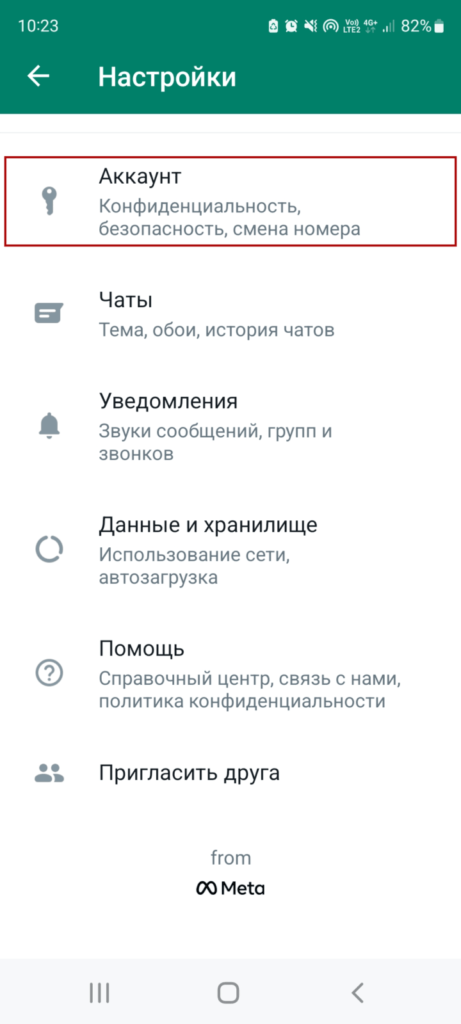
По умолчанию любой пользователь Вотсапа может видеть ваши настройки конфиденциальности (отчеты о прочтении сообщений, статус «В сети», время последнего посещения, сведения, фото профиля) и добавлять вас в группы. Их изменить можно в разделе «Настройки» → «Конфиденциальность».
ВАЖНО: отключив уведомление о прочтении сообщений, вы также не сможете видеть статус, прочитано ли собеседником ваше.
3. Отключите показ местоположения.
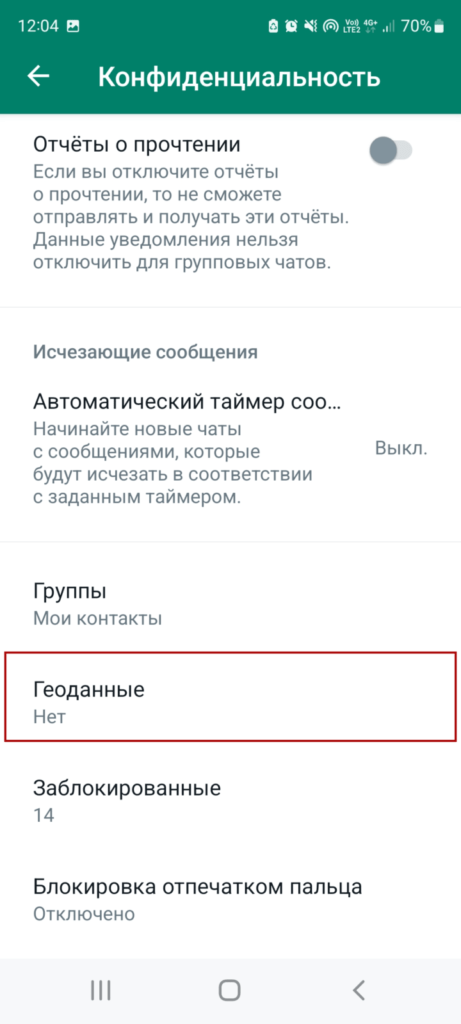
Еще рекомендуем отключить функцию, позволяющую делиться геолокацией с друзьями. Для этого перейдите в настройки → выберите пункты «Конфиденциальность» → «Геоданные».
Если в строке у вас стоит «Нет», как на нашем скрине ниже, это означает, что опция не активна.
4. Настройте функцию резервного копирования чатов с шифрованием.
В WhatsApp есть возможность скопировать данные со своих чатов в облачное хранилище. Таким образом переписки хранятся в незашифрованном виде и могут попасть в руки злоумышленников.
Чтобы обезопасить свои данные в подобных ситуациях, рекомендуем настроить шифрование данных.
Для этого выберите в настройках пункт меню «Чаты» → раздел «Резервная копия чатов» → «Копирование с шифрованием».
5. Посмотрите, подключен ли Ватсап на другом устройстве.
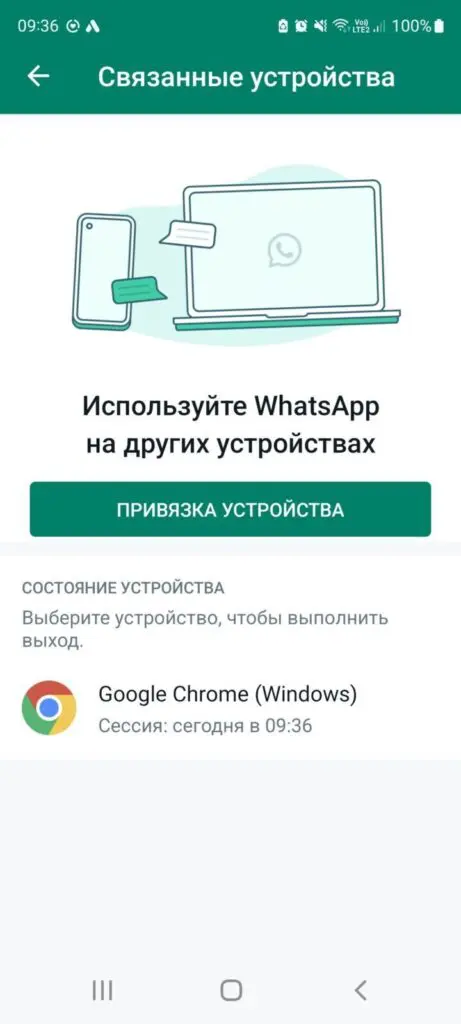
Проверить, получил ли уже кто-то посторонний доступ к аккаунту, просто. Пройдите в «Настройки» → «Связанные устройства», где вы увидите список активных сеансов с устройств, где используется ваш аккаунт.
Чтобы завершить сеанс, нажмите на устройство и кнопку «Закрыть».
Настройка конфиденциальности в Telegram
1. Двухфакторная аутентификация.
Об этой функции мы рассказывали в начале статьи на примере Вотсапа. Сейчас рассмотрим, как ее включить в Телеграме.
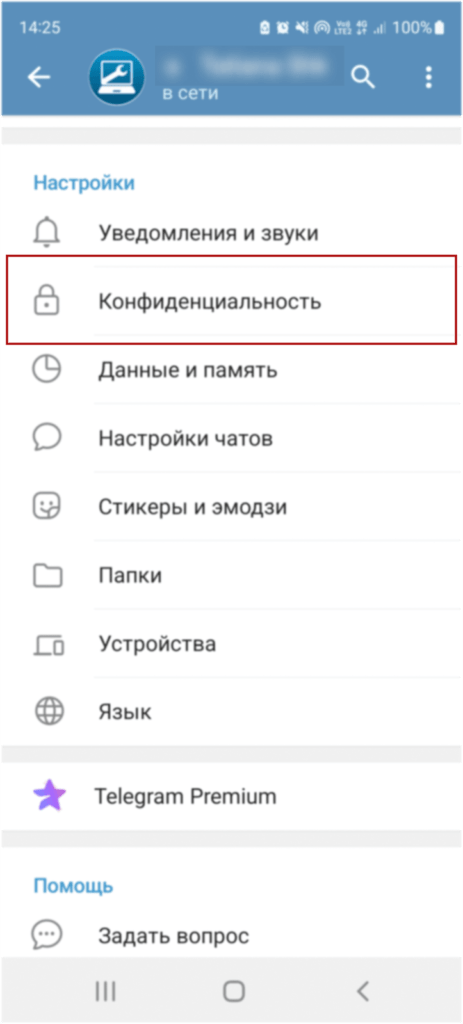
Нажмите на меню в виде трех горизонтальных линий слева вверху экрана и выберите пункт «Настройки» → далее «Конфиденциальность».
Пролистайте вниз и нажмите «Двухэтапная аутентификация». Здесь вы можете установить пароль, который будет запрашиваться при входе с нового устройства плюс к коду из СМС.
ВАЖНО: на айфонах эта функция называется «Облачный пароль».
2. Скройте номер телефона и активность в сети от посторонних.
Если вы не хотите показывать свой номер незнакомым людям, скройте его: «Конфиденциальность» → «Номер телефона».
ВАЖНО: если номер скрыт ото всех пользователей, то вас в мессенджере смогут найти только по никнейму.
Еще одна очень полезная фишка – возможность скрыть свое присутствие в сети. Вместо точного времени, когда вы заходили в мессенджер, под вашим ником в переписке будет отображаться примерный показатель: недавно, на этой неделе, в этом месяце.
Функцию можно активировать, перейдя в «Конфиденциальность» → «Последняя активность».
ВАЖНО: скрыв свое присутствие в сети, вы также не сможете видеть, когда ваши контакты были последний раз в Telegram.
3. Запретите другим людям добавлять вас в группы и каналы.
В настройках мессенджера любой пользователь по умолчанию может добавлять вас в ненужные группы и каналы. Вы можете поставить запрет на такие действия в пунктах меню «Конфиденциальность» → «Группы и каналы».
4. Проверьте активные сеансы.
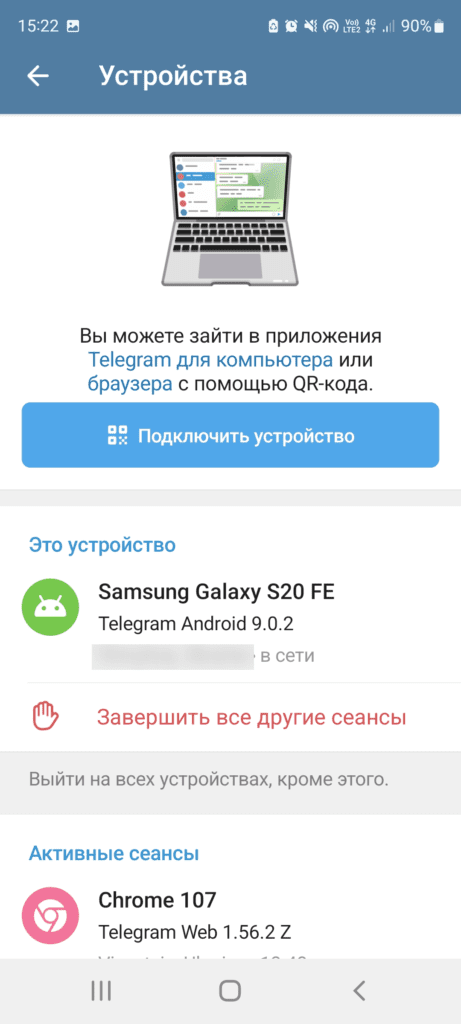
В Telegram есть очень полезная функция «Активные сеансы», позволяющая увидеть, с каких устройств открыта ваша учетная запись. С ее помощью вы можете отключить все сеансы, кроме текущего.
Для этого откройте в настройках мессенджера разделы «Конфиденциальность» → «Устройства».
5. Заблокируйте звонки через Telegram от незнакомых пользователей.
Отключить непрошенные звонки легко в разделе «Конфиденциальность», пункт «Звонки».
ВАЖНО: здесь можно настроить вызовы через сеть Peer-to-Peer – это режим, в котором собеседник не сможет определить ваш IP-адрес. Но следует учесть, что звонки в режиме Peer-to-Peer будут сопровождаться плохим качеством связи.
6. Отключите ссылку на свою учетную запись.
Случается, что ваше сообщение друзья пересылают в другой чат и оно видно другим пользователем под вашим именем и фамилией. Вы можете ограничить ссылаться на ваш профиль в том же разделе «Конфиденциальность», в пункте «Пересылка сообщений».
7. Синхронизация контактов.
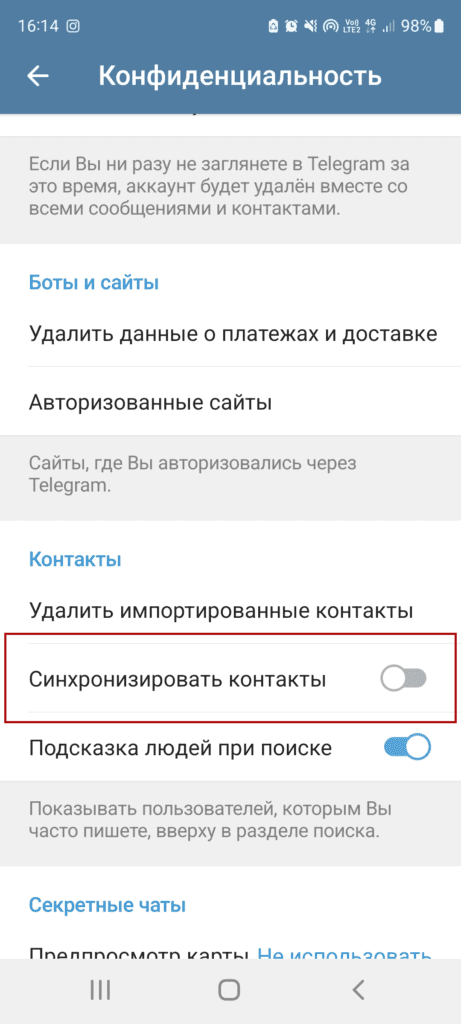
У каждого из нас в телефонной книге найдутся контакты, с которыми не хочется общаться в мессенджере. Чтобы ограничить общение с ними, отключите функцию синхронизации контактов.
Для этого отключите переключатель напротив пункта «Синхронизировать контакты» в настройках конфиденциальности.
Дорогие читатели, команда SmartComp очень рада, что вы посещаете наш блог, чтобы узнать много полезной информации из мира технологий.
Если вам нужна помощь по настройке или устранении проблемы в любом из мессенджеров, свяжитесь в нами по номеру 📞073-220-27-00. Мы работаем для вас без выходных по всей территории Израиля.
До скорых встреч!
Опишите, что Вам нужно, и мы с Вами свяжемся.
Если Вы или Ваше имущество пострадали в следствии военных действий и войны Израиля с ХАМАСом - напишите нам об этом
Добро пожаловать на официальный сайт фонда SmartComp
Если Вы являетесь пользователем нашего фонда и Вам позвонили с нашего номера телефона, попросили предоставить личные данные, попросили совершить действия снятия или перевода ваших средств на какой-то другой счет, обменник или курьеру, знайте - это МОШЕННИКИ!
Срочно свяжитесь с нами!
Позвоните сами и узнайте на самом деле
что происходит.
Наша политика конфиденциальности была обновлена. Нам важно сообщить вам об этом! Мы рекомендуем внимательно ознакомиться с новой политикой конфиденциальности.
Политика конфиденциальности описывает, как мы, фонд SmartComp. (далее — «фонд»), будем собирать, использовать, обрабатывать и хранить информацию о вас.
Наша цель — использовать вашу информацию для того, чтобы предоставить вам более качественный сервис, улучшить уровень наших услуг и обеспечить выполнение требований закона, а также защитить вас от злоупотреблений.