6-7 февраля 2023 года произошли трагические землетрясения, которые забрали тысячи жизней в Турции и Сирии. Израильтяне также ощущали эти мощные толчки.
В связи с этими событиями Служба тыла Израиля добавила оповещение о землетрясении в приложение «Командование тыла» и обновила рекомендации для населения, что делать в случае такого стихийного бедствия.
Напомним читателям, что аппликация «Командование тыла» (פיקוד העורף) – это разработка ЦАХАЛА для оповещения населения Израиля о всех чрезвычайных ситуациях.
Теперь приложение будет предупреждать граждан об опасных подземных толчках. При возникновении землетрясении на вашем смартфоне появится надпись «реидат адама» (רעידת אדמה) на том языке, на котором у вас аппликация.
Далее прозвучит краткий звук сирены и появится инструкция о дальнейших действиях. Если человек находится в опасном месте, то сигнал тревоги на телефоне будет длиться 1 секунду и 3 секунды – словесное предупреждение.
Для людей со слабым слухом предусмотрена особая форма оповещения – мигание фонарика и 10-секундная вибрация телефона.
Доступные языки в приложении «Командование тыла»: иврит, английский, русский, арабский. Если вы пользователь Android-смартфона, язык можно сменить в настройках самого приложения, если вы владелец iPhone – то в настройках телефона.
Аппликация работает в связке с системой оповещения Службы тыла для гражданского населения. В случае землетрясения будет звучать короткая сирена, а по громкоговорителям будет транслироваться сообщение «Реидат адама, реидат адама».
Если вы еще не пользуетесь приложением «Командование тыла», то рекомендуем скачать его по ссылкам ниже.
🤖Ссылка для скачивания на Android. 🍎Ссылка для скачивания на IPhone.
Дорогие читатели, мы беспокоимся о вашей безопасности и просим поделиться ссылкой на эту информацию со своими родными и близкими. Мы желаем вам крепкого здоровья и пусть такие ситуации обходят вас стороной.
Шалом, продолжаем делиться с вами цифровыми хитростями и сегодня коснемся темы, как перенести переписку из WhatsApp в мессенджер Telegram.
Этот материал будет полезен тем пользователям, которые не раз задумывались о переходе в Телеграм, но боялись потерять важные данные в Ватсапе. Мы составили инструкцию, с помощью которой вы легко импортируете не только сообщения, но и медиафайлы.
Мессенджер WhatsApp позволяет быстро перенести переписку из личных и групповых чатов. Этот способ корректно работает как на Android-смартфонах, так и на iPhone.
Для этого нужно всего несколько условий:
Установленный Telegram версии 7,4 и новее.
Регистрация собеседника, переписку с которым вы хотите перенести, в обоих приложениях – и в WhatsApp, и в Telegram.
*Если собеседника нет в Телеграме, вы сможете перенести переписку, но другой человек потеряет к ней доступ.
Перенос чатов из WhatsApp в Telegram на устройствах Android
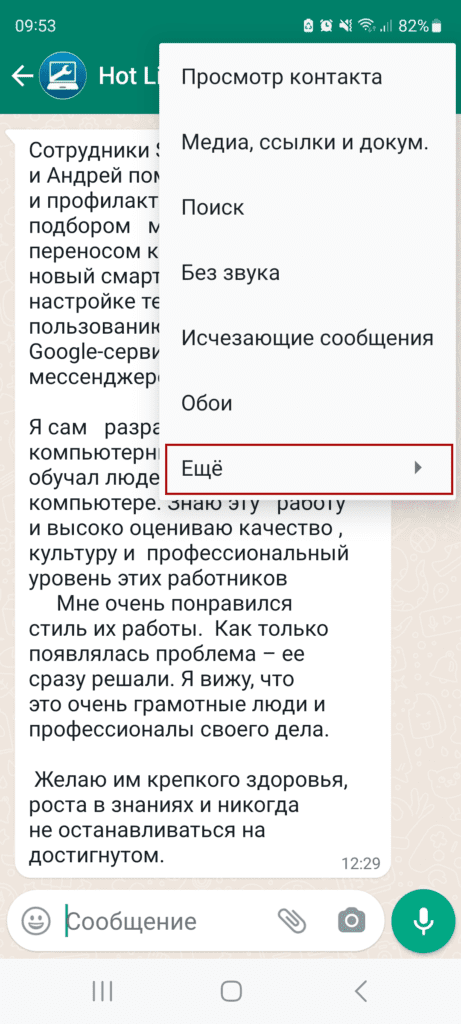
Откройте WhatsApp и выберите необходимый чат.
Нажмите в правом верхнем углу экрана на меню в виде трех горизонтальных точек, далее – пункт «Еще».
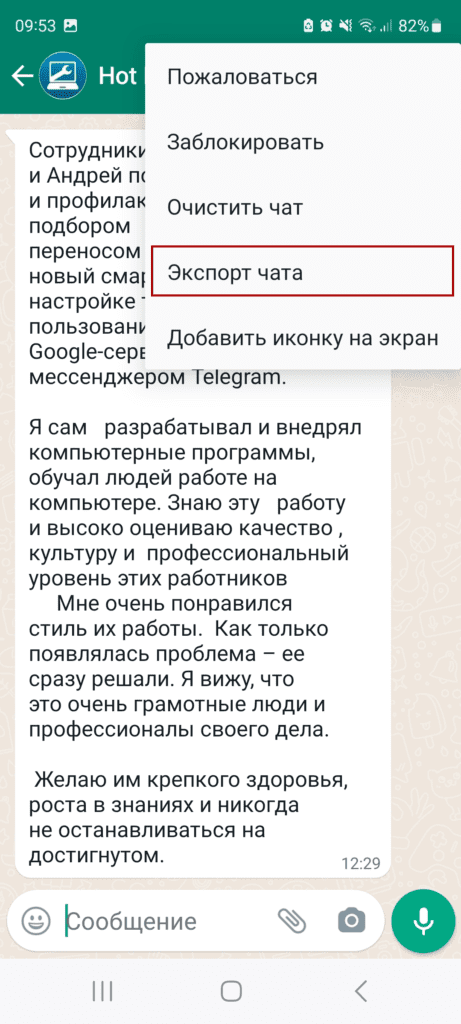
Во всплывающем меню выберите вкладку «Экспорт чата».
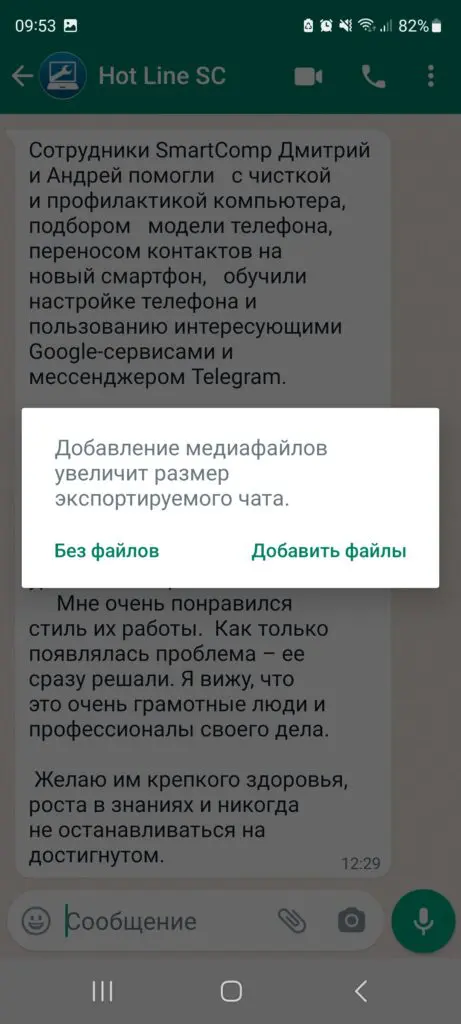
Далее следует нажать пункт «Без файлов» или «Добавить файлы» в зависимости от того, что вам важно сохранить.
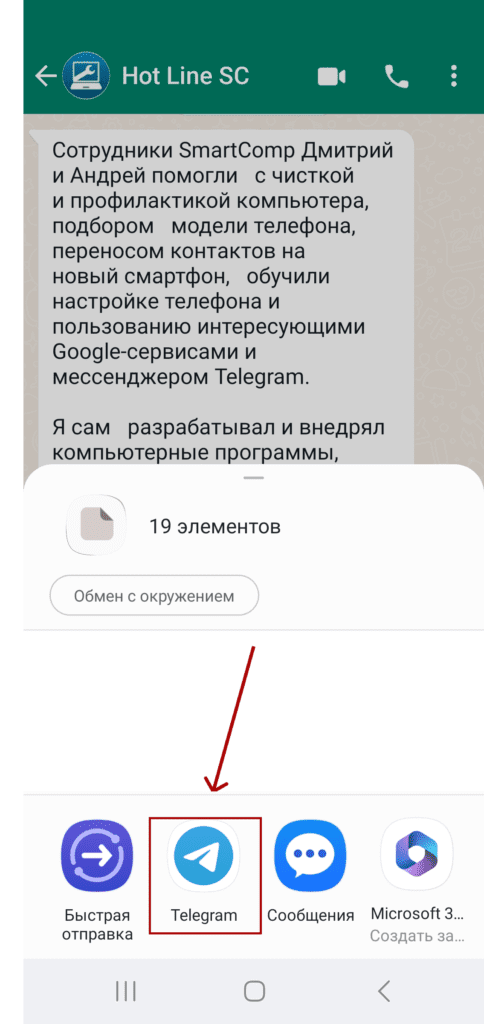
Затем в списке приложений выбираем Telegram и чат, куда нужно скопировать импортированную переписку.
Поздравляем, вы перенесли чат из Ватсапа в Телеграм!
Перенос чатов из WhatsApp в Telegram на iPhone
Процедура переноса переписки из Ватсапа в Телеграм на айфонах также очень проста. Для этого следуйте нашей инструкции.
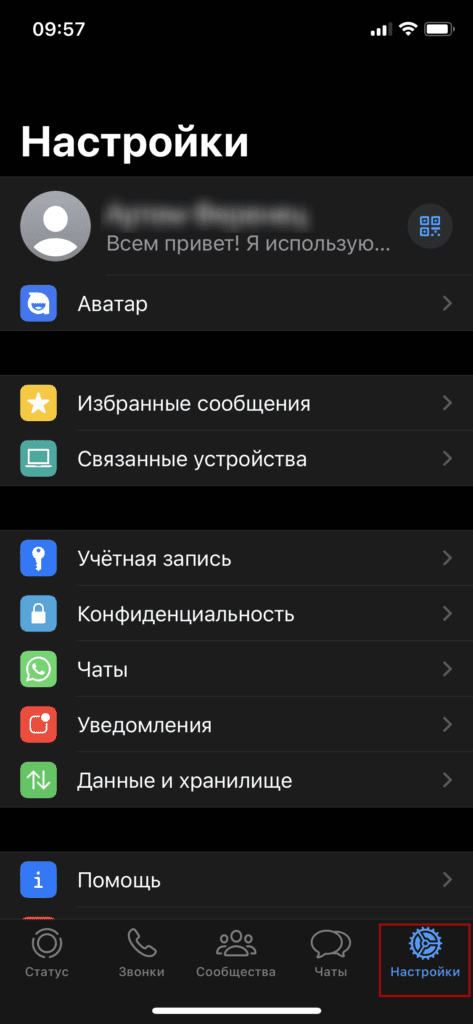
Откройте в WhatsApp необходимый чат. Нажмите на меню настроек справа внизу экрана.
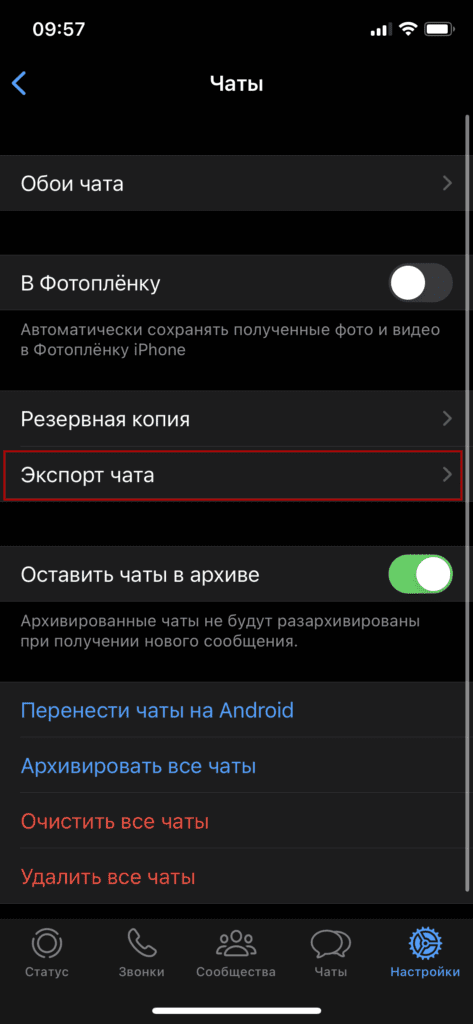
Выберите пункт «Экспорт чата» и далее – необходимый чат, который хотите перенести.
В зависимости от того, какую информацию надо сохранить, нажимаем пункт «Прикрепить медиафайлы» или «Без файлов».
Далее в списке приложений выбираем Telegram и выбираем чат, куда нужно скопировать импортированную переписку.
Готово, после нажатия кнопки «Импорт» чат перенесен!
Дорогие читатели, мы очень рады, что вы с нами! Кому необходима помощь по настройке, пользованию или обучению, как пользоваться мессенджерами WhatsApp и Telegram, мы всегда к вашим услугам.
Наши специалисты проконсультируют вас и проведут индивидуальное обучение прямо на вашем устройстве. По всем вопросам обращайтесь на номер горячей линии 📞073-220-27-00 или отправляйте заявку на консультацию на нашем сайте.
Оставайтесь с нами, подписывайтесь на наш блог и YouTube-канал, где много полезной информации, лайфхаков по компьютерной и цифровой технике.
Google Ассистент – это виртуальный голосовой помощник, который помогает быстро решать много задач не только на смартфонах, но и на многих гаджетах, например, в беспроводных наушниках, смарт-часах, устройствах «умного» дома.
С его помощью можно совершать звонки, управлять смартфоном, планшетом или домашними устройствами, менять настройки, искать информацию даже не заходя в браузер, смотреть фильмы, слушать музыку, бронировать авиабилеты, отели, мероприятия и делать многое другое.
И это лишь малая часть того, что умеет Google Ассистент. Сегодня как раз поговорим о его простых функциях на Android-смартфонах, о которых мало кто знает, но они автоматизируют наши действия и делают жизнь комфортнее.
Управление WhatsApp, Telegram, Viber, YouTube
В настройках помощника нажмите пункт «Быстрые команды». Далее откроется список рекомендуемых быстрых команд для часто используемых вами приложений.
Например, для мессенджеров WhatsApp, Telegram, Viber настраивается открытие конкретного чата. Нажмите знак плюса напротив команды – так вы добавите ее в список быстрых команд. Далее при озвучивании команды ассистенту будет открываться настроенный чат под эту команду.
Также это работает с YouTube – здесь можно настроить команды на открытие подписок, кратких видео Shorts, навигатора.
Как изменить язык Google Ассистента
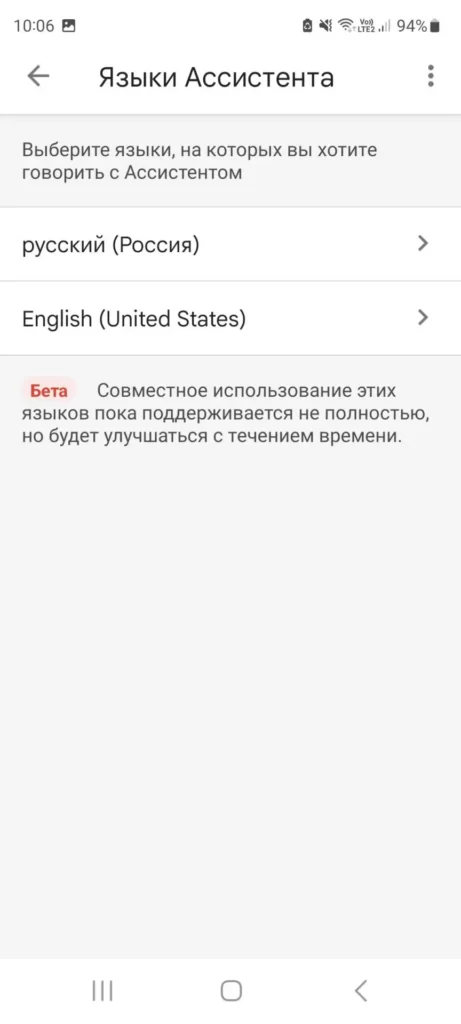
Эта функция будет полезна пользователям, владеющими несколькими языками. Она позволяет общаться с помощником на необходимых языках, не переключаясь между ними.
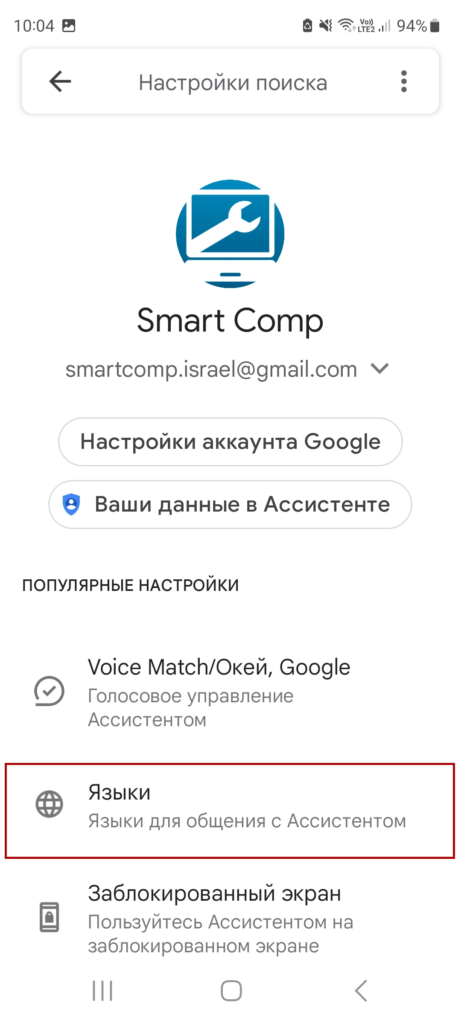
Для ее активации зайдите в настройках Гугл Ассистента во вкладку «Языки» и далее выберите необходимый язык из списка.
*Примечание: иврит пока не доступен.
Таким способом можно настроить быстрые команды для Google Chrome, Instagram, Play Market, Google Карт, Google Фото, Google Диска, Календаря и др.
Озвучивание текста голосом
Может возникнуть ситуация, когда вам срочно нужно прочитать какой-то текст из браузера или приложения, а руки заняты. И тут придет в помощь Гугл Ассистент.
Чтобы его активировать, откройте необходимую страницу в интернете, в аппликации, далее нажмите кнопку «Чтение вслух» или задайте голосовую команду «Читать».
Голосовой набор сообщений с помощью Гугл Ассистента
А еще покажем вам очень удобную функцию голосового набора сообщений на примере мессенджера Telegram. Она здорово пригодится тем, кто не любит писать сообщения.
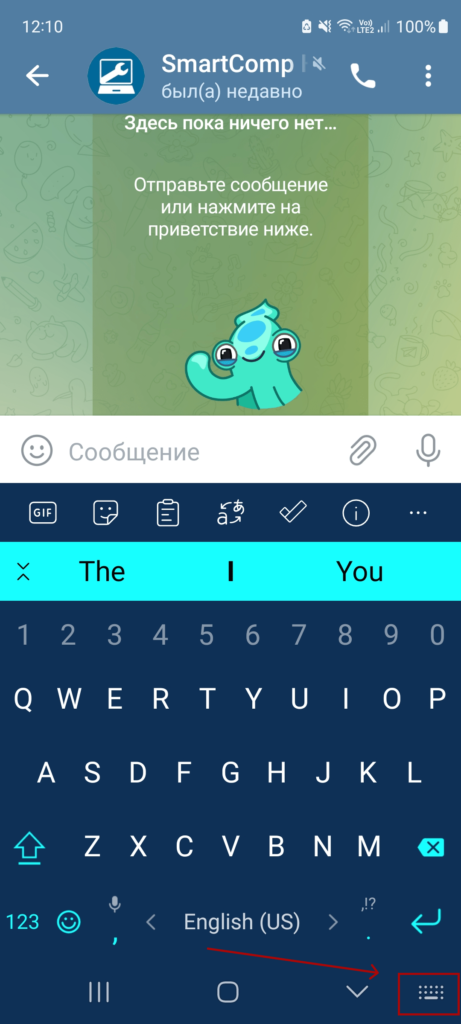
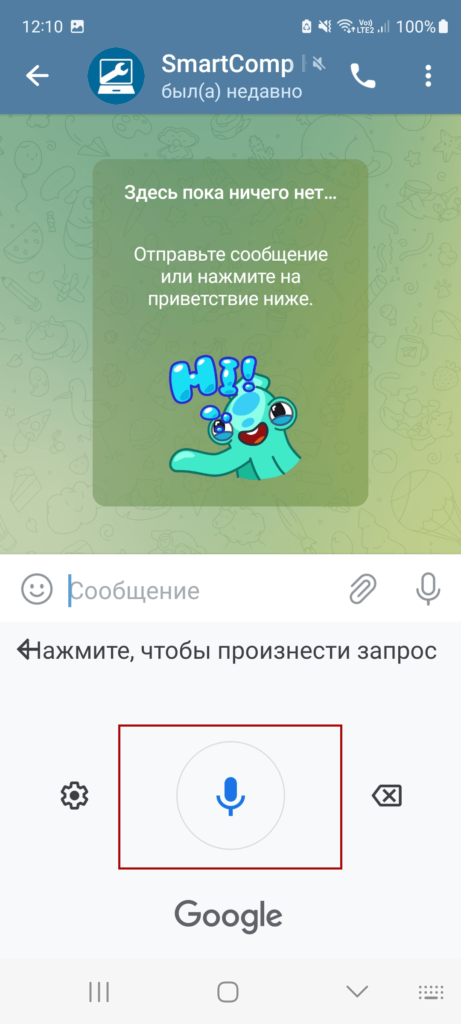
Откройте необходимый чат и нажмите пальцем на текстовое поле для сообщения. В правом нижнем углу экрана нажмите на значок клавиатуры, после чего появится меню для переключения способа ввода, выберите «Google Голосовой ввод». Затем надиктуйте сообщение – и оно появится на экране.
*Примечание: помощник преобразовывает текст без знаков препинания, поэтому вам придется их надиктовать вместе с текстом сообщения.
Маршруты для общественного транспорта
Не знаете, как добраться в незнакомое место на общественном транспорте? Спросите у Гугл Ассистента! Он найдет все маршруты, а если добраться в необходимую точку с помощью общественных маршрутов невозможно, то он предложит воспользоваться службой такси.
*Примечание: в некоторых странах доступен просмотр расписания поездов или электричек.
Распознавание лица в Google Ассистенте
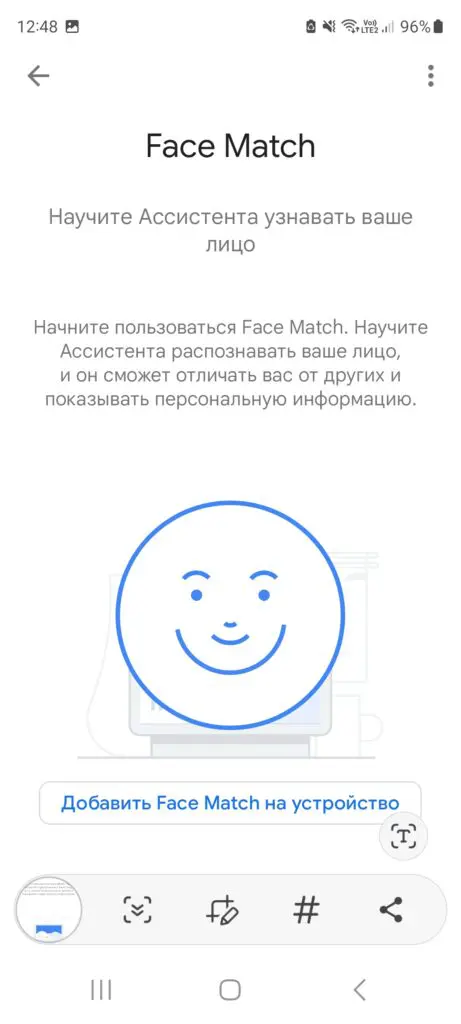
Чтобы обезопасить себя от несанкционированного доступа к личным данным, выберите в настройках Гугл Ассистента опцию Face Match («Распознавание лица»). Она поможет помощнику отличать вас от других пользователей и показывать персональную информацию.
Дорогие читатели, если у вас есть другие вопросы по настройке, пользованию Google Ассистентом или другими Google-сервисами, обращайтесь к нашим специалистам за помощью на горячую линию 📞073-220-27-00.
Мы проконсультируем вас, а также научим, как ими пользоваться, прямо в онлайн-режиме.
Наконец-то у нас начнется конкуренция в сфере онлайн-банкинга. 25 декабря 2022 года группа инвесторов получила от Банка Израиля лицензию на открытие второго по счету в стране дигитального банка «Эш» (אש).
Новость просто превосходная: основатели обещают вкладчикам высокие начисления, а также операции без комиссионных и кредиты под низкий процент.
«Эш» станет вторым по счету онлайн-банком в Израиле после One Zero, который открылся в августе 2022. Инициатором проекта стал Нир Цук, основатель компании по защите компьютерных систем Check Point. Ожидаемая дата открытия «Эш» – середина 2023 года.
По словам инициативной группы, все банковские операции будут осуществляться через специальное мобильное приложение. Здесь можно будет получить полный комплекс услуг, предоставляемый другими частными банками: открыть счет, получить кредитную карту, взять кредит, управлять вкладами.
Преимущества интернет-банкинга
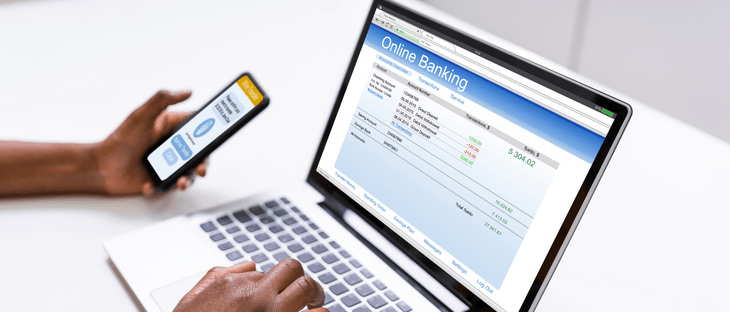
Управление деньгами онлайн помогает избегать походов в отделения банков и экономить кучу времени. При этом доступ к своему счету вы будете иметь повсюду, где есть доступ к интернету. Все платежи и контроль над ними можно осуществлять непосредственно с компьютера или мобильного телефона.
Самым большим плюсом в таких банках является то, что нет комиссионных. Просто за ведение счета вы платите абонентскую плату и все! В обычных банках есть огромная куча комиссионных за каждое действие и бездействие. А тут все понятно и нет финансовых сюрпризов.
Компьютер и смартфон давно перестали быть только средством коммуникации, их функционал расширился и на осуществление финансовых операций с помощью онлайн-банкинга. И с каждым годом эти возможности растут.
Стандартный набор услуг онлайн-банкинга включает:
информирование по банковским продуктам;
выписки по счетам;
оформление кредитных и дебетовых карт;
открытие и пополнение депозитов;
получение кредитов;
осуществление внутренних и внешних денежных переводов;
Многим читателям эта новость может показаться не ноу-хау, но мы хотим отметить, что в Израиле первый онлайн-банк One Zero появился только в августе 2022 года. Поэтому для нас – это долгожданный цифровый прорыв.
Дорогие подписчики, если вам нужна помощь, чтобы разобраться, как работает то или иное банковское приложение, мы всегда к вашим услугам. Чтобы получить конcультацию, обращайтесь на номер горячей линии 📞073-220-27-00. Мы работаем для вас без выходных по всей территории Израиля.
Также подписывайтесь на наш YouTube-канал, где много полезной информации о банковской системе, кредитных и дебетовых картах в Израиле.
Ранее перенос данных WhatsApp с устройства Android на iPhone был очень сложным посредством сторонних программ. Теперь он упростился, благодаря новой возможности переносить информацию со своего аккаунта, групповые и индивидуальные чаты, настройки, а также медиафайлы.
Не будем долго испытывать ваше терпение и расскажем об этом способе в нашей статье.
Для этого нам понадобится официальное приложение от Apple «Перенос на iOS».
Важно: другие приложения для переноса данных не поддерживаются, потому что их использование может привести к проблемам при переносе.
На вашем Андроид-смартфоне должна быть установлена версия Android 5 и выше, на айфоне – iOS 15.5 и новее.
Обновите WhatsApp для Android от версии 2.22.7.74, для айфона необходима версия 2.22.10.70 и новее.
Установите на телефон с Android приложение «Перенос на iOS».
На обоих устройствах должен использоваться один мобильный номер.
Айфон должен быть новым или сбросьте настройки до заводских.
Подключите смартфоны к источнику питания и к одной сети Wi-Fi. Также можно подключить Андроид-устройство к точке доступа
Перенос WhatsApp с Android на iPhone
Откройте аппликацию «Перенос на iOS» на устройстве Android и следуйте дальнейшим инструкциям на экране телефона.
На экране iPhone появится код, который нужно ввести на Android-смартфон. Далее на айфоне нажмите: «Продолжить» → «WhatsApp» → «Перенос данных».
Нажмите «Начать» на устройстве Android. После этого выполнится подготовка данных для экспорта и вход. Затем нажмите «Далее» и после возвращения в приложение «Перенос на iOS» → «Продолжить». Немного подождите подтверждения сеанса.
Войдите в WhatsApp на iPhone, используя тот же номер телефона, что и на старом Андроид-устройстве. Активируйте новое устройство, нажав кнопку «Начать», после чего чаты появятся на айфоне.
Примечание: этим способом нельзя перенести историю звонков и сообщения о P2P-платежах.
Также смотрите подробную видеоинструкцию, как перенести данный с Андроида на айфон на нашем YouTube-канале👇
Дорогие читатели, если у вас возникнут сложности при переносе данных, вы всегда можете обратиться к нашим специалистам за помощью по номеру номеру📞073-220-27-00 или оставьте заявку на нашем сайте.
Мы поможем устранить все неполадки с WhatsApp или любым другим приложением. Также задавайте свои вопросы по электронной почте info@smartcomp.co.il.
Google и Apple традиционно подвели итоги года и назвали лучшие приложения 2022 по популярности среди пользователей.
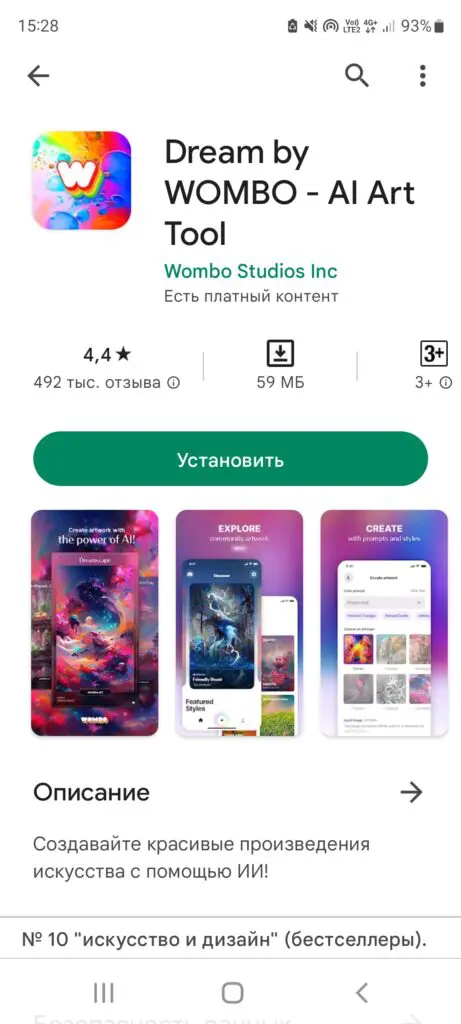
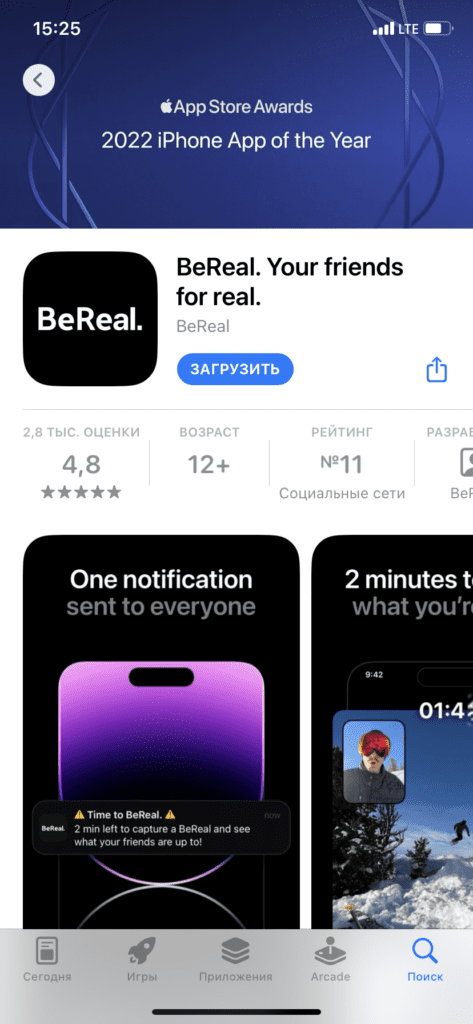
Итак, приложением года для Android-смартфонов стал сервис для создания картинок c помощью искусственного интеллектаDream by WOMBO, для айфонов – социальная сеть BeReal. О них мы и поговорим в нашей статье.
Dream by WOMBO – лучшее приложение 2022 для Android
В 2022 году среди пользователей наблюдается тенденция увлеченности аппликациями с использованием нейросетей. Поэтому не удивительно, что победителем года стало трендовое приложение Dream by WOMBO, которое генерирует художественные изображения по описанию и из фото пользователей.
Для создания своего шедевра необходимо зарегистрироваться в сервисе и ввести ключевые слова, которые описывают, что вы хотите видеть на картинке, и нажать кнопку Create («Создать»). Здесь также можно создать картинку, выбрав определенный стиль и загрузив свое фото.
Полученное изображение можно скачать бесплатно в качестве обоев на телефон.
Из минусов: только на английском языке.
Требуемая версия ОС: Android 7.1 и выше, iOS 14.0 или новее.
BeReal – это уникальная социальная сеть без лайков и подписок, которая также победила и в пользовательском голосовании среди владельцев Android-смартфонов.
Ее принцип заключается в том, чтобы показать реальную жизнь пользователей без фильтров и отфотошопленных постов. В ней надо ежедневно делать публикацию. Приложение присылает один раз в день в разное время уведомление, чтобы сделать снимок.
Секрет в том, что пользователь не знает, в какое время надо сделать фото. Также съемка ведется на основную и фронтальную камеру, так что не получится подготовить хромакей с выгодными для себя пейзажами. Таким образом соцсеть создает правдивую картину о жизни пользователей.
В BeReal есть две ленты публикаций – личная и общая. В личной вы сможете видеть только то, что публикуют ваши друзья, а общая формируется из снимков всех пользователей соцсети. Вы можете просматривать их публикации, оценивать при помощи Real Moji и комментировать.
Из минусов: нет русского языка и иврита.
Требуемая версия ОС: iOS 14.0 или новее, Android 8.0 и выше.
Дорогие читатели, подписывайтесь на наш блог, где много полезного о смартфонах, компьютерах и гаджетах. Это поможет вам быть в тренде всех цифровых событий. До скорых встреч!
В популярных мессенджерах WhatsApp и Telegram есть много настроек для защиты личной информации. Сегодня пошагово разберем, как настроить свою конфиденциальность в обоих приложениях.
Настройка конфиденциальности в WhatsApp
1. Включите двухфакторную аутентификацию.
Это дополнительная функция, которая усилит защиту мессенджера, если злоумышленники попытаются войти в ваш аккаунт.
Для этого зайдите в настройки через кнопку в виде трех вертикальных точек справа вверху экрана и выберите пункты «Конфиденциальность» → «Двухшаговая проверка».
После ее активации при входе в аккаунт вам нужно будет вводить PIN-код при каждом подтверждении номера в WhatsApp.
При включении двухшаговой проверки можно указать Email, что позволит получить ссылку для сброса PIN-кода по электронной почте в случае, если вы его забудете.
ВАЖНО: никогда не делитесь своим кодом регистрации и PIN-кодом для двухшаговой проверки с другими людьми.
2. Скройте информацию о себе и время активности.
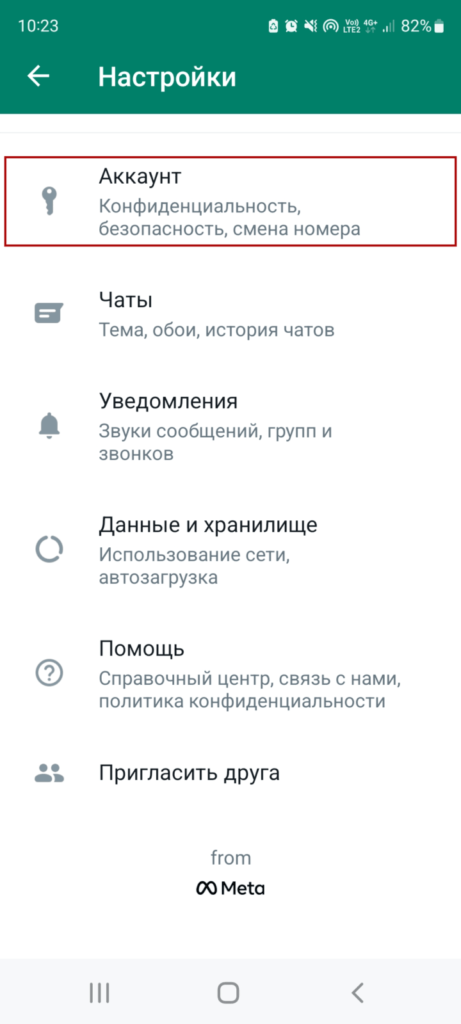
По умолчанию любой пользователь Вотсапа может видеть ваши настройки конфиденциальности (отчеты о прочтении сообщений, статус «В сети», время последнего посещения, сведения, фото профиля) и добавлять вас в группы. Их изменить можно в разделе «Настройки» → «Конфиденциальность».
ВАЖНО: отключив уведомление о прочтении сообщений, вы также не сможете видеть статус, прочитано ли собеседником ваше.
3. Отключите показ местоположения.
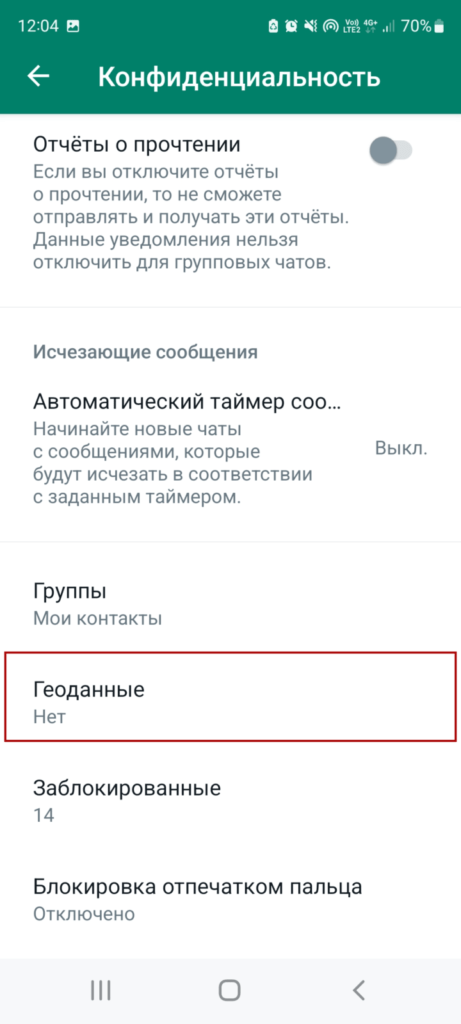
Еще рекомендуем отключить функцию, позволяющую делиться геолокацией с друзьями. Для этого перейдите в настройки → выберите пункты «Конфиденциальность» → «Геоданные».
Если в строке у вас стоит «Нет», как на нашем скрине ниже, это означает, что опция не активна.
4. Настройте функцию резервного копирования чатов с шифрованием.
В WhatsApp есть возможность скопировать данные со своих чатов в облачное хранилище. Таким образом переписки хранятся в незашифрованном виде и могут попасть в руки злоумышленников.
Чтобы обезопасить свои данные в подобных ситуациях, рекомендуем настроить шифрование данных.
Для этого выберите в настройках пункт меню «Чаты» → раздел «Резервная копия чатов» → «Копирование с шифрованием».
5. Посмотрите, подключен ли Ватсап на другом устройстве.
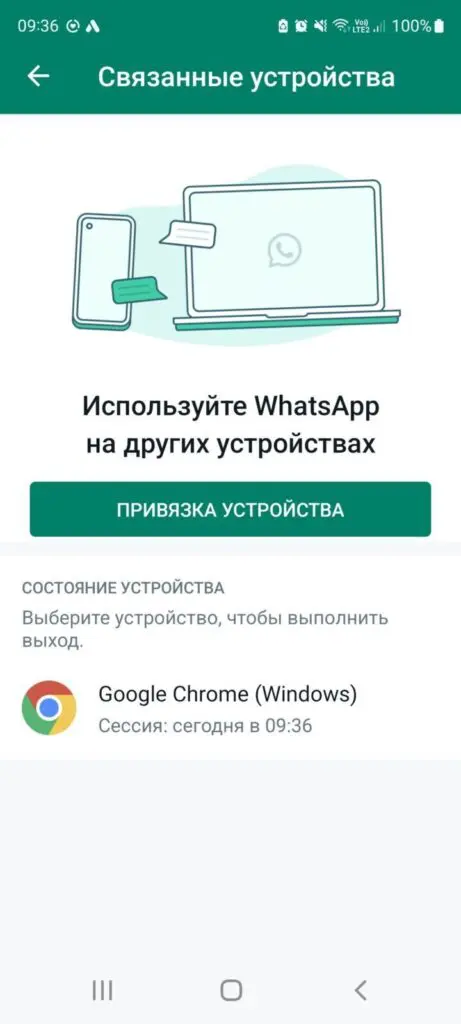
Проверить, получил ли уже кто-то посторонний доступ к аккаунту, просто. Пройдите в «Настройки» → «Связанные устройства», где вы увидите список активных сеансов с устройств, где используется ваш аккаунт.
Чтобы завершить сеанс, нажмите на устройство и кнопку «Закрыть».
Настройка конфиденциальности в Telegram
1. Двухфакторная аутентификация.
Об этой функции мы рассказывали в начале статьи на примере Вотсапа. Сейчас рассмотрим, как ее включить в Телеграме.
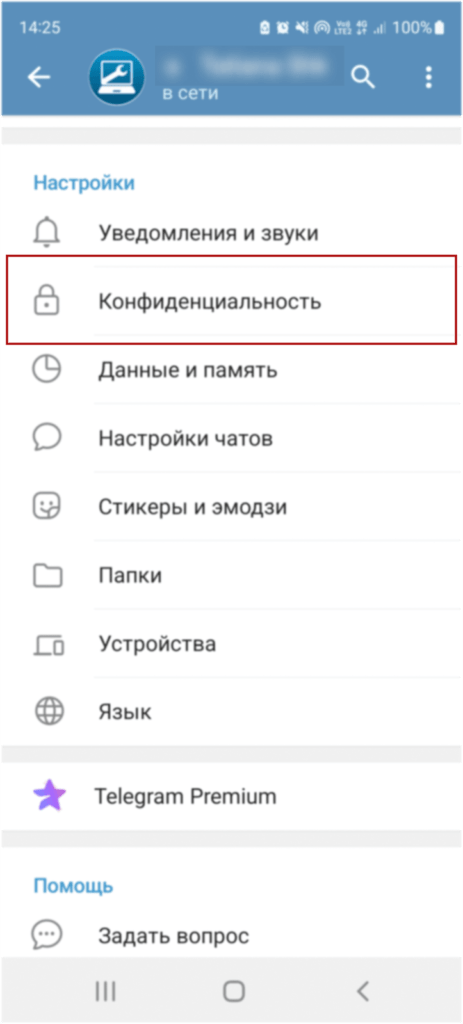
Нажмите на меню в виде трех горизонтальных линий слева вверху экрана и выберите пункт «Настройки» → далее «Конфиденциальность».
Пролистайте вниз и нажмите «Двухэтапная аутентификация». Здесь вы можете установить пароль, который будет запрашиваться при входе с нового устройства плюс к коду из СМС.
ВАЖНО: на айфонах эта функция называется «Облачный пароль».
2. Скройте номер телефона и активность в сети от посторонних.
Если вы не хотите показывать свой номер незнакомым людям, скройте его: «Конфиденциальность» → «Номер телефона».
ВАЖНО: если номер скрыт ото всех пользователей, то вас в мессенджере смогут найти только по никнейму.
Еще одна очень полезная фишка – возможность скрыть свое присутствие в сети. Вместо точного времени, когда вы заходили в мессенджер, под вашим ником в переписке будет отображаться примерный показатель: недавно, на этой неделе, в этом месяце.
Функцию можно активировать, перейдя в «Конфиденциальность» → «Последняя активность».
ВАЖНО: скрыв свое присутствие в сети, вы также не сможете видеть, когда ваши контакты были последний раз в Telegram.
3. Запретите другим людям добавлять вас в группы и каналы.
В настройках мессенджера любой пользователь по умолчанию может добавлять вас в ненужные группы и каналы. Вы можете поставить запрет на такие действия в пунктах меню «Конфиденциальность» → «Группы и каналы».
4. Проверьте активные сеансы.
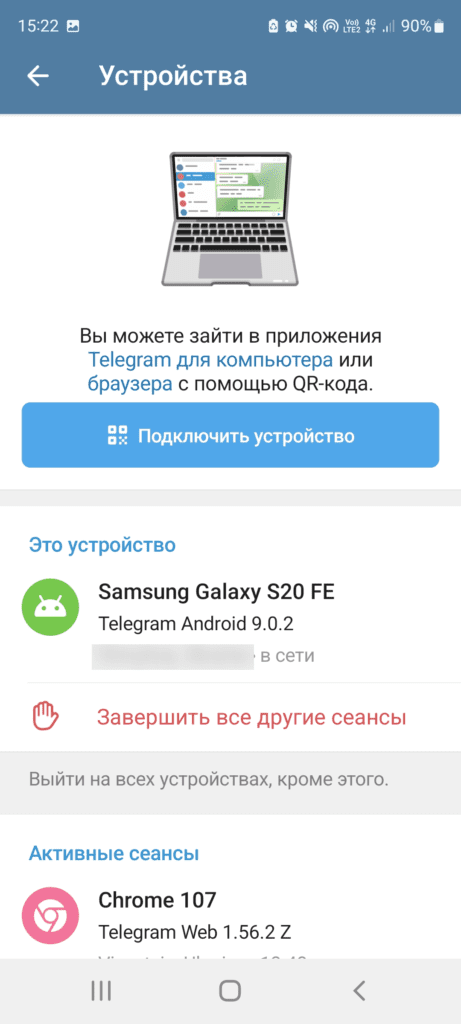
В Telegram есть очень полезная функция «Активные сеансы», позволяющая увидеть, с каких устройств открыта ваша учетная запись. С ее помощью вы можете отключить все сеансы, кроме текущего.
Для этого откройте в настройках мессенджера разделы «Конфиденциальность» → «Устройства».
5. Заблокируйте звонки через Telegram от незнакомых пользователей.
Отключить непрошенные звонки легко в разделе «Конфиденциальность», пункт «Звонки».
ВАЖНО: здесь можно настроить вызовы через сеть Peer-to-Peer – это режим, в котором собеседник не сможет определить ваш IP-адрес. Но следует учесть, что звонки в режиме Peer-to-Peer будут сопровождаться плохим качеством связи.
6. Отключите ссылку на свою учетную запись.
Случается, что ваше сообщение друзья пересылают в другой чат и оно видно другим пользователем под вашим именем и фамилией. Вы можете ограничить ссылаться на ваш профиль в том же разделе «Конфиденциальность», в пункте «Пересылка сообщений».
7. Синхронизация контактов.
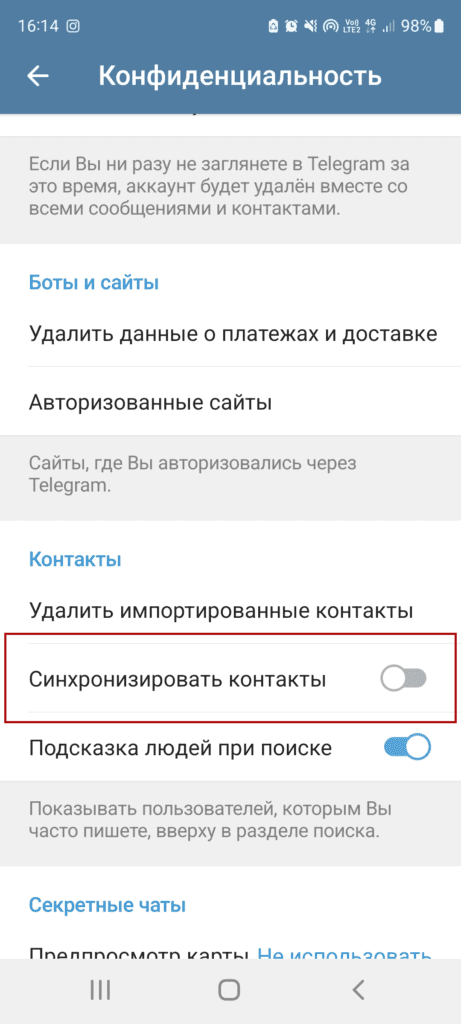
У каждого из нас в телефонной книге найдутся контакты, с которыми не хочется общаться в мессенджере. Чтобы ограничить общение с ними, отключите функцию синхронизации контактов.
Для этого отключите переключатель напротив пункта «Синхронизировать контакты» в настройках конфиденциальности.
Дорогие читатели, команда SmartComp очень рада, что вы посещаете наш блог, чтобы узнать много полезной информации из мира технологий.
Если вам нужна помощь по настройке или устранении проблемы в любом из мессенджеров, свяжитесь в нами по номеру 📞073-220-27-00. Мы работаем для вас без выходных по всей территории Израиля.
Всем шалом! Рады видеть вас в нашем блоге и сегодня поговорим о новых функциях и фишках YouTube, которые появились в 2022 году.
В этой статье мы разобрали последние обновления видеосервиса на примере Android-смартфонов и веб-версии приложения. Но стоит помнить, что некоторые функции появились также для Smart TV.
Темная тема в YouTube
Темная тема – это очень удобная функция, которая помогает снизить нагрузку на зрение и сэкономить заряд батареи.
Согласно исследованию компании Google, использование темного режима в YouTube позволяет сэкономить 15-63% времени использования автономного использования устройства с AMOLED и OLED экранами за счет снижения энергопотребления.
Как включить темную тему на YouTube?
На Андроид-смартфонах:
Зайдите в настройки своего профиля.
Выберите раздел «Общие» и далее → «Тема» → «Темная тема».
На ПК:
Нажмите на свое фото профиля.
В выпадающем списке напротив значка в виде полумесяца выберите пункт «Тема» и активируйте темный режим.
Перемотка и масштабирование видео в YouTube
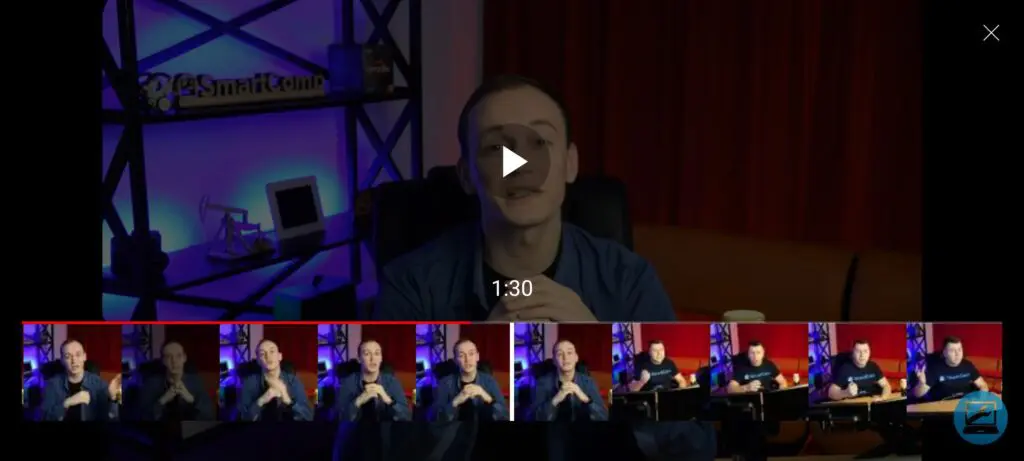
Среди новых функций появилась очень удобная перемотка видео. Теперь пользователи могут при перемотке просмотреть участки видео по превью. Это здорово помогает, когда нужно найти что-то по фрагменту.
Чтобы увидеть фрагменты ролика на смартфоне, нужно перейти в полноэкранный режим, прокрутить видео и потянуть пальцем вверх. На ПК достаточно просто потянуть переключатель мышкой.
Также обновление Ютуба принесло нам в 2002 году новую фишку – масштабирование видео на смартфонах. Эта опция позволяет увеличить тот или иной объект в ролике вплоть до 8 раз.
Для этого сделайте полноэкранный размер видео и разведите пальцы на участке экрана до необходимого размера.
К сожалению, в веб-версии и для Smart TV пока функция не работает.
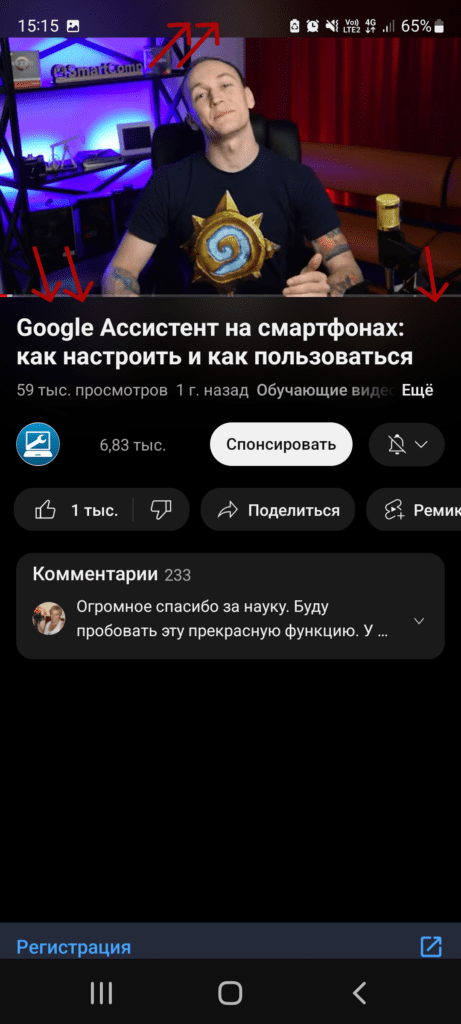
Подсветка Ambient Mode
Если вы установите темную тему, вы увидите еще одно нововведение от YouTube – фоновую подсветку под названием Ambient Mode. Она подсвечивает верх и низ плеера по цвету воспроизводимого ролика.
Функция работает в мобильном приложении и веб-версии после активации темной темы.
Рекомендованные ссылки на видео YouTube
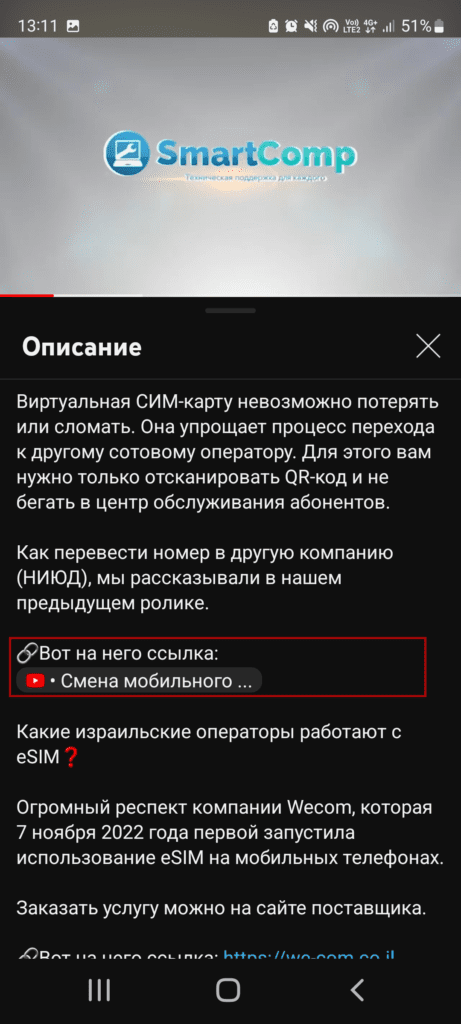
Также стоит упомянуть еще одно важное изменение – ссылки на другие видео YouTube в описании роликов. Они теперь выглядят как кнопки, что облегчает пользователям переход на каналы, рекомендованные автором.
Дорогие читатели, рады, что вы с нами. Если материал был вам полезен, поделитесь ссылкой на эту статью со своими родными и знакомыми.
👉Также не забудьте подписаться на наш блог, где вы найдете самую актуальную информацию о цифровых технологиях в Израиле.
До скорых встреч!
Опишите, что Вам нужно, и мы с Вами свяжемся.
Если Вы или Ваше имущество пострадали в следствии военных действий и войны Израиля с ХАМАСом - напишите нам об этом
Добро пожаловать на официальный сайт фонда SmartComp
Если Вы являетесь пользователем нашего фонда и Вам позвонили с нашего номера телефона, попросили предоставить личные данные, попросили совершить действия снятия или перевода ваших средств на какой-то другой счет, обменник или курьеру, знайте - это МОШЕННИКИ!
Срочно свяжитесь с нами!
Позвоните сами и узнайте на самом деле
что происходит.
Наша политика конфиденциальности была обновлена. Нам важно сообщить вам об этом! Мы рекомендуем внимательно ознакомиться с новой политикой конфиденциальности.
Политика конфиденциальности описывает, как мы, фонд SmartComp. (далее — «фонд»), будем собирать, использовать, обрабатывать и хранить информацию о вас.
Наша цель — использовать вашу информацию для того, чтобы предоставить вам более качественный сервис, улучшить уровень наших услуг и обеспечить выполнение требований закона, а также защитить вас от злоупотреблений.