Новая волна мошенников в Израиле

К сожалению, с начала военных действий в Израиле активизировались телефонные мошенники, которые обчищают счета доверчивых граждан. Команда SmartComp очень просит быть вас бдительными и донести информацию своим родным и знакомым.

Телефонные мошенники в Израиле 2024

Как работает эта мошенническая схема

В большинстве случаев телефонные воры звонят пожилым русскоязычным людям, представившись сотрудником полиции или банка, и сообщают, что их счета под угрозой взлома со стороны террористических элементов. И чтобы защитить свой счет, необходимо предоставить этому «сотруднику» данные счета или снять деньги наличными.

Так обворовывают стариков на десятки и даже сотни тысяч шекелей! Опишем несколько случаев из репортажа 12 Канала от 22.02.2024 года.

15 ноября 2023 года пенсионерке позвонили якобы из полиции и сообщили, что есть попытки взлома многих счетов в различных банках террористами из Ирана. Через 10 минут ей звонит человек, который представился сотрудником Банка Израиля, попросил снять все средства со своих счетов и перевести эти деньги «в облако», а на ее счет якобы положат фиктивные деньги. Из его слов, это надо для секретной операции по поимке террористов.

Параллельно на мобильный телефон потерпевшей этот «работник» прислал свое удостоверение личности, что он работает в службе безопасности банка. Она поверила, сняла все накопленные деньги и передавала наличными курьеру, который приезжал к ней раз в несколько дней.

Во второй истории пенсионеру также поступил звонок из «банка», в результате чего он попрощался с суммой в размере 191 000 шекелей. Лжесотрудник сообщил, что ему перезвонят из полиции, так как террористы пытаются снять деньги с его счета.

Позже ему перезвонили еще и по видеосвязи через WhatsApp. Звонивший представился руководителем отдела по борьбе с киберпреступностью и заверил, что человек из банка, звонившей до него, работает у них и ему можно доверять.

Далее с потерпевшим снова связался «сотрудник банка» и попросил зайти на банковский счет под его контролем, чтобы убедиться, что учетная запись не была захвачена. Таким способом вор украл его личные данные и перевел деньги на другой счет.

Также был случай, когда злоумышленник звонил от имени службы безопасности кредитной компании MAX c сообщением, что кто-то из-за границы пытается завладеть счетом пожилой женщины. Ей надо было срочно назвать код, чтобы якобы изменить данные счета для предотвращения списания денег. Назвав код из СМС, потерпевшая попрощалась с 16 000 шекелей.

Все эти истории описаны в репортаже 12 Канала от 22.02.2024 года. Для удобства русскоязычной аудитории мы сделали к нему субтитры на русском языке и опубликовали на нашем YouTube-канале. Приглашаем к просмотру👇

Дорогие читатели, если вам позвонил неизвестный человек – никогда не давайте никаких данных! ПЕРЕЗВОНИТЕ на официальный номер организации – только тогда можно предоставлять данные или доступ!

Также смотрите наш предыдущий ролик, где мы рассказали, как обезопасить свои личные данные от хитрых мошенников, которые заполонили телефонные сети и интернет👇

Берегите себя и обязательно сообщите эту информацию друзьям и близким. Будьте внимательны, к сожалению, мир состоит не только из добрых людей.

Израильская технология измеряет давление по селфи

Израильский стартап Binah.ai разработал систему мониторинга здоровья через смартфон или ноутбук. Теперь с ее помощью можно измерять артериальное давление по селфи!

Binah.ai позволяет извлекать данные об измерениях артериального давления и других жизненно важных показателях без необходимости использования часов, зажима для пальцев, манжета или любого другого специального оборудования.

Измерение давление по селфи с помощью израильской технологии Binah.ai

Компания была основана в 2016 году и специализируется на решениях для видеомониторинга общего состояния здоровья на базе искусственного интеллекта. Благодаря использованию практически любого смартфона или ноутбука измерение артериального давления можно получить всего за одну минуту, просто взглянув на камеру устройства.

Как работает технология Binah.ai?

Чтобы контролировать артериальное давление, прибор анализирует свет, отраженный от лица, для расчета изменений кровотока. Этот метод называется фотоплетизмография (ФПГ). Производители устройств и приложений использовали эту стратегию на различных частях тела для расчета таких показателей, как: уровня кислорода в крови и частоты сердечных сокращений.

Гендиректор Binah.ai Давид Маман рассказал The Verge, что технология будет использоваться в приборах для измерения давления в домашних условиях. Компания уже провела внутренние проверочные исследования для измерения артериального давления среди 264 добровольцев.

В ходе испытаний данный подход был сравнен с двумя международными стандартами: подходом высокой точности, который обеспечивает измерения на уровне больниц и медицинских клиник, а также методом низкой точности для устройств, используемых в домашних условиях. На текущий момент платформа работает по методу низкой точности.

Binah.ai не продает свои продукты напрямую потребителям, а работает с компаниями, которые внедряют ее инструменты на своих собственных платформах. Маман рассказал, что компания также работает с двумя ведущими производителями ноутбуков и производителем смартфонов над интеграцией Binah.ai в их устройства.

Ссылка на источник.

Если информация была вам полезной, делитесь ссылкой на эту статью в соцсетях и мессенджерах со своими друзьями. Будем рады видеть вас еще!

Также приглашаем вас на наш YouTube-канал, где вы найдете много лайфхаков и полезных фишек по пользованию компьютерами, смартфонами и гаджетами. 

5 простых советов, если тормозит компьютер или ноутбук с Windows

Торможение компьютера может быть связано с рядом причин, что создает неудобства для пользователя, замедляя его работу и снижая эффективность использования устройства для работы или повседневных задач.

Мы подготовили для вас 5 простых советов, которые помогут оптимизировать работу системы и улучшить производительность ОС Windows 10-11, если у вас слабенький компьютер или ноутбук.

Тормозит компьютер / ноутбук что делать

Как ускорить ПК / ноутбук на Windows

1. Выключение лишних программ из панели задач

Лишние программы в фоновом режиме могут стать причиной торможения устройства. Например, вы поиграли в игры, а в панели задач остался запущенным клиент, откуда они запускались. В таком случае он будет продолжать потреблять какой-то процент мощности вашего ПК.

Или другая ситуация – вы работали и хотите поиграть в игры, а в фоновом режиме активны рабочие программы. При слабом железе они могут затруднять работу игр.

Удобнее всего закрыть программы с панели задач. Для это сделайте следующие шаги:

  1. На панели задач нажмите соответствующую иконку, которая скрывает запущенные программы в фоне. Она выглядит как стрелочка в виде незаконченного треугольника, направленная вверх.
  2. Выберите иконку программы, которую необходимо закрыть. 
  3. Правой кнопкой мыши щелкните по иконке программы. 
  4. В появившемся контекстном меню выберите «Закрыть окно», «Закрыть» или «Выход».

2. Выключение лишних программ из автозагрузки

Автозагрузка – это список программ, которые включаются вместе с запуском Windows. Некоторые программы добавляют себя в автозагрузку, чтобы быть готовыми к использованию сразу после запуска операционной системы. Однако с течением времени в автозагрузке накапливается много приложений, что может замедлить запуск системы.

Вполне реальна ситуация, когда при каждом включении компьютера запускаются программы, которыми пользуются раз в неделю. Чтобы закрыть программы, которые уже запущены, нужно выполнить пункт 1, описанный выше. 

Отключить лишние программы из автозагрузки, чтобы постоянно их не выключать вручную, можно в «Диспетчере задач»:

  1. Откройте диспетчер задач, нажав правой кнопкой мыши на значок «Пуск», далее выбираем вкладку «Диспетчер задач».
  2. Перейдите на вкладку «Автозагрузка приложений» → нажмите правой кнопкой мыши по программе, которую вы хотите выключить → после «Отключить».
  3. Сделайте это действие со всеми программами, которые не нужно запускать вместе с Windows.

3. Использование файла подкачки

Файл подкачки – это файл, используемый операционной системой для хранения временных данных, когда объем оперативной памяти становится недостаточным для текущих процессов. Этот файл находится на жестком диске и используется для хранения данных, которые при необходимости могут быть быстро загружены в оперативную память.

Процесс создания и использования файла подкачки помогает избежать ситуации, когда ваш компьютер начинает замедляться из-за нехватки оперативной памяти. Это может возникнуть, когда одновременно запущено много приложений либо при выполнении ресурсозатратных задач, например, при рендере видео. 

По умолчанию файл подкачки работает в автоматическом режиме, то есть Windows сама определяет его размер. Если у вас более 8 ГБ оперативной памяти – его не нужно настраивать дополнительно. В случае, если он меньше 8 ГБ, рекомендуется выбирать размер файла подкачки, равный 1,5-2 раза объема оперативной памяти вашего компьютера. 

Чтобы изменить файл подкачки:

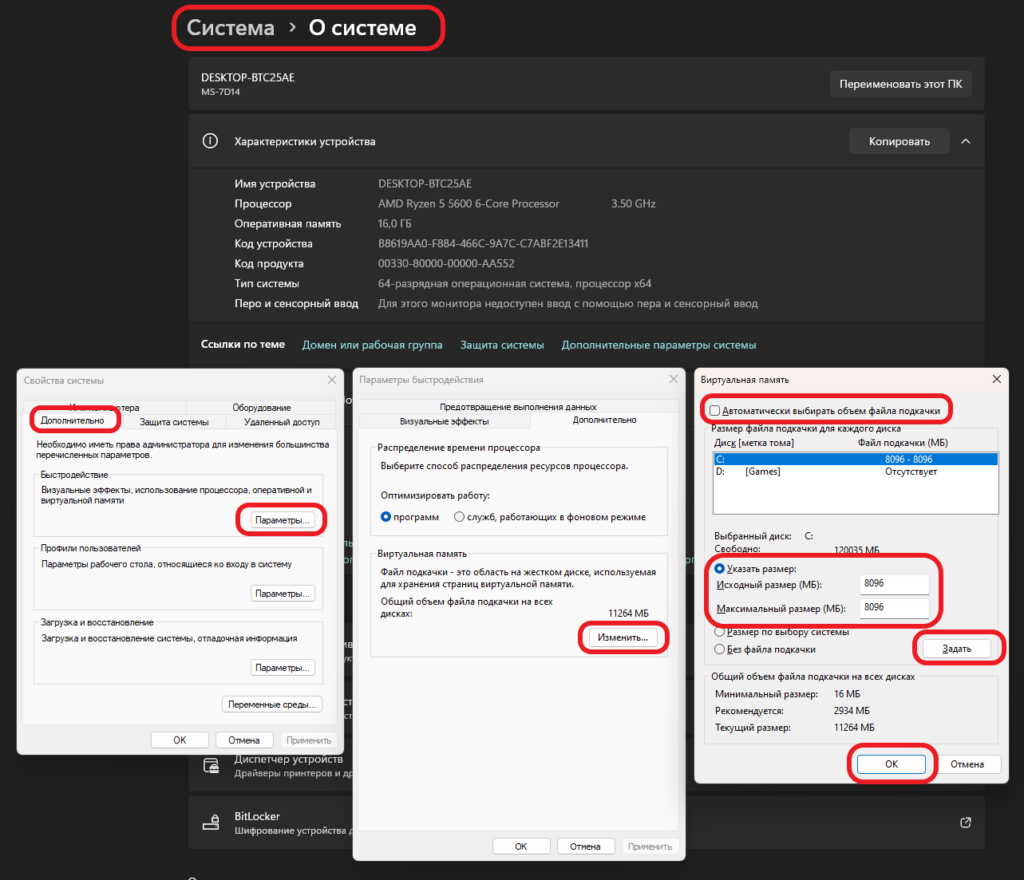
  1. Зайдите в «Параметры» → в боковом меню слева выберите пункт «Система» → затем «О системе». Перед вами откроются характеристики ПК.
  2. Далее в сопутствующих параметрах справа вам нужен пункт «Защита системы» → вкладка «Дополнительно».
  3. В блоке быстродействия выберите «Параметры».
  4. Затем в блоке «Виртуальная память» нажмите кнопку «Изменить» → снимите галочку возле «Автоматически выбирать объем файла подкачки» → выбираем пункт «Указать размер» → в полях ниже «Исходные размер» и «Максимальный размер» указываем одинаковый размер.
  5. После нажмите «Задать» и «ОК».

Прикрепляемый скриншот только для демонстрации, так как при 16 ГБ оперативной памяти файл подкачки лучше оставлять автоматически.

Настройка файла подкачки на Windows

4. Отключение визуальных эффектов

Выполняя пункт 3, сразу можно изменить и визуальные эффекты окружения Windows. Визуальные эффекты делают нашу систему более красивой, но при этом потребляют больше ресурсов ПК.

После изменения файла подкачки остается открытым окно «Быстродействие системы», где нужно выбрать вкладку «Визуальные эффекты». Вы можете выбрать готовый вариант, например, «Обеспечить наилучшее быстродействие» либо вручную отключить конкретные визуальные эффекты.

5. Актуальные обновления Windows

Установите актуальное обновление Windows! При включении компьютера служба обновлений Windows начинает проверку на наличие актуальных обновлений, а после – их скачивание и предустановку. Если при выключении устройства вы выбираете пункт «Завершить работу», а не «Обновить и завершить», то при следующем включении служба обновлений Windows начинает весь процесс заново и тем самым дополнительно нагружает систему и интернет.

Чтобы вручную проверить наличие обновлений Windows, зайдите в «Параметры» → «Центр обновления Windows» → нажмите кнопку «Проверить наличия обновлений». Если для вас будут доступны обновления – установите их. Затем обязательно нужно перезагрузить ПК, выбрав пункт «Обновить и перезагрузить».

Дорогие читатели, эти советы помогут улучшить быстродействие на слабых машинах. Если у вас более современный и продуктивный ПК, то эффект от всех этих действий будет замечаться слабее.

Но есть другие решения, которые требуют вмешательства технических специалистов. Если ваш компьютер продолжает медленно работать, обращайтесь к нам за помощью по номеру 📞073-220-27-00 или оставьте заявку на нашем сайте.

Мы проведем полную диагностику устройства и устраним все неисправности. Всегда рады вам помочь!

Google запустила «умный» поиск на некоторых смартфонах Android

Совсем недавно компания Google представила 2 крупных обновления в своей поисковой системе для мобильных устройств с ОС Android– это инновационная функция Sircle to Search и мультипоиск с искусственным интеллектом. Давайте рассмотрим, как это работает.

Функция Circle to Search и мультипоиск в Гугл

Функция Circle to Search («Обвести и найти»)

Circle to Search – абсолютно новый способ поиска на экране Android-смартфона. С ее помощью пользователи могут найти информацию о любом объекте с помощью обведения, нажатия или выделения в любом приложении.

Чтобы начать поиск, нужно зажать панель или кнопку навигации. На вашем экране появится  строка поиска на градиентном фоне, где нужно выбрать интересующий объект или фрагмент текста. И вы сразу получите поисковый результат, не выходя из приложения!

Прикрепляем вам пример, как работает функция Circle to Search на смартфоне Google Pixel 8.

Пример, как работает Circle to Search на Google Pixel 8

Примечание: опция не работает в приложениях с конфиденциальной информацией, например, в интернет-банкинге.

С 31 января опция доступна для владельцев смартфонов Samsung Galaxy S24, S24+, S24 Ultra, Google Pixel 8 и Google Pixel 8 Pro.

Мультипоиск с ИИ-функциями

Также была добавлена функция мультипоиска, позволяющая пользователям направлять камеру на объекты или загружать фотографии, скриншоты для того, чтобы задать вопросы Google.

К примеру, вы нашли интересную настольную игру и хотите узнать, как в нее играть, то вы можете обратиться к поисковику. Благодаря искусственному интеллекту вы получите обзор игры или детальную инструкцию.

Чтобы воспользоваться мультипоиском, достаточно нажать на значок камеры Lens в приложении Google для Android или iOS. 

Мультипоиск запущен пока только на английском языке для жителей США. В скором времени планируется запуск функции и в других регионах.

Дорогие читатели, если у вас есть вопросы по «умным» функциям поиска Google или у вас интересует другая информация по пользованию Google-сервисами, обращайтесь на горячую линию нашей компании📞073-220-27-00 или оставьте заявку на сайте.

Технические специалисты проконсультируют вас и по необходимости покажут, как всем пользоваться прямо на вашем устройстве. Мы всегда рады вам помочь!

Как убрать спам с сайтов на телефоне Android

Наверняка вы не раз замечали, что после активного серфинга в интернете ваш телефон атакуют всплывающие уведомления от разных веб-ресурсов. Подобное случается, если вы дали согласие на получение оповещений при посещении сайтов.

Сегодня расскажем, как оключить надоедливые спамные уведомления через настройки Google Chrome и Android-смартфона.

Как убрать спам уведомления в Хроме

Как отключить уведомления от сайтов в Chrome

В браузере Google Chrome есть встроенный инструмент для блокировки оповещений с сайтов.

Чтобы им воспользоваться:

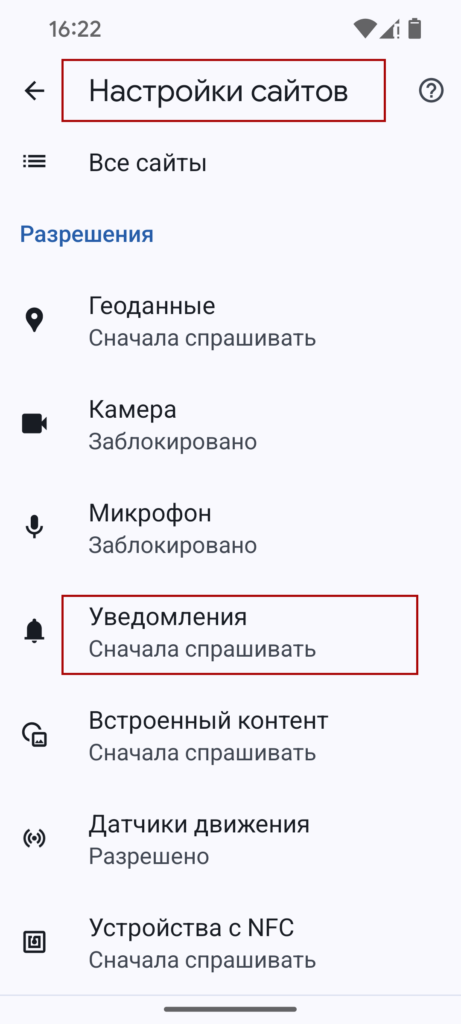
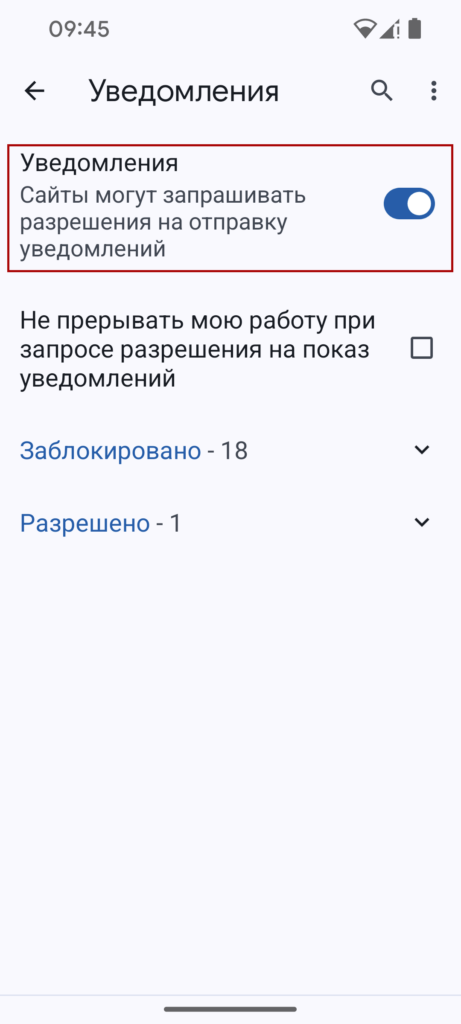
  1. Перейдите в настройки браузера, нажав на значок трех горизонтальных точек в правом верхнем углу экрана.
  2. Нажмите на вкладку «Настройки сайтов», далее – вкладку «Уведомления».
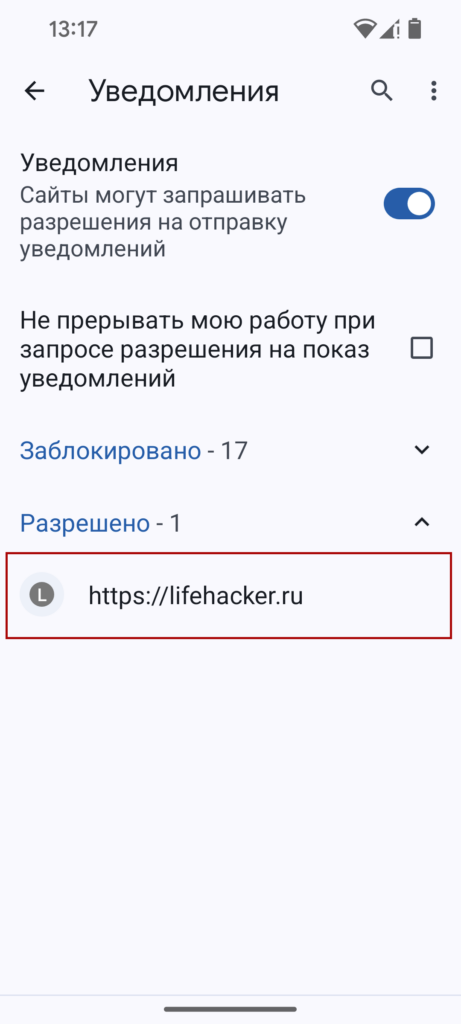
  3. Под параметром «Уведомления» деактивируйте пункт «Сайты могут запрашивать разрешения на отправку уведомлений», чтобы запретить веб-ресурсам отправлять вам любые оповещения.

Этот способ поможет избавиться от уведомлений и данных со своей учетной записи со всех сайтов, которые вы посещали.

Как убрать уведомления от выбранных сайтов в Chrome

Если вам нужно заблокировать уведомления на некоторых сайтах:

  1. Откройте настройки браузера → Настройки сайтов → Уведомления.
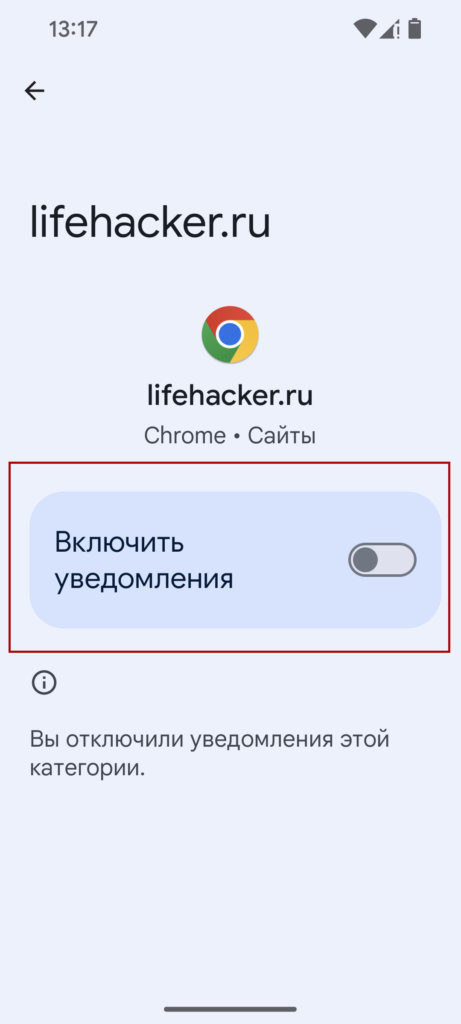
  2. В списке «Разрешено» перейдите на необходимый сайт и отключите уведомления.

Как отключить спам с сайтов в настройках Android-смартфона

Есть еще один способ избавиться от спам-уведомлений через настройки смартфона:

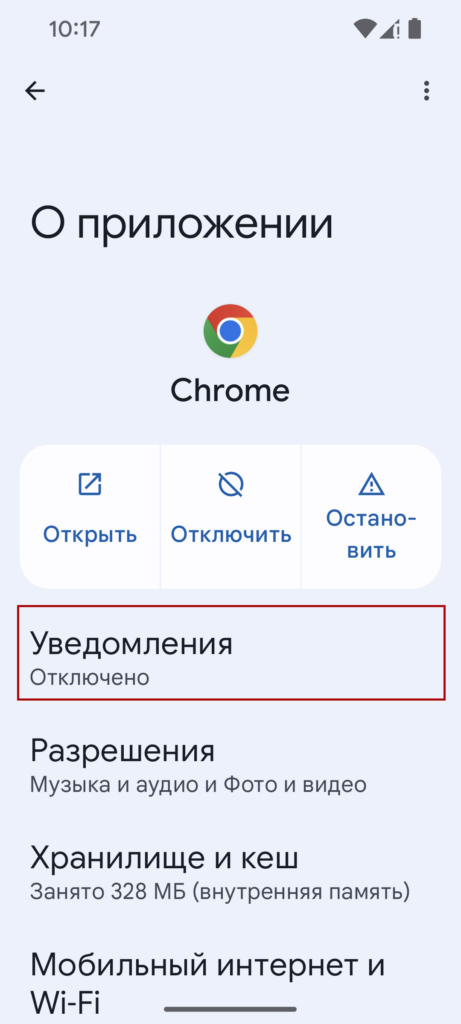
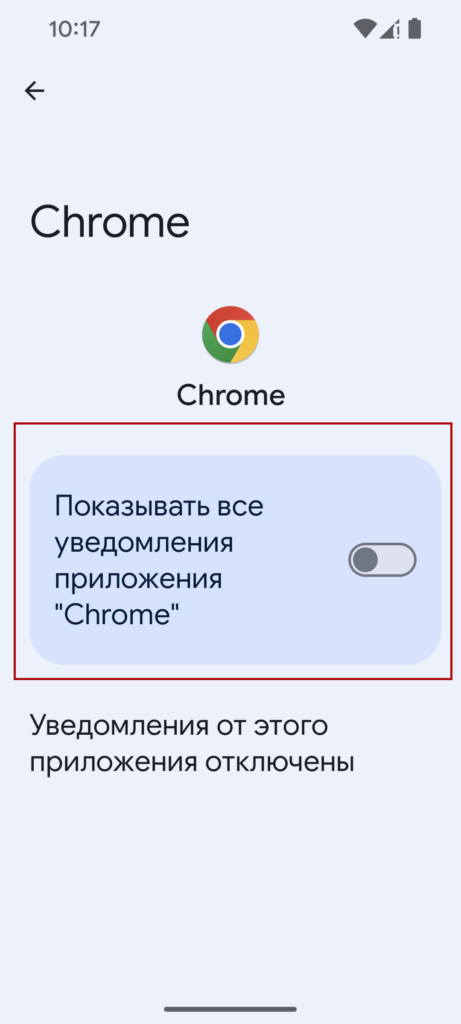
  1. В настройках телефона выберите раздел «Приложения» и браузер Google Chrome.
  2. Откройте вкладку «Уведомления» и деактивируйте пункт «Показывать все уведомления приложения Chrome».

Таким способом можно отключить уведомления со всех браузеров, которые установлены на телефон.

Дорогие читатели, если у вас возникнут сложности со спамом на телефоне, вы всегда можете обратиться к нашим специалистам за помощью по номеру 📞073-220-27-00 или оставьте заявку на нашем сайте. Всегда вам рады!

Совсем скоро в Израиле появятся eSIM у всех мобильных операторов

Ура, свершилось! Друзья, сегодня поделимся прекрасной новостью – в течение нескольких месяцев все сотовые операторы Израиля подготовят инфраструктуру для внедрения eSIM.

Сегодня расскажем о преимуществах виртуальных SIM-карт и как воспользоваться услугой.

eSim операторы в Израиле

Итак, мы с вами свидетели революции на рынке мобильной связи. Министерство связи Израиля обязало все сотовые компании предоставить подробный отчет о своей готовности к эксплуатации услуги eSIM.

Использование виртуальных симок позволит быстро переходить от одного оператора к другому и подключать выгодные мероприятия, минуя необходимость обращаться в центр обслуживания абонентов или ждать курьера, как это происходит при получении физических СИМ-карт.

eSIM представляет собой встроенный чип на смартфоне. Для подвязки мобильного номера абонентам необходимо лишь отсканировать QR-код. И все – вы сразу сможете пользоваться всеми услугами мобильной связи!

В ноябре 2022 года первым оператором, который вышел на израильский рынок eSIM для смартфонов, стал Wecom. После заявления министерства связи к нему присоединились компании Pelephone, Partner, HOT Mobile, Cellcom, Golan Telecom.

Как воспользоваться eSIM в Израиле и какие телефоны поддерживают eSIM?

1️⃣ Первое необходимое условие для подключения виртуальной СИМ-карты – это поддержка функции в мобильном аппарате. Ее можно проверить на специальном сайте по ссылке или в настройках своего устройства. Чтобы проверить наличие eSIM в Android-смартфонах и iPhone, смотрите детальную видеоинструкцию на нашем YouTube-канале👇

2️⃣ Второй шаг – наличие услуги у мобильного оператора. Если ваш смартфон поддерживает услугу и ее предоставляет мобильный оператор – вы сможете пользоваться eSIM.

Дорогие читатели, если у вас возникнут сложности с подключением eSIM, мы с радостью вам поможем. Свяжитесь с нашими техническими специалистами по номеру горячей линии 📞073-220-27-00 или оставьте заявку на сайте.

Обзор Samsung Galaxy S24, S24+ и S24 Ultra

17 января состоялась презентация Galaxy Unpacked 2024, где были представлены долгожданные флагманы Samsung Galaxy S24, S24 Plus и S24 Ultra c с искусственным интеллектом.

Каждый год наша команда с нетерпением ожидает презентации новинок серии S и не перестает хвалить эти смартфоны за «ум», производительность и удобство использования. Сегодня сделали полный обзор их новых функций.

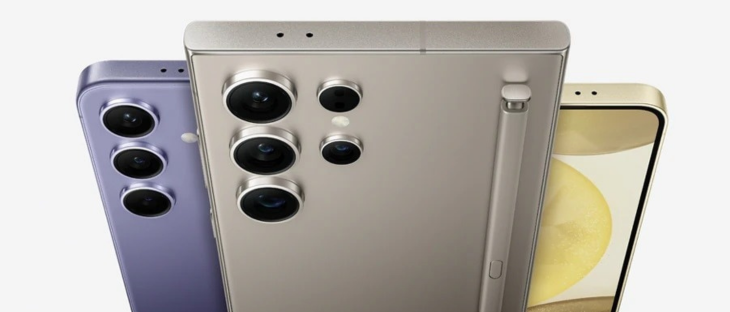
Обзор смартфонов Самунг С24, С24 Плюс, С24 Ультра

Фото: Samsung

Что нового в премиальной линейке Samsung Galaxy S24

«Умные» функции

Компания Samsung изобрела искусственный интеллект Galaxy AI. В результате пользователи получат голосовой переводчик в звонилке, который доступен по нажатию кнопки Live translate или Text call.

Двухсторонний  звонок работает на 13 языках: английском, французском, немецком, китайском, хинди, итальянском, японском, корейском, польском, португальском, тайском, испанском, вьетнамском. Также Galaxi AI запоминает язык каждого контакта не только с мобильного телефона, но и со стационарного.

Переводчик работает и при личной встрече с собеседником в режиме реального времени. Интерфейс переводчика Chat Assistant встроен в клавиатуру и доступен в окне любого чата. При запуске функции языки перевода определяются автоматически, а текстовые чаты отображаются на двух языках.

Для сообщений доступен выбора тона речи для заметок и чатов (Magic Compose). Также ИИ может записывать заметки на лекциях и создавать краткое изложение записанного.

Приложение Samsung Notes при помощи функции «Автоформат» может отсортировать данные в заметке, делая заголовки, подпункты и выделяя жирным шрифтом важную информацию. А благодаря опции Summarize вы получите краткое содержание заметки.

Samsung скооперировалась с Google для работы над сообщениями, заметками и Android Auto. Google-поиск с искусственным интеллектом также тесно интегрирован в новые флагманы серии Samsung S24.

В чате легко можно делать стикеры или реакции из фотографий, изменять стилистику текста, пользоваться автоматическими ответами на сообщения и геолокацией прямо с переписки.

Во всех моделях Galaxy S24 появилась обновленная система поиска. Новая функция «Обведи для поиска» (Citcle to Search) позволяет искать информацию жестом.

Опция работает в любом приложении – будь-то изображение или текст. Для этого необходимо нажать кнопку «Домой» или панель вызова многозадачности, далее выделить пальцем необходимый участок для поиска без необходимости делать скриншот.

Дизайн и железо

Модели Galaxy S24 и Galaxy S24+ имеют алюминиевую рамку и доступны в четырех цветах – черном, сером, желтом и фиолетовом. Дисплеи смартфонов защищены стеклом Gorilla Glass Victus 2 с частотой обновления до 120 Гц. Диагональ экрана в модели S24 – 6,2 дюйма, в S24+ – 6,7 дюймов.

За производительность в S24 и S24+ отвечает процессор Exynos 2400 c 8 или 12ГБ оперативной памяти в зависимости от модели. В Galaxy S24 доступно 128  или 256ГБ встроенной памяти, в Galaxy S24 Plus – 256 или 512ГБ.

Galaxy S24 Ultra получил стеклянный корпус титановой рамкой и более плоским дисплеем, чем у предшественника Galaxy S23 Ultra. В смартфоне используется новое сверхпрочное стекло Corning Gorilla Armor, которое в 4 раза устойчивее к царапинам. Диагональ экрана составляет 6,8 дюймов.

В S24 Ultra представлен дисплей Dynamic AMOLED 2X с адаптивной частотой обновления до 120 Гц. Модель выпускается также в 4-х цветах и оснащена модифицированным процессором Snapdragon 8 Gen 3, 12 Гб оперативной памяти, 256/512 ГБ/1ТБ встроенной памяти.

Емкость аккумулятора всей линейки – 4000 мАч (Galaxy S24), 4900 мАч (Galaxy S24 Plus), 5000 мАч (Galaxy S24 Ultra).

Также Samsung объявила семилетнюю поддержку обновления безопасности операционки, начиная с линейки Galaxy S24.

Новые возможности камеры

В Galaxy S24 Ultra улучшена функция видеозаписи. В основном блоке задействованы 4 сенсора – основной на 200МП, 2 телефотообъектива на 50МП и 10МП и сверхширокоугольная камера на 12МП.

Улучшена стабилизация видео, камера смартфона обеспечивает 2-, 3-, 5- и 10-кратный зум без потери качества. Также появился ночной зум для качественных снимков при слабом освещении.

В галереи можно выделять/удалять объекты на снимках, дорисовать лицо или кадр, изменить фон, редактировать снимки с помощью алгоритмов искусственного интеллекта.

Функции Super HDR, Nightography, Video Stabilization теперь доступны в приложениях Instagram, Samsung Social и Snapchat. Также в Instagram доступны ускоренная загрузка данных и передача изображений высокого качества. Для обработки фото задействуется специальный модуль ProVision Engine, который убирает блики, отображения, устраняет гравитационную нестабильность, дорисовывает необходимые детали.

Характеристики Samsung Galaxy S24, S24 Plus

Цвета: серый, черный, фиолетовый, желтый.
Внутреннее хранилище: 128, 256ГБ (S24); 256, 512ГБ (S24+).
Встроенная память: 8 Гб (S24), 12 Гб (S24+).
Вес: 167 г (S24) ,196 г (S24+).
Батарея: 4000 мАч (S24), 4900 мАч (S24+).
Дисплей: 6.2″ FHD+ Dynamic AMOLED 2X (S24), 6.7″ QHD+ Dynamic AMOLED 2X (S24+).
Защита от влаги и пыли: IP68.
Процессор: Exynos 2400
Производительность: до 29 часов просмотра видео на Galaxy S24 и до 31 часа просмотра видео на Galaxy S24+.
Камера: тройная задняя (50МП широкоугольная с 2х оптическим зумом + 12МП сверхширокоугольная + 10МП с 3х оптическим зумом) и фронтальная на 12МП.
ОС: Android 14.
Тип связи: 5G.
Поддержка eSIM: да.
Зарядка: проводная, быстрая беспроводная, беспроводная Power Share.

Характеристики Samsung Galaxy S24 Ultra

Цвета: титановый серый, титановый черный, титановый фиолетовый, титановый желтый.
Внутреннее хранилище: 256ГБ, 512ГБ, 1ТБ.
Встроенная память: 12 Гб.
Вес: 232 г.
Батарея: 5000 мАч.
Дисплей: 6.8″ QHD+ Dynamic AMOLED 2X.
Защита от влаги и пыли: IP68.
Процессор: Snapdragon 8 Gen 3.
Производительность: до 30 часов просмотра видео.
Камера: четыре (200MП широкоугольная с 2х оптическим зумом + 50МП с 5х и 10х оптическим зумом + 12MП ультраширокоугольный объектив + 10 MП с 3х оптическим зумом) и фронтальная камера на 12МП.
ОС: Android 14.
Тип связи: 5G.
Поддержка eSIM: да.
Зарядка: проводная, быстрая беспроводная, беспроводная Power Share.

Старт продаж новинок в Израиле начинается 6 февраля 2024 года. Цена за Samsung Galaxy S24 составляет от 799$,  за модель Galaxy S24+ – от 999$,  за Galaxy S24 Ultra – от 1299$.

Дорогие читатели, если вам понравился наш обзор передовых флагманов 2024 от компании Samsung, поделитесь ссылкой на эту статью со своими друзьями в соцсетях и мессенджерах.

Если вам нужна помощь в подборе или настройке смартфона, вы можете обратиться к специалистам SmartComp за консультацией на горячую линию 📞073-220-27-00.

Мы работаем по всему Израилю и всегда рады вам помочь!



5 важных лайфхаков для пользователей Telegram

Шалом, продолжаем делиться с вами цифровыми хитростями и сегодня рассмотрим 5 полезных фишек Telegram, которые улучшат опыт использования мессенджера на Android и iPhone.

Телеграм лайфхаки 2024

Как создавать папки в Телеграме

Папки в Telegram – это уникальная функция, которой больше не может похвастаться ни один мессенджер. Они позволяют отсортировать переписки каналы, группы, боты, чтобы всегда иметь под рукой важную информацию и не отвлекаться на все остальное. В папку можно добавить до 100 чатов, для пользователей Telegram Premium – до 200.

Как сделать папку в Telegram на Android

Зайдите в меню «Настройки» → откройте вкладку «Папки с чатами» → нажмите «Создать новую папку». Здесь также можно изменить или удалить существующие папки.

Как сделать папку в Telegram на iPhone

Нажмите кнопку «Чаты»→ дождитесь появления меню → выберите «Добавить папку».

Как в Телеграме обозначить все чаты прочитанными

Если вас раздражает огромное количество непрочитанных сообщений в чатах и надоело вручную пролистывать каждый диалог, чтобы избавиться от назойливых уведомлений, то у нас есть пару способов, как их отметить прочитанными.

  • Откройте переписки → зажмите папку «Новые чаты» → в выпадающем меню выбираем пункт «Прочитать все».
  • Также для этого действия есть скрытый лайфхак: зайдите в «Настройки» → пролистываем в самый низ → нажимаем и удерживаем палец на версии Телеграм → в появившемся меню выбираем «Пометить все как прочитанное».

Как создать секретный чат в Telegram

Для дополнительного уровня безопасности переписок в Телеграме используйте секретные чаты! Они отличаются от обычных чатов шифрованием данных между устройствами участников диалога. Переписки из секретных чатов не сохраняются на серверах, они не будут доступны на другом телефоне или планшете.

Сообщения и файлы из такого чата невозможно отправить другому пользователю, а также нельзя сделать скриншот переписки или восстановить удаленные диалоги. В тайных чатах можно настроить автоудаление сообщений. Таймер сработает после прочтения письма, а сообщение удалится через указанное время.

Чтобы начать секретный чат, откройте профиль человека, с которым хотите вести диалог → нажмите на меню из трех вертикальных точек справа вверху экрана → в выпадающем списке выберите пункт «Начать секретный чат» → подтвердите действие, нажав кнопку «Начать».

Секретные чаты будут отображаться в списке с общими чатами. Их визуальное отличие – знак замка слева от имени вашего собеседника.

Ознакомиться подробнее с функционалом скрытых чатов вы можете в нашей предыдущей статье «Лайфхак: создаем секретный чат в Telegram».

Как очистить кэш, чтобы Телеграм не занимал много места

Не секрет, что Telegram занимает много места на смартфоне. Прикрепленные к сообщениям фото и видео хранятся в кэше.

Чтобы его очистить, зайдите в настройки → выбираем пункт «Данные и память» → далее «Использование памяти» → нажимаем «Очистить кэш».

Не переживайте, нужные фото и видео можно загрузить повторно. И последнее – прокрутите экран вниз к разделу «Максимальный размер кэша» и поставьте ограничение на размер, чтобы не сталкиваться с проблемой заполнения места в будущем.

Как перенести чат из WhatsApp в Telegram

Если вы не раз задумывались о переходе в Телеграм, но боялись потерять важные данные в Ватсапе, мы подскажем способ, с помощью которого вы легко импортируете не только сообщения, но и медиафайлы.

Как перенести чат из Ватсапа в Телеграм на Android

Откройте WhatsApp и выберите необходимый чат → нажмите в правом верхнем углу экрана на меню в виде трех горизонтальных точек → далее – пункт «Еще» → выберите вкладку «Экспорт чата» во всплывающем меню → в списке приложений выбираем Telegram и чат, куда нужно скопировать импортированную переписку.

Как перенести чат из Ватсапа в Телеграм на iPhone

Откройте в WhatsApp необходимый чат → нажимаем на меню настроек справа внизу экрана → выбираем пункт «Экспорт чата» и далее → необходимый чат, который хотите перенести → нажимаем «Прикрепить медиафайлы» или «Без файлов» → в списке приложений выбираем Telegram и чат, куда нужно скопировать импортированную переписку → нажимаем кнопку «Импорт».

Более детальную инструкцию по переносу чатов смотрите в нашей предыдущей статье «Лайфхак: как перенести чат из WhatsApp в Telegram».

Дорогие читатели, мы очень рады, что вы с нами! Кому необходима помощь по настройке или обучению, как пользоваться мессенджером Telegram или WhatsApp, мы всегда к вашим услугам.

Наши специалисты проконсультируют вас и проведут индивидуальное обучение прямо на вашем устройстве. По всем вопросам обращайтесь на номер горячей линии 📞073-220-27-00 или отправляйте заявку на консультацию на нашем сайте.

Оставайтесь с нами, подписывайтесь на наш блог и YouTube-канал, где много полезной информации, лайфхаков по компьютерной и цифровой технике.

Автоматическая переустановка Windows 11 станет действительностью уже в 2024 году

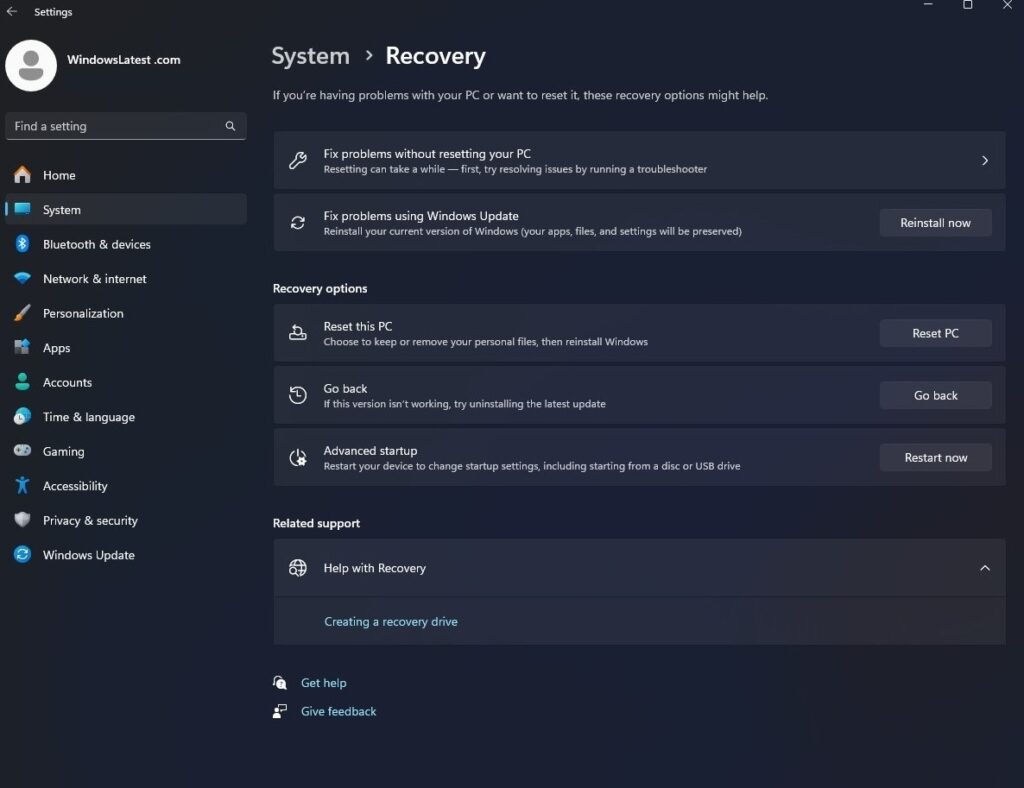
Издание Windows Latest порадовало пользователей прекрасной новостью – совсем скоро мы получим новую функцию переустановки Windows 11 через «Центр обновления Windows».  Она позволит автоматически переустановить операционную систему в один клик без потери данных.

Переустановка Виндовс 11 через «Центр обновления Windows»

На данный момент пользователи могут испытывать неудобство, что при переустановке Виндовс теряются файлы или изображения. К счастью, Microsoft услышала нарекания и обещает добавить новый функционал с обновлением Windows 11 Moment 5 в феврале-марте 2024 года.

Функция «Устранение проблем с помощью Центра обновления Windows» уже тестируется пользователями бета-канала. Ее можно найти через переключатель «Исправить проблемы с помощью Центра обновления Windows» в разделе «Настройки» → «Система» → «Восстановление».

Как переустановить Windows  c сохранением всех данных

Фото: Windows Latest

Компания Microsoft подтвердила, что новая функция будет особенно полезной, если вы хотите переустановить, обновить или восстановить ОС без потери файлов, изображений, видео, приложений, а также с сохранением всех настроек.

В текущих версиях операционной системы для восстановления или переустановки Windows необходимо использовать программу Media Creation Tool. С ее помощью также можно сохранить все файлы, настройки и установленные приложения, а также обновить установленную версию операционной системы на более новые версии. Но это очень долгий и трудоемкий процесс.

Ссылка на источник.

Дорогие читатели, если у вас есть вопросы по пользованию Windows 11, вы можете задать их нашим специалистам по номеру горячей линии 📞073-220-27-00 или оставьте заявку на сайте.

Если информация была вам полезной, делитесь ссылкой на эту статью в соцсетях и мессенджерах со своими друзьями. Будем рады видеть вас еще!

Также приглашаем вас на наш YouTube-канал, где вы найдете много лайфхаков и полезных фишек по пользованию компьютерами, смартфонами и гаджетами. 

Лучшие расширения для Google Chrome 2023

Google подвела итоги 2023 года и назвала 12 лучших расширений для браузера Chrome. Они улучшат продуктивность пользователей, обеспечат специальные возможности и даже сэкономят на онлайн-покупках.

Расширения выбирались из разных категорий, но VPN-сервисов и блокировщиков рекламы среди них нет.

Лучшие расширения Хром 2023

ТОП-5 расширений для повышения продуктивности

Выполняйте задачи быстрее с новыми расширениями на базе искусственного интеллекта! Они помогут вам решить много вопросов и здорово сэкономить время.

  • Scribe – ИИ-инструмент, который документирует за вас рабочие процессы в пошаговое руководство с текстом, ссылками и аннотированными скриншотами.
  • DeepL Translate – обеспечит вам доступ к переводам наивысшего качества всего, что вы печатаете или читаете прямо в браузере. Для пользователей DeepL Pro доступна функция перевода веб-страниц целиком.
  • QuillBot – сервис для написания текста и проверки грамматики с использованием искусственного интеллекта. Он круто помогает создавать электронные письма и отвечать на них за несколько кликов.
  • Sider – боковая панель, позволяющая работать одновременно с ботами ChatGPT, Bard, Claude. Сервис предоставляет быстрый доступ к веб-информации в реальном времени.
  • Teal – платформа для поиска работы, где можно создавать и управлять резюме, сохранять вакансии, компании, контакты.

Лучшее расширение для совещаний

  • Transkriptor – преобразование речи в текстовые файлы. Расширение автоматически затранскрибирует ваши онлайн-встречи в Google Meet, Microsoft Teams и Cisco Webex. Transkriptor поддерживает более 100 языков, поэтому вы легко с можете обмениваться заметками с коллегами из других стран.

ТОП-2 расширения специальных возможностей

  • Speechify – расширение для преобразования текста в речь, которое читает статьи, PDF-файлы, электронные письма, используя естественные голоса и акценты, включая голоса знаменитостей. Поддерживает звучание голосов на более чем 30 языках.
  • Equalizer – удобный инструмент для детальной настройки звука в браузере. Расширение поможет создать эффект объемного звучания, усилить бас и увеличить максимальную громкость на вашем устройстве.

Лучшее расширение для настройки внешнего вида браузера

  • Bonjourr – отвечает за настройку стильной домашней страницы без отвлекающих элементов, которая поможет сосредоточиться на главном. Сервис поддерживает 15 языков.

ТОП-2 расширения для игр

  • Boxel 3D – платформер-головоломка, где можно создавать свои собственные уровни и мыслить нестандартно.
  • BTRoblox – расширение для улучшения внешнего вида и функциональности игры Roblox.

Лучшее расширение для поиска выгодных цен

  • Coupert – агрегатор для поиска купонов и предложений кэшбека. С его помощью вы сможете постоянно находить лучшие промокоды для покупок в интернете и автоматически применять их при оформлении заказа.

Ссылка на источник.

Дорогие читатели, эти инструменты помогут вам повысить эффективность работы в браузере Google Chrome, интересно проводить досуг, а также сэкономить на онлайн-покупках. Если статья была полезной, поделитесь ссылкой на нее со своими друзьями и знакомыми.

А если вам нужна помощь по компьютеру или смартфону, обращайтесь к нашим специалистам по номеру горячей линии 📞073-220-27-00 или оставьте заявку на нашем сайте.

Всегда рады вам помочь!
Перейти к содержимому