


Срочно свяжитесь с нами!
Позвоните сами и узнайте на самом деле
что происходит.
Категории
Категории
Похожие статьи
13.04.2026
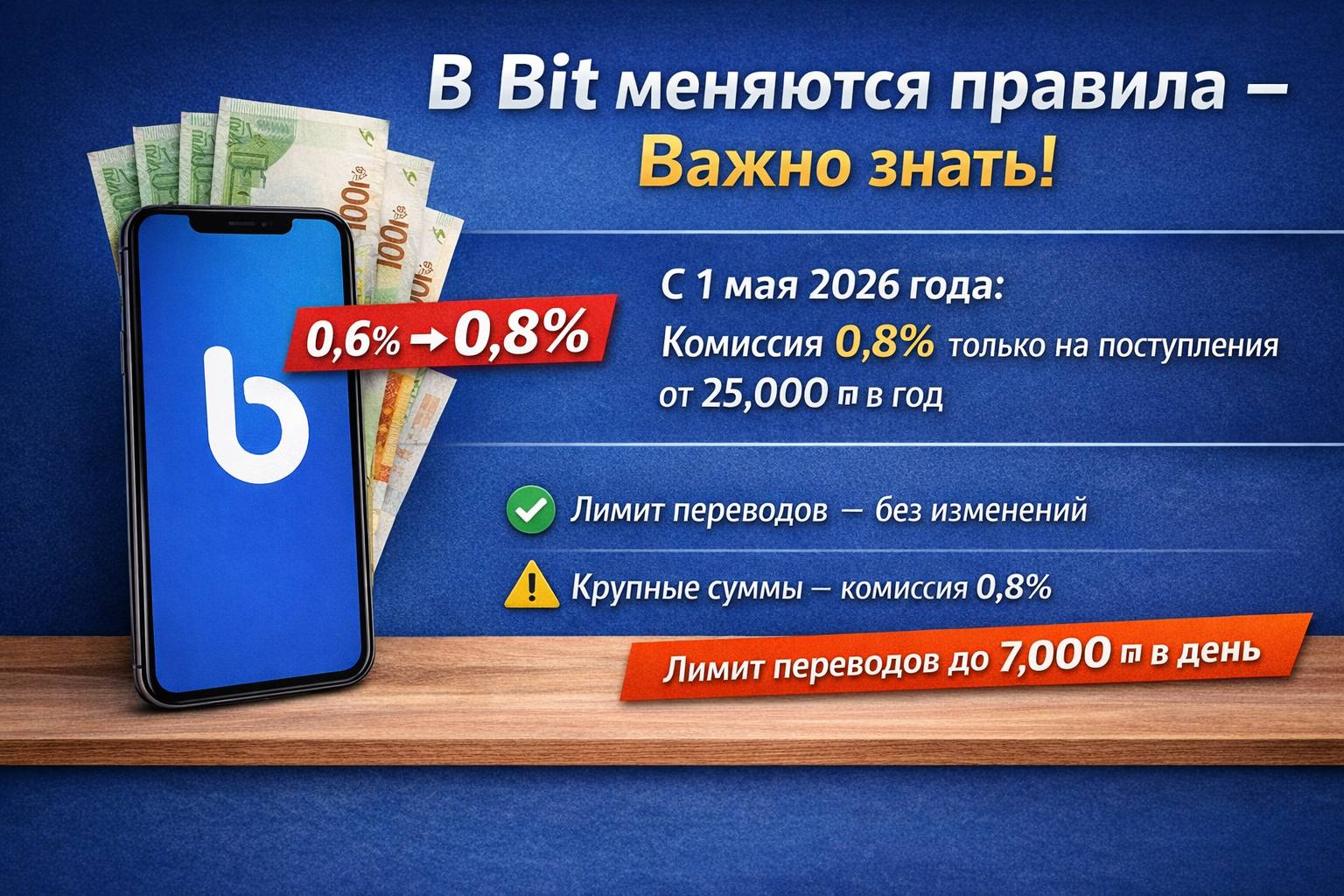
В Bit меняются правила: что важно знать пользователям
29.03.2026
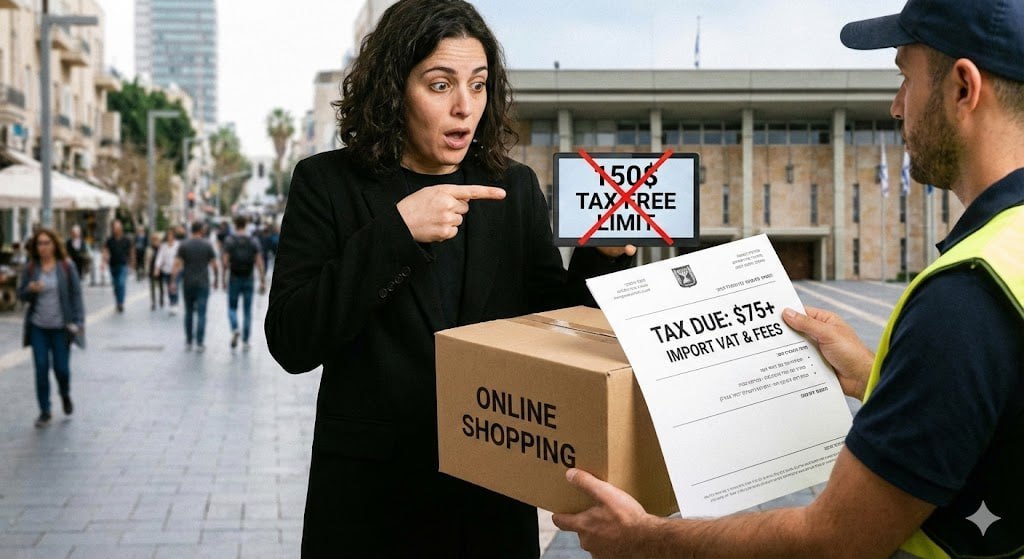
Онлайн-покупки в Израиле: что происходит с лимитом 150$ и нужно ли платить налог
10.03.2026
Учим иврит с ИИ: новый бесплатный инструмент от Google
09.03.2026
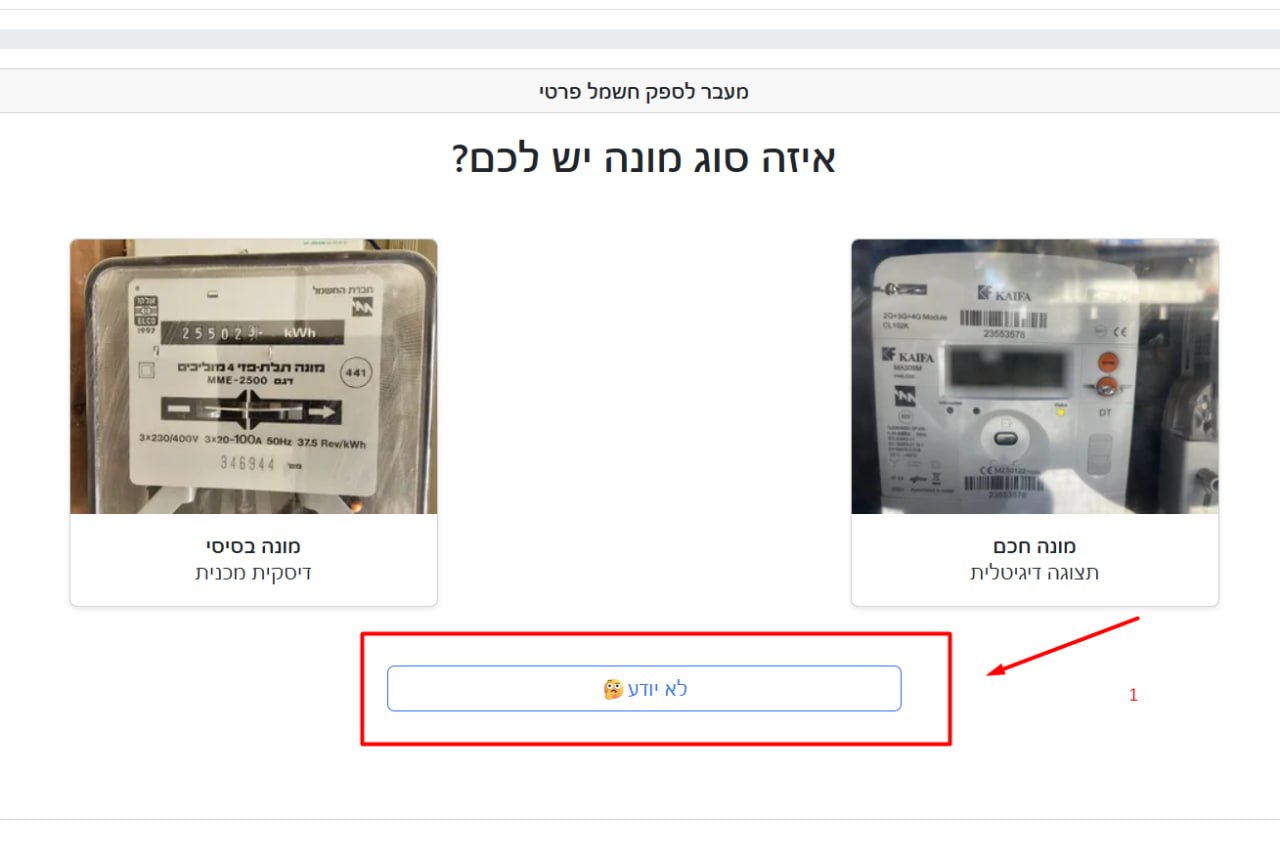
Проверьте свой электросчётчик за 30 секунд: старый или уже цифровой?
23.02.2026
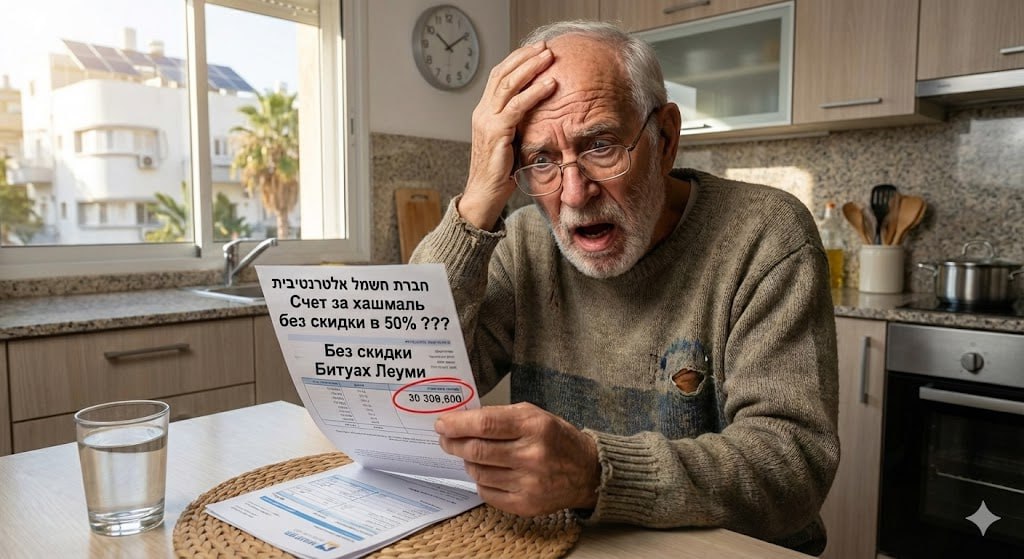
Государственная скидка на электричество после перехода к альтернативному поставщику: что важно знать
08.02.2026
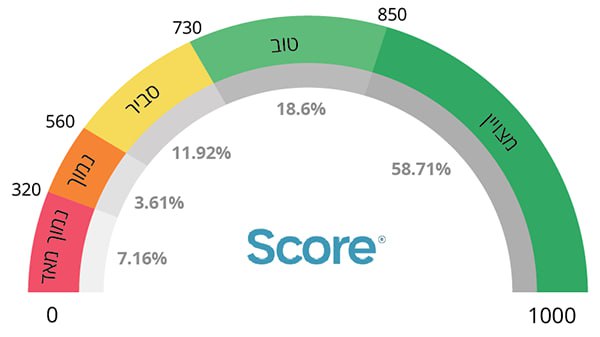
💳 Кредитный рейтинг в Израиле: почему это важно и как он влияет на вашу жизнь
Назад
13.04.2023
На Windows теперь возможен обмен файлами между ПК и Android с помощью приложения Nearby Share
Беспроводной обмен данными между ПК на Windows и Андроид-смартфоном стал проще благодаря утилите Nearby Share! Она позволяет отправлять и получать фотографии, видео, аудиофайлы, документы и даже папки между устройствами на Android и Windows.
Nearby Share пока работает в бета-версии на компьютерах с 64-битной версией Windows 10, Windows 11 по Bluetooth и Wi-Fi. Как все работает, расскажем в этой статье.
Скачивание Nearby Share
Чтобы приступить к работе, установите бета-версию Nearby Share для Windows на свой компьютер.
Ссылка для скачивания.
Для настроек обмена контентом после установки понадобится зайти в свой Google-аккаунт.
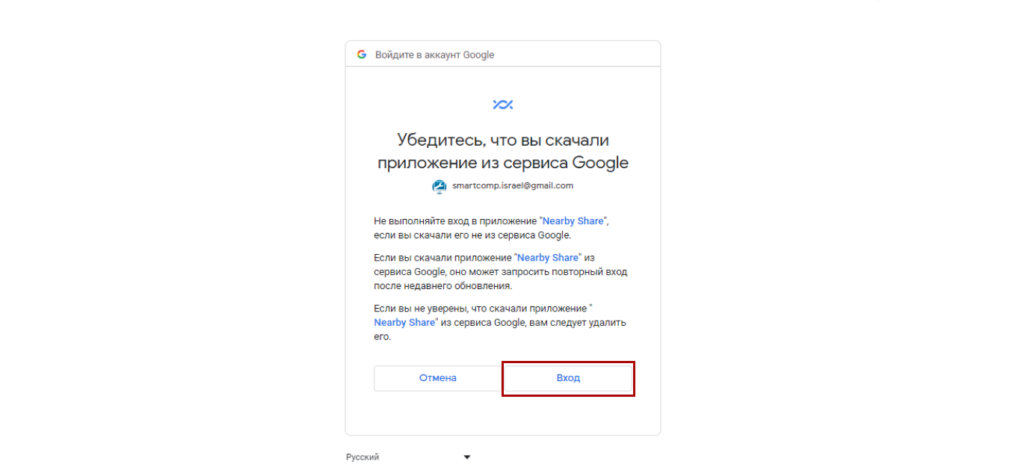
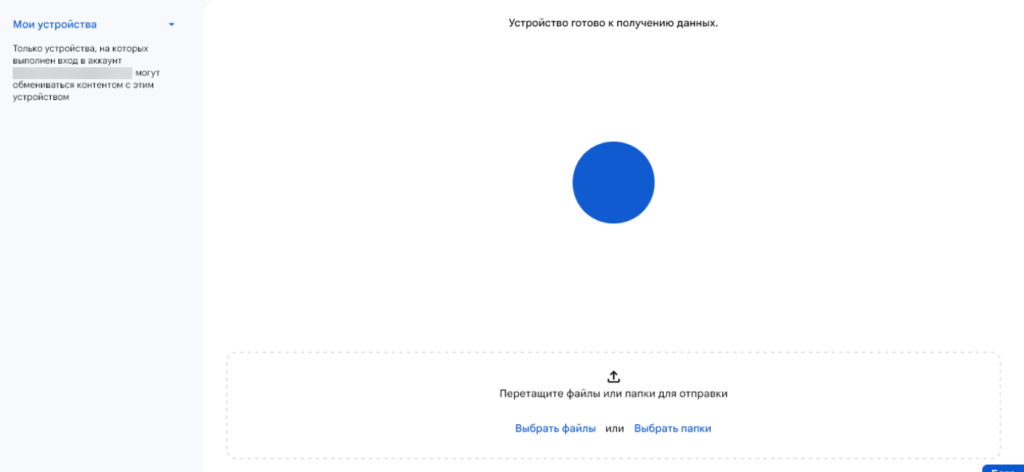
Теперь вы легко сможете обмениваться файлами со своим устройством простым перетаскиванием либо выбирать файлы и папки.
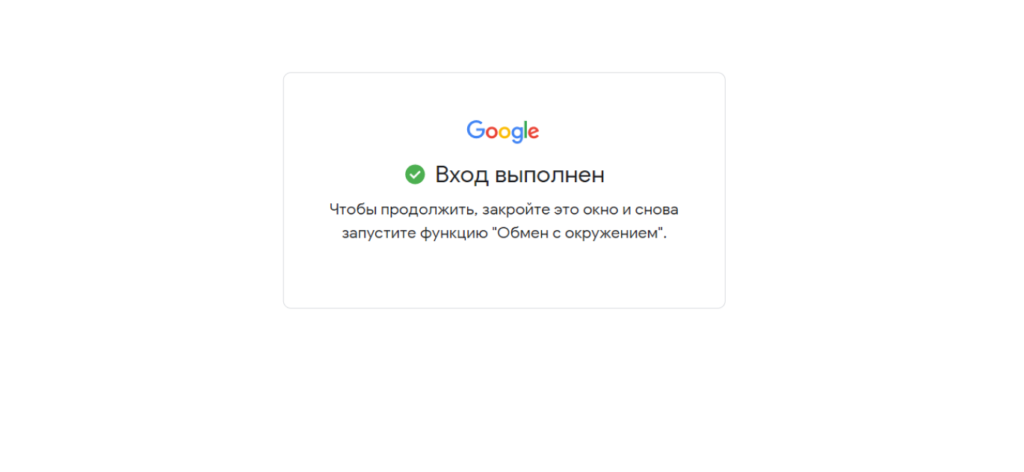
*Примечание: на ПК без модуля Bluetooth функция работать не будет.
Как отправлять файлы через функцию «Обмен с окружением»
Запустите на ПК или ноутбуке функцию «Обмен с окружением».
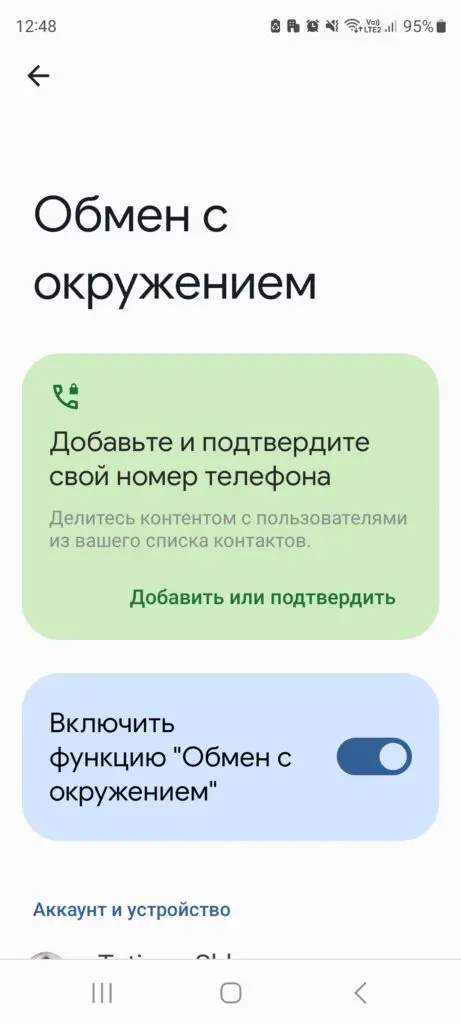
На телефоне включите Bluetooth и геолокацию, откройте приложение "Настройки", нажмите «Google» → «Устройства и обмен данными» → «Обмен с окружением», активируйте параметр «Включить функцию «Обмен с окружением».
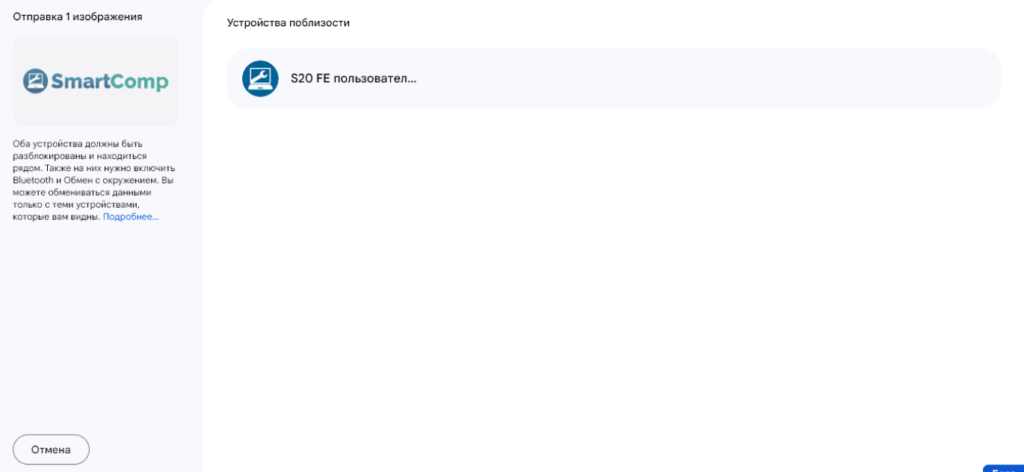
*Примечание: оба устройства должны быть разблокированы или находиться рядом.
Далее на компьютере выберите файл для отправки и нажмите на найденное устройство.
Все, готово! В нашем случае отправленное изображение появилось в папке «Мои альбомы».
Как принимать файлы на смартфоне
Обмен файлами между своими устройствами будет выполняться автоматически при условии, что выполнен вход в один Google-аккаунт.
Если кто-то хочет передать вам файлы с другого устройства, вы получите уведомление на телефон, чтобы подтвердить обнаружение вашего устройства. Далее нужно включить геолокацию, Bluetooth и для принятия файла – нажать кнопку «Готово».
Если возникнут сложности с передачей контента, следуйте инструкциям от Google об устранении ошибок. Их вы можете найти по ссылке.
Как отправлять файлы с Android-телефона на ПК
В проводнике файлов на смартфоне можем выбрать любые документы, картинки, видео- или аудиофайлы, нажать «Поделиться» через «Обмен с окружением» и отправить на компьютер.
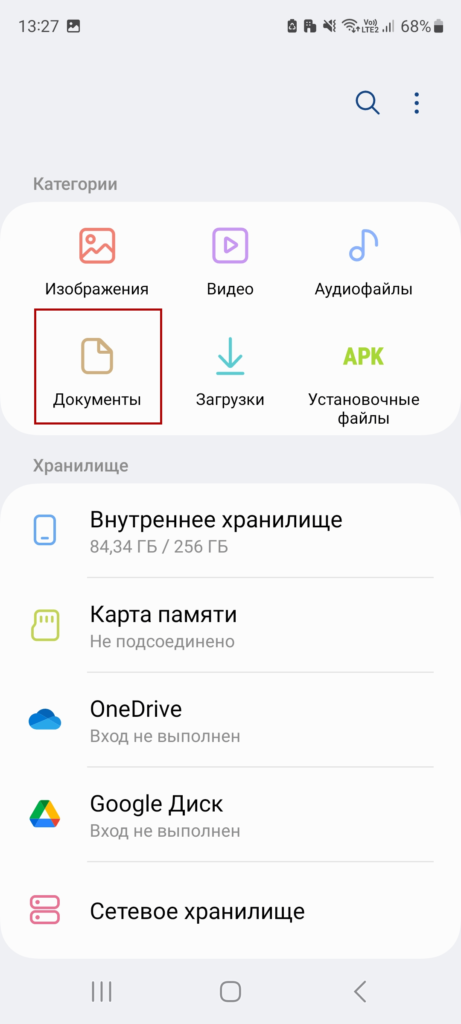
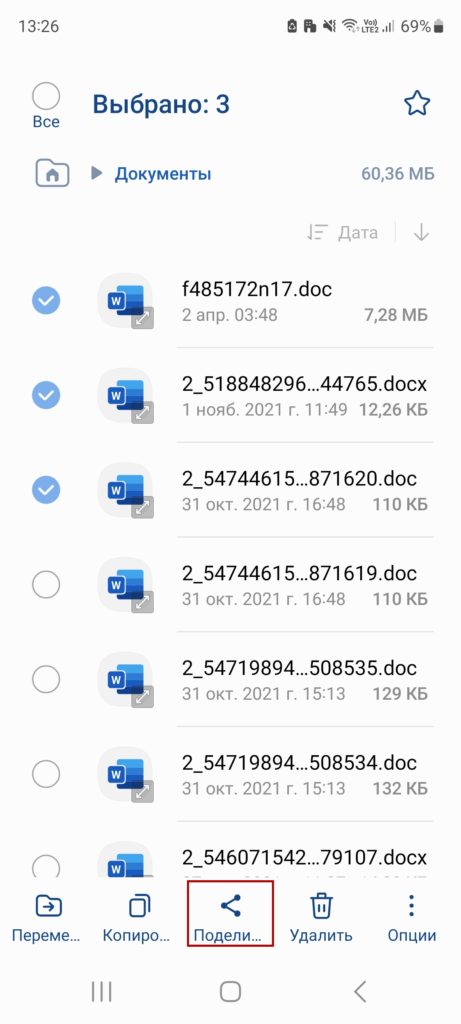
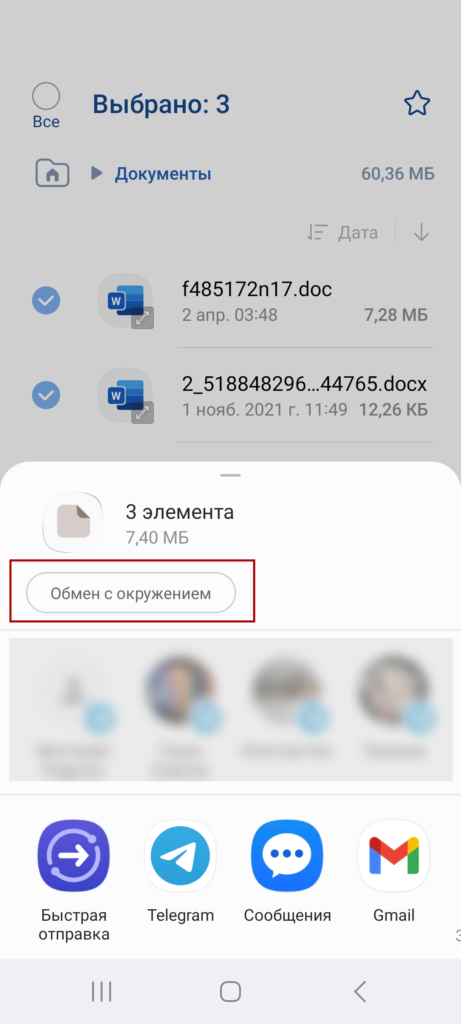
В нашем случае отправленные файлы появились в папке «Загрузки».
Дорогие читатели, если у вас что-то не получилось настроить, вы можете проконсультироваться с нашими специалистами. Для этого свяжитесь с нами по номеру горячей линии 📞073-220-27-00 или оставьте заявку на сайте. Мы обязательно поможем вам разобраться во всех вопросах.